Usted está aquí:
Configurar un reporte de gastos de comisión en Salesforce Spiff
Para crear un reporte de gastos de comisión, configure cuentas de libro mayor, establezca reglas de beneficios marginales y cree una cartera de gastos de comisión.
Ediciones necesarias
| Disponible en: Salesforce Classic (no disponible en todas las organizaciones) y Lightning Experience |
| Disponible en: Enterprise Edition, Unlimited Edition y Developer Edition |
| Está disponible a un costo adicional en: Professional Edition con API de servicios web activada |
| Permisos de usuario necesarios | |
|---|---|
| Para crear un reporte de gastos de comisión: | Una función de usuario Spiff con estos permisos activados.
|
Configurar una cuenta de libro mayor
Configure cuentas de libro mayor antes de crear carteras de gastos y reglas de beneficios marginales.
-
Haga clic en el icono Reportes contables en el encabezado.

- Haga clic en el icono + junto a la barra de búsqueda en el panel izquierdo y seleccione Nueva cuenta de libro mayor.
-
Ingrese los detalles de la cuenta del libro mayor.
Nombre Una descripción de la cuenta. Número El número de cuenta en su sistema de contabilidad. Tipo Si la cuenta es un Balance o P&L. - Ingrese todas las cuentas del libro mayor utilizadas para registrar la capitalización y amortización de gastos de comisiones o beneficios marginales.
Crear una regla de beneficio marginal
Para tener en cuenta bonificaciones adicionales en reportes de gastos para ciertas negociaciones, agregue reglas de beneficios marginales a una cartera. Por ejemplo, un representante recibe una coincidencia de cuenta de jubilación para negociaciones que superan un importe de ARR concreto.
- En la vista Reportes de contabilidad, haga clic en el icono + junto a la barra de búsqueda en el panel izquierdo y seleccione Nueva regla de beneficios marginales.
- Ingrese un nombre, una descripción, una regla de costos incrementales y cuentas con el beneficio marginal.
- Guarde sus cambios.
Crear una cartera de gastos de comisión
Cree una cartera para su regla de beneficio marginal. Si tiene varios tipos de comisiones y varias reglas con diferentes plazos de gasto, cree una cartera separada para cada regla.
- En la vista Reportes de contabilidad, haga clic en el icono + junto a la barra de búsqueda en el panel izquierdo y seleccione Nueva cartera de gastos.
- Ingrese un nombre y descripción.
-
Para Fecha de vigencia, especifique una fecha de inicio efectiva y una fecha de finalización opcional.
Estas fechas especifican cuándo la cartera realiza un seguimiento de los gastos.
-
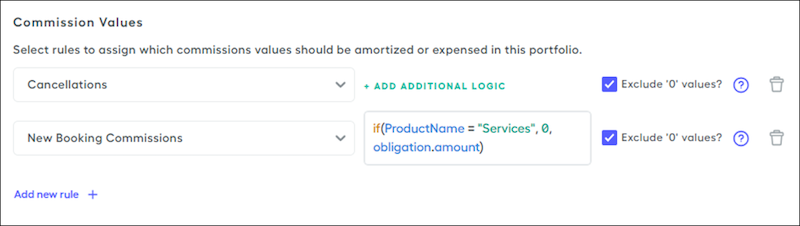
Para Valores de comisión, seleccione los valores de comisión para gastar.
- Haga clic en Agregar nueva regla y seleccione un importe desde cualquier regla de pago existente en Designer.
- Para agregar otras reglas, haga clic en Agregar nueva regla de nuevo.
-
Para especificar la lógica para evaluar las reglas, haga clic en Agregar lógica adicional e ingrese una función o expresión, como la aplicación de un cálculo a un campo o importe.
Recomendamos que cree un campo ascendente en Reglas de pago que calcule el importe al gasto, y luego puede hacer referencia a ese campo en esta lógica. O bien, agregar lógica es útil cuando no desea gastar la comisión completa a la vez o si necesita gestionar departamentos, productos o regiones específicos por separado.La lógica adicional puede agregar filas al reporte con valores de 0 para registros que no cumplen la condición. Para omitir estas filas del reporte, seleccione Excluir valores '0'. Por ejemplo, excluya negociaciones con un nombre de producto de Servicios que devuelven un importe de comisión de 0,00 $.
-
Para Reglas de gastos, especifique opciones de amortización.
- Para configurar la amortización que depende de la longitud de un contrato, seleccione Sí, Amortización en línea recta y Duración dinámica. Para Fecha de inicio y Fecha de finalización, especifique las fechas del contrato. No tiene que realizar un seguimiento de amortizaciones residuales para cada negociación, porque el seguimiento es dinámico y utiliza los mismos datos que se utilizan para calcular comisiones.
- Para configurar la amortización para un contrato perpetuo sin fecha de inicio y finalización definida, o si desea amortizar costos a lo largo de un contrato de cliente medio, seleccione Sí, Amortización en línea recta y Duración media. Ingrese el periodo de amortización medio en meses.
- Para gastar comisiones inmediatamente, seleccione No, Gasto inmediatamente. Ingrese la fecha para gastar estos importes, como statement_period.end_date.
- Para dividir el gasto del importe de compra uniformemente entre todos los periodos, incluso los periodos parciales, seleccione el método de amortización Línea recta por periodos pares.
- Para dividir el importe por igual en cada día dentro del periodo y luego sumar el importe para el periodo, seleccione la opción Línea recta, utilizando el método de amortización de días exactos. Como cada periodo puede tener un número de días diferente, cada periodo puede tener un importe diferente.
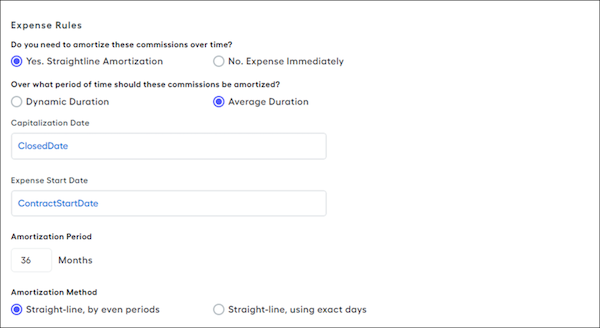
Los valores de Fecha de capitalización y Fecha de inicio pueden ser diferentes. Los campos de fecha admiten funciones de fecha y campos como
end_of_month(CloseDate)oContract_Start_Date__c. O bien, haga referencia a un campo de fecha personalizado en una hoja de datos, como AmortizationStartDate, que calcula lógica más específica, comobeginning_of_month(months_ago(CloseDate, -3)). Para cualquier campo al que haga referencia, cálculo dentro de la lógica del plan e incluya el campo en el rastreo de modo que el reporte pueda mostrarlo. Consulte Campos de conector y cálculos en reportes de Salesforce Spiff.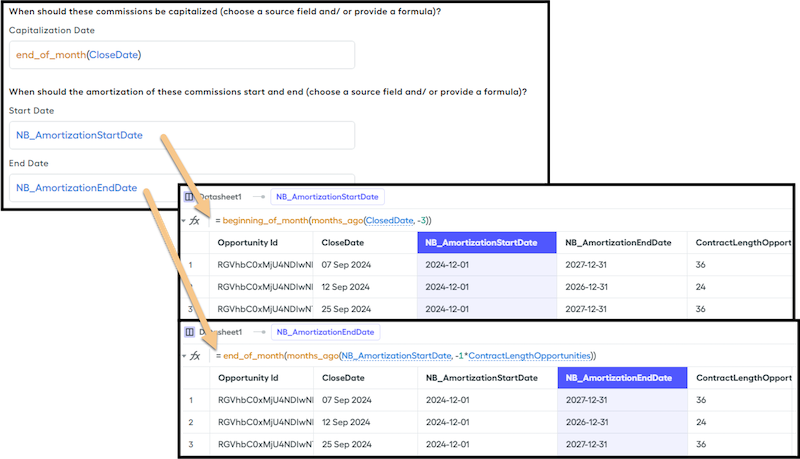
-
Para Reglas de amortización de beneficios marginales, seleccione las reglas de beneficios marginales que creó.
Si el beneficio se aplica únicamente a un periodo de tiempo concreto, como final de año, especifique Fechas de vigencia desde o de vigencia hasta.
- Para Configuración de libro mayor, seleccione las cuentas de libro mayor que creó.
- Guarde sus cambios.
Crear el reporte de gastos
Después de crear la cartera, configure el reporte.
- En Creación de reportes, seleccione Reportes de gastos y luego haga clic en Reporte de gastos personalizado.
- Ingrese un nombre de y una descripción opcional.
- Para Periodo de tiempo de reporte, seleccione fechas de inicio y finalización.
-
Para Periodo de tiempo de capitalización, seleccione fechas de inicio y finalización.
Con este intervalo de fechas, puede incluir registros donde la fecha de capitalización se produjo antes de la fecha de inicio del Periodo de tiempo de reporte pero que aún se están amortizando.
- Agregue carteras al reporte.
- Guarde sus cambios.
Gestione y personalice el reporte de gastos como otros reportes de Spiff.

