Incluir listas e matrizes em regras de pagamento
Você pode usar funções de lista e matriz ao criar regras de pagamento em muitos cenários.
Edições obrigatórias
| Disponível em: Salesforce Classic (não disponível em todas as organizações) e Lightning Experience |
| Disponível em: Enterprise, Unlimited e Developer Editions |
| Disponível por um custo adicional em: Edição Professional com API de serviços da Web habilitada |
| Permissões necessárias ao usuário | |
|---|---|
| Para criar uma regra de pagamento: | Um papel de usuário Spiff com essa permissão ativada. Configuração do designer: Gerenciar |
Contar o número de usuários em uma equipe
Nesse cenário, a regra de pagamento conta quantos membros há em uma equipe. Use a função members() para retornar uma lista de todos os membros de uma equipe especificada e use a função count() para contar os membros.
-
Crie um campo de planilha de dados chamado NumberOfTeamMembers e adicione a função
members()a ele.Como você está contando o número de membros, não precisa de dados para atributos de usuário específicos, assim, você pode usar a saída de lista da função.=members("AE - North America") -
Adicione a função
count().=count(members("AE - North America"))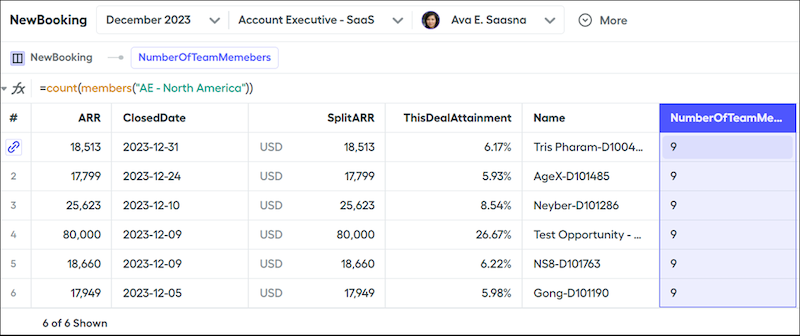
Você pode incluir esse campo de planilha em outros cálculos, mostrá-lo em suas declarações de representante ou mantê-lo na Regra de pagamento para que os administradores vejam como referência.
Soma de cotas para membros de uma equipe
Nesse cenário, a cota do lead da equipe é a soma das cotas para todos os membros da equipe. Use a função members() para retornar uma lista de todos os membros para uma equipe especificada, use a função quotas() para retornar as cotas dos membros e, em seguida, somar as cotas para todos os membros.
-
Crie um cálculo de planilha TeamMembersQuotaSum e adicione a função
members()a ele.Use um cálculo de planilha porque você está totalizando as cotas do membro da equipe, mas não calculando cada negócio.=members("AE - North America") -
Adicione a função
quotas().O primeiro argumento é um usuário ou uma lista de usuários que a funçãomembers()retornou. O segundo argumento é o nome da cota. Em seguida, adicione um intervalo de datas, como o período do extrato atual.=quotas(members("AE - North America", "QuaterlyQuota", statement_period_start_date, astatement_period_end_date)A função
quotas()retorna uma lista de objetos Cota. -
Adicione a função
tranform_list(), que transforma a lista em uma matriz que mostra apenas um atributo específico, quota amount, de cada registro na lista.=transform_list(quotas(members("AE - North America", "QuaterlyQuota", statement_period_start_date, astatement_period_end_date), amount) -
Coloque toda a fórmula na função
sum()e atualize o Formato de exibição para Moeda.=sum(transform_list(quotas(members("AE - North America", "QuaterlyQuota", statement_period_start_date, astatement_period_end_date), amount))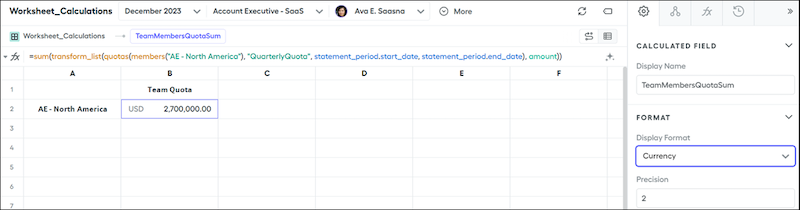
Identificar os produtos em um único negócio
Nesse cenário, a regra de pagamento identifica os diferentes produtos incluídos em cada negócio. Use um relacionamento de um para muitos entre o objeto Oportunidade e o objeto Produto da oportunidade. O objeto Oportunidade é como uma lista de todos os seus negócios, e o objeto Produto da oportunidade é como uma lista de todos os produtos vendidos com cada negócio. Para conectar esses objetos, combine o OpportunityId no objeto Oportunidade com o OpportunityId no objeto Produto de oportunidade.
-
Crie um relacionamento de um para muitos OpportunityToOpportunityProducts entre um objeto Oportunidade e um objeto Produto de oportunidade.

-
Crie um campo de planilha de dados chamado ProductsOnDeals e adicione o relacionamento à fórmula.
Esse campo retorna uma lista com o rótulo SyncedRecord para cada registro de produto de oportunidade retornado para cada negócio.
-
Adicione a função
transform_list(), que transforma a lista em uma matriz e mostra o nome de cada produto incluído em um negócio.=transform_list(OpportunityToOpportunityProducts, Name)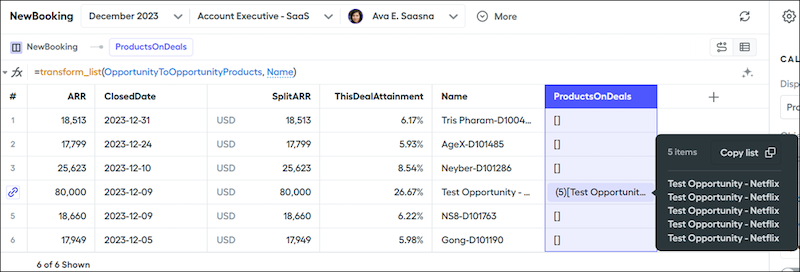
Algumas linhas na matriz retornam colchetes vazios, o que significa que nenhum produto está incluído no negócio.
Combinar membros de duas equipes
Nesse cenário, duas equipes têm o mesmo lead da equipe e a regra de pagamento cria uma lista de todos os membros sob o lead da equipe. Transforme uma matriz de membros da equipe de uma única equipe em uma string separada por vírgula, combine a string com outras strings separadas por vírgula de nomes de usuário e torne a string de volta em uma matriz.
-
Converta suas listas em strings separadas por vírgula.
AE_EMEA = transform_list(users_in_team(team("AE-EMEA"),statement_period_start_date, astatement_period_end_date), concat([name,","])) AE_NA = transform_list(users_in_team(team("AE-NorthAmerica"),statement_period_start_date, astatement_period_end_date), concat([name,","])) -
Adicione a função
concat(), que combina as strings separadas por vírgula dos dois cálculos. Dica Você pode ver toda a lista separada por vírgulas ao passar o mouse sobre a célula da planilha.
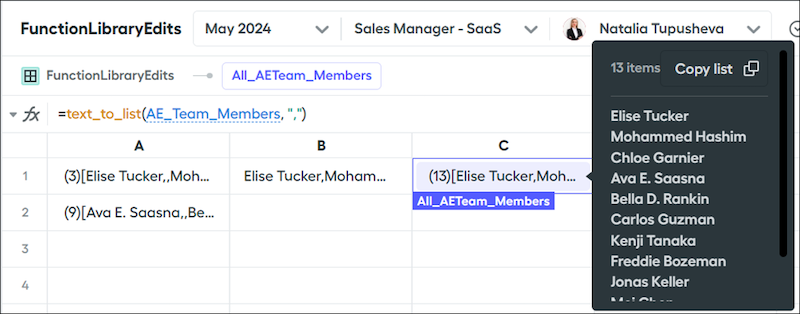
AE_Team_Members = concat([AE_EMEA,AE_NA]) -
Adicione a função
text_to_list(), que transforma a string separada por vírgula em uma matriz, All_AETeam_Members.All_AETeam_Members = text_to_list(AE_Team_Members,",")