Вы находитесь здесь:
Добавление списков и массивов в правила выплат
Функции списка и массива можно использовать при создании правил выплат во многих сценариях.
Требуемые версии
| Доступно в версиях: Salesforce Classic (недоступно во всех организациях) и Lightning Experience. |
| Доступно в версиях: Enterprise Edition, Unlimited Edition и Developer Edition. |
| Доступно за дополнительную плату в версиях: Профессиональная версия с включенным API веб-служб |
| Необходимые полномочия пользователя | |
|---|---|
| Для создания правила выплат: | Роль пользователя Spiff с включенным полномочием. Конфигурация конструктора: Управление |
Количество пользователей в рабочей группе
В этом сценарии правило выплат подсчитывает количество участников в рабочей группе. Используйте функцию members() для возврата списка всех участников для определенной рабочей группы и используйте функцию count() для расчета участников.
-
Создайте поле таблицы данных NumberOfTeamMembers и добавьте к нему функцию
members().Поскольку вы считаете количество участников, вам не нужны данные для определенных атрибутов пользователя, поэтому вы можете использовать вывод списка функции.=members("AE - North America") -
Добавьте функцию
count().=count(members("AE - North America"))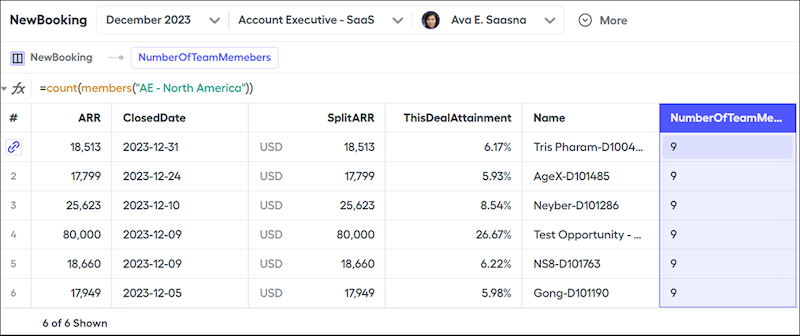
Это поле таблицы данных можно добавить в другие расчеты, отобразить в заявлениях представителей или сохранить в правиле выплат, чтобы администраторы могли видеть его справочным.
Сумма квот для участников рабочей группы
В этом сценарии план продаж интереса рабочей группы является суммой планов продаж для всех участников рабочей группы. Используйте функцию members() для возврата списка всех участников определенной рабочей группы, используйте функцию quotas() для возврата планов продаж участников, а потом суммируйте планы продаж для всех участников.
-
Создайте рабочую таблицу для расчета TeamMembersQuotaSum и добавьте к ней функцию
members().Используйте вычисление табеля, поскольку вы суммируете планы участников рабочей группы, но не вычисляете каждую сделку.=members("AE - North America") -
Добавьте функцию
quotas().Первый аргумент - пользователь или список пользователей, возвращенных функциейmembers(). Второй аргумент - имя плана продаж. Потом добавьте диапазон дат, например, текущий период выписки.=quotas(members("AE - North America", "QuaterlyQuota", statement_period_start_date, astatement_period_end_date)Функция
quotas()возвращает список объектов плана продаж. -
Добавьте функцию
tranform_list(), которая трансформирует список в массив, отображающий только один определенный атрибут, стоимость плана продаж, из каждой записи в списке.=transform_list(quotas(members("AE - North America", "QuaterlyQuota", statement_period_start_date, astatement_period_end_date), amount) -
Заполните всю формулу функцией
sum()и обновите формат отображения на «Валюта».=sum(transform_list(quotas(members("AE - North America", "QuaterlyQuota", statement_period_start_date, astatement_period_end_date), amount))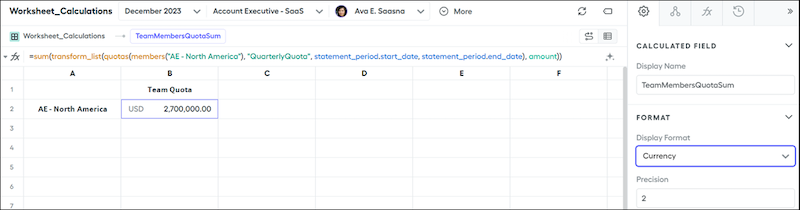
Определение продуктов в одной сделке
В этом сценарии правило выплат определяет разные продукты, добавленные в каждую сделку. Используйте взаимосвязь «один ко многим» между объектом «Возможность» и объектом «Продукт возможности». Объект «Возможность» похож на список всех сделок, а объект «Продукт возможности» похож на список всех продуктов, проданных в каждой сделке. Чтобы подключить эти объекты, соотнесите OpportunityId в объекте Opportunity с OpportunityId в объекте Opportunity Product.
-
Создайте взаимосвязь OpportunityToOpportunityProducts между объектом Opportunity и объектом Opportunity Product.

-
Создайте поле таблицы данных ProductsOnDeals и добавьте взаимосвязь к формуле.
Это поле возвращает список с меткой SyncedRecord для каждой записи продукта возможности, возвращенной для каждой сделки.
-
Добавьте функцию
transform_list(), которая трансформирует список в массив и отображает имя каждого продукта, добавленного в сделку.=transform_list(OpportunityToOpportunityProducts, Name)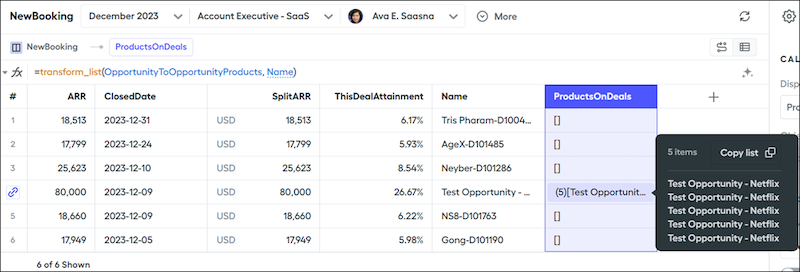
Некоторые строки массива возвращают пустые скобки, то есть продукты не добавляются в сделку.
Объединение участников двух рабочих групп
В этом сценарии у двух рабочих групп одинаковый интерес рабочей группы, а правило выплат создает список всех участников под интересом рабочей группы. Превратите массив участников рабочей группы из одной рабочей группы в строку, разделенную запятыми, объедините строку с другими строками имен пользователей, разделенными запятыми, и превратите строку обратно в массив.
-
Преобразуйте списки в строки, разделенные запятыми.
AE_EMEA = transform_list(users_in_team(team("AE-EMEA"),statement_period_start_date, astatement_period_end_date), concat([name,","])) AE_NA = transform_list(users_in_team(team("AE-NorthAmerica"),statement_period_start_date, astatement_period_end_date), concat([name,","])) -
Добавьте функцию
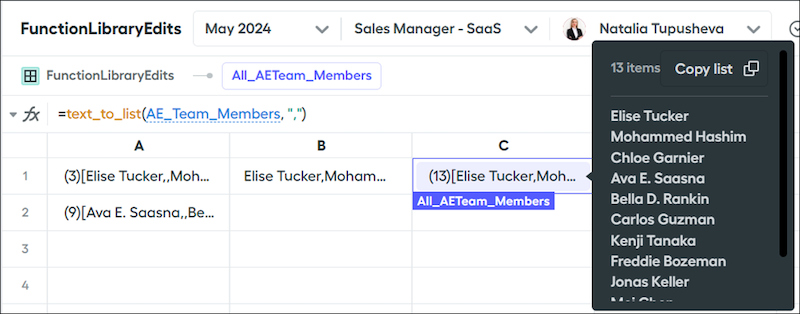
concat(), которая объединяет строки двух вычислений, разделенные запятыми. Совет При наведении указателя мыши на ячейку табеля отображается весь список, разделенный запятыми.
AE_Team_Members = concat([AE_EMEA,AE_NA]) -
Добавьте функцию
text_to_list(), которая преобразует строку, разделенную запятыми, в массив All_AETeam_Members.All_AETeam_Members = text_to_list(AE_Team_Members,",")