Вы находитесь здесь:
Создание отчета по заработной плате в Salesforce Spiff
Обеспечьте точное и эффективное представление данных о зарплате для каждого представителя в Salesforce Spiff. Автоматизируйте процесс начисления заработной платы и сделайте данные о заработной плате легкодоступными для каждого настраиваемого отчета.
Требуемые версии
| Доступно в версиях: Salesforce Classic (недоступно во всех организациях) и Lightning Experience. |
| Доступно в версиях: Enterprise Edition, Unlimited Edition и Developer Edition. |
| Доступно за дополнительную плату в версиях: Профессиональная версия с включенным API веб-служб |
| Необходимые полномочия пользователя | |
|---|---|
| Для создания отчета по заработной плате: | Роль пользователя Spiff с включенными полномочиями.
|
-
Синхронизируйте данные о заработной плате из CRM или загрузите экспорт из системы заработной платы или кадров.
Чтобы связать записи с соответствующими представителями, убедитесь, что загруженный файл содержит уникальные коды и поля. Имя вкладки соответствует имени объекта или таблицы в Salesforce Spiff.
-
Подключите загруженные данные к конструктору.
- На левой панели в разделе «Данные» нажмите «Управление объектами и полями».
- Выберите источник данных и разверните раскрывающийся список объектов.
- Нажмите на значок + рядом с любым полем, которое должно быть доступно для данного отчета.
-
Создайте фильтр для соотнесения записей заработной платы с соответствующими представителями.
- На левой панели в разделе «Данные» нажмите «Фильтры».
- Выберите загруженный CSV-файл и нажмите «Создать фильтр».
-
Введите имя фильтра PayrollDataByRep и введите синтаксис.
User_Id = rep.Id
-
Создайте рабочий лист для извлечения необходимых данных о заработной плате из записи представителя.
- Создайте отдельную папку для данных о зарплате и добавьте рабочую таблицу.
-
Назовите сведения о зарплате и введите формулы.
Payroll Code =single(transform_list(PayrollDataByRep, Payroll_Code))Payroll Region =single(transform_list(PayrollDataByRep, Payroll_Region)) - Продолжите работу с любыми другими данными о заработной плате из загрузки. Выбор разных представителей динамически обновляет возвращенные значения.
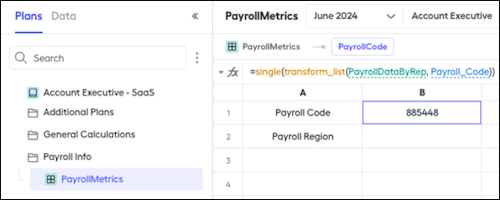
-
Установите правило выплаты призракам, которое вычисляет поля заработной платы для каждого представителя в этом плане.
Правило призрака гарантирует добавление данных в логику правила, но приводит к нулевой выплате.
-
В рабочей таблице заработной платы назовите правило призрака и введите формулы заработной платы.
=if(PayrollCode, 0, 0) + =if(PayrollRegion, 0, 0) -
Создайте правило выплат в плане и включите правило призрака.
Вы можете повторно использовать это правило и добавить его по умолчанию к каждому плану, чтобы обеспечить всегда наличие нужных данных о зарплате в отчетах.
-
В рабочей таблице заработной платы назовите правило призрака и введите формулы заработной платы.
-
Вычисление операторов и создание отчета.
- Вычислите все размороженные операторы, чтобы убедиться, что данные поступают в отчет.
- В отчетах нажмите «Создать отчет».
- Чтобы добавить поля заработной платы в отчет, щелкните «Добавить столбцы».
- Нажмите «Применить», а потом «Выполнить и сохранить».
Эта статья решила вашу проблему?
Оставьте свой отзыв, чтобы мы могли стать лучше!
