Salesforce Spiff でのレポートとダッシュボードの共有の要件
Salesforce Spiff の一部のロールには、カスタムレポートおよびダッシュボードを表示、編集、および共有する権限があります。
必要なエディション
| 使用可能なインターフェース: Salesforce Classic (一部の組織で使用可能) および Lightning Experience の両方 |
| 使用可能なエディション: Enterprise Edition、Unlimited Edition、および Developer Edition |
| 有料オプションで使用可能なエディション: Web Services API が有効になっている Professional Edition |
デフォルトロールの制限
デフォルトの [会社の管理者] または [財務] ロールを持つユーザーには、標準レポートを表示および共有する権限と、すべてのカスタムレポートおよびダッシュボードを表示、編集、共有する権限があります。
デフォルトの編集マネージャーまたはマネージャーロールを持つユーザーは、標準レポートとカスタムレポートを表示したり、共有されたレポートを受け取ったりできます。これらのユーザーには、ダッシュボードが共有されていない限り、使用できるデフォルトのダッシュボードはありません。管理しているチームのメンバーではないユーザーの会計レポートを表示したり、レポートやダッシュボードで情報を表示したりすることはできません。
たとえば、マネージャーがチーム B を管理しているが、チーム A、B、C のレポートが共有されている場合、マネージャーは共有レポートでチーム B のデータのみを表示できます。チーム A および C のみに対する権限を持つ別のマネージャーとレポートを共有している場合、そのマネージャーはチーム A および C のデータのみを表示できます。
カスタムロールのオプション
レポートおよびダッシュボードに対するロールのアクセスレベルをカスタマイズするには、カスタムロールを作成します。カスタムロール内の一部の権限では、そのロールが管理するチームのデータのみにアクセスできるか、会社全体のデータにアクセスできるかを指定します。たとえば、カスタムロールで [カスタムレポート: 編集] を有効にする場合、編集できるレポートの範囲を指定します。「 Salesforce Spiff でのカスタムロールの作成」を参照してください。
カスタムテーブルレポートの共有
「レポート: 共有」権限が有効になっているユーザー (デフォルトの「会社の管理者」または「財務」ロールを持つユーザーを含む) は、[カスタムレポート] タブからカスタムレポートを共有できます。レポートの横にある 3 つのドットのメニューをクリックし、[Share] を選択します。ここでは、デフォルトの Manager ロールまたは Editing Manager ロールを持つユーザーを含め、「Reports: Receive」権限が有効になっているユーザーを追加できます。
ダッシュボードの共有
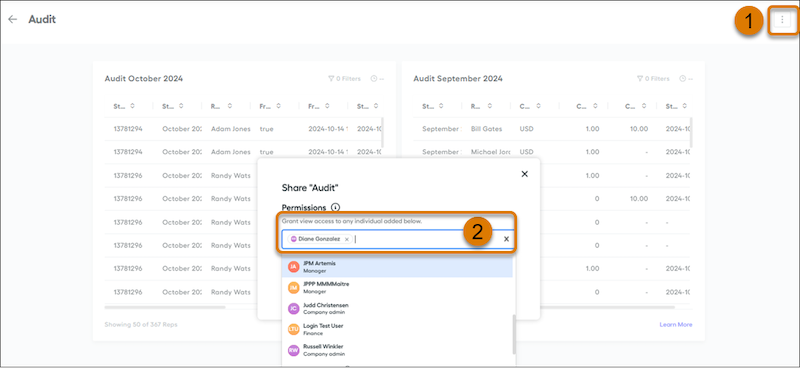
「レポート: 共有」権限が有効になっているユーザー (デフォルトの「会社の管理者」または「財務」ロールを持つユーザーを含む) は、ダッシュボードを開いたときにダッシュボードを共有できます。ダッシュボードの 3 つのドットのメニュー (1) をクリックし、[共有] を選択します。ここでは、デフォルトの Manager ロールまたは Editing Manager ロール (2) を持つユーザを含め、「Reports: Receive (レポート: 受信)」権限が有効になっているユーザを追加できます。