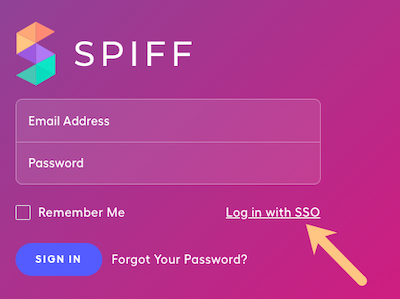
Konfigurere enkeltpålogging for Salesforce Spiff
Støtt en mer effektiv opplevelse for brukere som logger seg på Salesforce Spiff, ved å konfigurere SAML-enkeltpålogging (SSO) med en identitetsleverandør, inkludert Google, Okta og Microsoft Azure Active Directory. Konfigurer innstillinger i identitetsleverandøren og i Spiff.
Nødvendige utgaver
| Tilgjengelig i både Salesforce Classic (ikke tilgjengelig i alle organisasjoner) og Lightning Experience |
| Tilgjengelig i Enterprise, Unlimited og Developer Edition |
| Tilgjengelig for en ekstra kostnad i Professional Edition med Web Services API aktivert |
| Nødvendige brukertillatelser | |
|---|---|
| For å behandle SSO-innstillinger i Spiff: | En Spiff-brukerrolle med denne tillatelsen aktivert. SSO-innstillinger: Behandle |
Se gjennom kravene til identitetsleverandører
Se gjennom disse viktige kravene for identitetsleverandøren du velger.
- Spiff er kompatibel med flere identitetsleverandører som støtter SAML 2.0-standarden. Fremgangsmåten for å konfigurere Google Workspace, Okta eller Microsoft Entra ID (Azure Active Directory) er tilgjengelig for din bekvemmelighet, men Salesforces kundestøtte kan ikke gi råd eller hjelpe deg med å konfigurere noen identitetsleverandør.
- Når du konfigurerer identitetsleverandøren, kontrollerer du at appens signatur bruker SHA-256 sikker hash-algoritme. Spiff støtter ikke SHA-1-algoritmen for SAML SSO.
Alternativ 1: Konfigurere Google Workspace som identitetsleverandør
Følg fremgangsmåten i Konfigurere din egen tilpassede SAML-app i Google Workspace Admin Hjelp.
- Skriv inn Spiff for navnet i appdetaljtrinnet.
-
Velg Last ned identitetsleverandørmetadata i detaljtrinnet for Google-identitetsleverandør.
Denne XML-filen inneholder identitetsleverandørdetaljene som du trenger for å fullføre oppsettet i Spiff.
-
I tjenesteleverandørdetaljtrinnet skriver du inn en URL-adresse for ACS avhengig av regionen.
- Hvis du er i USA, skriver du inn https://us1.spiff.com/api/v1/saml_consume
- Hvis du befinner deg i EU, skriver du inn https://eu1.spiff.com/api/v1/saml_consume
-
Skriv inn en enhets-ID i tjenesteleverandørdetaljtrinnet, avhengig av regionen.
- Hvis du er i USA, skriver du inn https://us1.spiff.com/api/v1/saml_metadata
- Hvis du befinner deg i EU, skriver du inn https://eu1.spiff.com/api/v1/saml_metadata
-
I tjenesteleverandørdetaljtrinnet skriver du inn en Start-URL-adresse avhengig av regionen.
- Hvis du er i USA, skriver du inn https://us1.spiff.com/api/v1/saml_init
- Hvis du befinner deg i EU, skriver du inn https://eu1.spiff.com/api/v1/saml_init
- Ikke endre noen verdier i attributttilordningstrinnet.
- Klikk på Fullfør.

Fullfør deretter oppsettet i Spiff. Se Konfigurere SSO-innstillinger i Spiff.
Alternativ 2: Konfigurere Okta som identitetsleverandør
Følg fremgangsmåten i Opprette SAML-appintegrasjoner i Okta-dokumenter.
- Skriv inn Spiff for appnavnet i trinnet Generelle innstillinger.
-
I konfigurer SAML-trinnet skriver du inn en enkelt URL-adresse for pålogging avhengig av regionen.
- Hvis du er i USA, skriver du inn https://us1.spiff.com/api/v1/saml_consume
- Hvis du befinner deg i EU, skriver du inn https://eu1.spiff.com/api/v1/saml_consume
-
I konfigurer SAML-trinnet skriver du inn en målgruppe-URI (SP-enhets-ID) avhengig av regionen.
- Hvis du er i USA, skriver du inn https://us1.spiff.com/api/v1/saml_metadata
- Hvis du befinner deg i EU, skriver du inn https://eu1.spiff.com/api/v1/saml_metadata
- Velg E-post i Brukernavnformat for program i Konfigurer SAML-trinnet.
- Velg Jeg er en Okta-kunde som legger til en intern app i Tilbakemelding-trinnet.
- Klikk på Fullfør.
-
Gå til Sign On-metoder i Spiff-appen i Applikasjoner, klikk på Vis IdP-metadata og lagre siden som en XML-fil.
Denne XML-filen inneholder identitetsleverandørdetaljene som du trenger for å fullføre oppsettet i Spiff.
Fullfør deretter oppsettet i Spiff. Se Konfigurere SSO-innstillinger i Spiff.
Alternativ 3: Konfigurere Microsoft Entra-ID (Azure Active Directory) som identitetsleverandør
Følg fremgangsmåten i Aktiver enkeltpålogging for et firmaprogram med en avhengig parts STS i Microsoft Entra-dokumentasjonen.
-
I delen Grunnleggende SAML-konfigurasjon skriver du inn en identifikator (Enhet-ID) avhengig av regionen.
- Hvis du er i USA, skriver du inn https://us1.spiff.com/api/v1/saml_metadata
- Hvis du befinner deg i EU, skriver du inn https://eu1.spiff.com/api/v1/saml_metadata
-
I delen Grunnleggende SAML-konfigurasjon skriver du inn en URL-adresse for svar (URL-adresse for deklarasjon av forbrukertjeneste) avhengig av regionen.
- Hvis du er i USA, skriver du inn https://us1.spiff.com/api/v1/saml_consume
- Hvis du befinner deg i EU, skriver du inn https://eu1.spiff.com/api/v1/saml_consume
-
Oppdater det nødvendige kravet under Attributter og krav.
- Velg raden Unik brukeridentifikator (Navn-ID).
- Skriv inn user.mail som Kilde-attributt i Behandle krav-vinduet.
- Lagre endringene.
-
Last ned Federation Metadata XML under SAML-sertifikater.
Denne XML-filen inneholder identitetsleverandørdetaljene som du trenger for å fullføre oppsettet i Spiff.
Fullfør deretter oppsettet i Spiff. Se Konfigurere SSO-innstillinger i Spiff.
Konfigurere SSO-innstillinger i Spiff
- Velg Innstillinger fra Administrator-menyen, og klikk deretter på Sikkerhet.
-
For SSO-e-postdomener oppgir du et domene for e-postadressene som må bruke SSO til å logge på.
Hvis du for eksempel vil kreve at brukere med e-postadresser som slutter med company.com, logger seg på med enkeltpålogging, skriver du inn company.com.Brukere med e-postadresser for andre domener må logge seg på med et brukernavn og passord for Spiff.
-
I SAML-innstillinger klikker du på Last opp og velger XML-filen som du lastet ned fra Google Workspace, Okta eller Microsoft Entra ID (Azure Active Directory).
 Viktig Hvis XML-filen som du lastet ned fra identitetsleverandøren, ikke angir en URL-adresse for omdirigering, men inkluderer en URL-adresse for POST, bruker Spiff URL-adressen for POST som URL-adresse for omdirigering. Spiff støtter ikke POST-godkjenning direkte.
Når du har konfigurert SSO-innstillinger riktig, endres den gjeldende godkjenningsmodusen til SSO.
Brukere med e-postdomenet du har angitt, må logge seg på med enkeltpålogging.