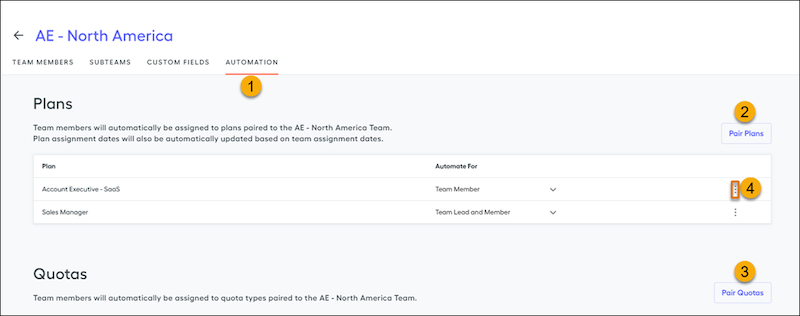
Atribuir automaticamente planos e cotas a membros da equipe
Se as equipes no Salesforce Spiff compartilharem planos ou se quiser adicionar equipes às mesmas cotas, ative a Automação para equipes. Os usuários são atribuídos a planos e cotas automaticamente quando são atribuídos a uma equipe.
Edições obrigatórias
Disponível em: Salesforce Classic (não disponível em todas as organizações) e Lightning Experience
Disponível em: Enterprise, Unlimited e Developer Editions
Disponível por um custo adicional em: Edição Professional com API de serviços da Web habilitada
Selecione uma equipe na página Equipes e clique em Automação (1).
Selecione Combinar seu primeiro plano ou Combinar planos (2) para escolher o plano com o qual deseja que a equipe seja combinada. Isso permite que você automatize a adição de membros da equipe e os leads da equipe, apenas membros da equipe ou apenas leads da equipe. Salve sua seleção.
Se houver usuários já atribuídos à equipe, você será solicitado a aplicar a atribuição do plano a esses usuários. Se os usuários na equipe já tiverem sido atribuídos ao plano combinado em uma data anterior, escolha Não aplicar. Caso contrário, poderá ocorrer duplicação.
Depois de adicionar membros da equipe com datas de início efetivas à equipe, esses membros da equipe são refletidos nas datas efetivas do plano automaticamente. Qualquer alteração feita para planejar datas efetivas na página Planos redefine para as datas efetivas da equipe durante a sincronização noturna.
Na seção Cotações em Automação, clique em Combinar cotações (3) e selecione se as cotações combinadas se aplicam a membros da equipe ou a leads da equipe.
Somente a atribuição de cota é automatizada. Os valores de cota devem ser inseridos manualmente para cada usuário.
Para remover planos ou cotas combinados, passe o mouse sobre os três pontos à direita do plano ou cota visível e selecione Remover (4).
Este artigo resolveu seu problema?
Diga-nos para podermos melhorar!
Carregando
Salesforce Help | Article
Cookie Consent Manager
Cookie Consent Manager
General Information
Required Cookies
Functional Cookies
Advertising Cookies
General Information
We use three kinds of cookies on our websites: required, functional, and advertising. You can choose whether functional and advertising cookies apply. Click on the different cookie categories to find out more about each category and to change the default settings.
Privacy Statement
Required Cookies
Always Active
Required cookies are necessary for basic website functionality. Some examples include: session cookies needed to transmit the website, authentication cookies, and security cookies.
Functional Cookies
Functional cookies enhance functions, performance, and services on the website. Some examples include: cookies used to analyze site traffic, cookies used for market research, and cookies used to display advertising that is not directed to a particular individual.
Advertising Cookies
Advertising cookies track activity across websites in order to understand a viewer’s interests, and direct them specific marketing. Some examples include: cookies used for remarketing, or interest-based advertising.