Loading
Vertriebsleistungsverwaltung
Benutzerverwaltung in Salesforce Spiff

Benutzerverwaltung in Salesforce Spiff

Jeder Benutzer in Salesforce Spiff verfügt über verschiedene Attribute, beispielsweise seinen angezeigten Namen, seine E-Mail-Adresse, seine Rolle (Berechtigungen) und seine Standardwährung. Darüber hinaus werden Benutzer in der Regel verschiedenen Teams, Plänen und Quoten zugewiesen. Diese Attribute und Zuweisungen können alle von Administratoren in der Benutzerverwaltungstabelle und im Benutzerprofil verwaltet werden. Administratoren können sich mit der Benutzer-Imitationsfunktion wie andere Benutzer im System anmelden. Dadurch können sie die Plattform aus der Sicht des betreffenden Benutzers anzeigen.
Erforderliche Editionen

Verfügbarkeit: Salesforce Classic (nicht in allen Organisationen verfügbar) und Lightning Experience
Verfügbarkeit: Enterprise, Unlimited und Developer Edition
Gegen Aufpreis verfügbar in: Professional Edition mit aktivierter Web Services-API

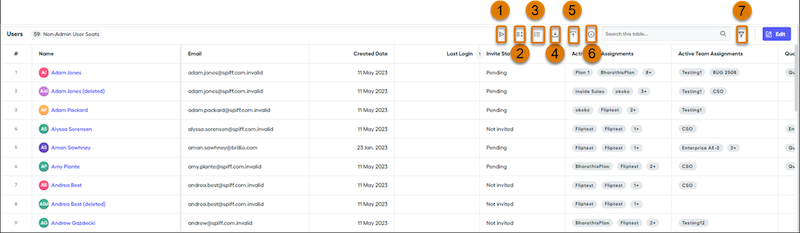
Auf der Seite "Benutzer" im Menü "Administrator" wird eine Tabelle aller Benutzer in Salesforce Spiff angezeigt.

Benutzertabelle

Sie können den Namen, die E-Mail-Adresse, die Währung und die Rolle eines Benutzers bearbeiten.

Wählen Sie mehrere Benutzer aus oder ziehen Sie sie und laden Sie sie über das Einladungssymbol (1) zu Salesforce Spiff ein. Wenn Sie anfängliche Einladungen zur Verwendung von Salesforce Spiff senden, erhalten Benutzer eine E-Mail, in der sie darüber informiert werden, dass sie 30 Tage Zeit haben, ihren Account zu aktivieren.

Auf dieser Seite können Sie verschiedene Aktionen ausführen.

  • Ändern Sie die Anzeigedichte (2).
  • Passen Sie die in der Tabelle angezeigten Felder an (3).
  • Klicken Sie auf das Augensymbol neben einem Feld, um es anzuzeigen oder auszublenden.
  • Laden Sie eine CSV-Datei mit Benutzern und Benutzerinformationen herunter (4).
  • Laden Sie neue Benutzer manuell in Salesforce Spiff hoch (5).
  • Zeigen Sie den Status eines Dateiimports an (6).
  • Filtern Sie die Liste der Benutzer nach Team, Plan, Einladungsstatus oder Quote (7). Spiff blendet archivierte Pläne standardmäßig aus.
  • Klicken Sie auf den Namen eines Benutzers, um sein Profil anzuzeigen.
  • Benutzerprofile in Salesforce Spiff
    Im Benutzerprofil für einen bestimmten Benutzer werden Segmente für Benutzerinformationen, Teamzuweisungen, Planzuweisungen und Quoten angezeigt. Administratoren können sich mit der Benutzer-Imitationsfunktion wie andere Benutzer im System anmelden. Dadurch können sie die Plattform aus der Sicht des betreffenden Benutzers anzeigen.
  • Benutzerrollen und Berechtigungen in Salesforce Spiff
    Erteilen Sie Benutzern die entsprechende Zugriffsebene, damit sie in Salesforce Spiff erfolgreich sein können, und erzwingen Sie das Prinzip der geringsten Berechtigung. Weisen Sie jedem Benutzer eine Standardrolle zu oder erstellen Sie benutzerdefinierte Rollen mit Zugriff auf bestimmte Spiff-Funktionen.
  • Erstellen einer benutzerdefinierten Rolle in Salesforce Spiff
    Optimieren Sie den Zugriff auf Anreizvergütungspläne und geben Sie Beteiligten die Kontrolle über bestimmte Salesforce Spiff-Funktionen. Wenn eine standardmäßige Spiff-Rolle nicht die entsprechenden Berechtigungen für einen Benutzer bereitstellt, erstellen Sie eine benutzerdefinierte Rolle mit einer Standardrolle als Ausgangspunkt.
  • Hinzufügen von Benutzern in Salesforce Spiff
    Fügen Sie Benutzer in Salesforce Spiff hinzu, indem Sie einzelne Benutzer manuell erstellen, ein Tabellenblatt mit Details für mehrere Benutzerdatensätze importieren oder Benutzerdatensätze aus einem verbundenen externen System wie Salesforce synchronisieren.
  • Archivieren von Benutzeraccounts in Salesforce Spiff
    Nachdem Sie einen Benutzeraccount archiviert haben, wird er in Spiff ausgeblendet. Wenn Sie diesen Account jemals einem neuen Team oder Projekt zuweisen müssen, ist er nicht verfügbar. Sie können die Archivierung des Benutzeraccounts bei Bedarf aufheben.
  • Einrichten der Multi-Faktor-Authentifizierung für Salesforce Spiff
    Die Multi-Faktor-Authentifizierung (MFA) reduziert das Risiko unbefugten Zugriffs auf Systeme, da Benutzer zwei oder mehr Überprüfungsfaktoren angeben müssen, beispielsweise ein Kennwort und ein Mobilgerät mit einer Authentifizierungsanwendung. Die MFA ist in Salesforce Spiff optional und nicht verfügbar, wenn Ihr Unternehmen die Single Sign-On-Authentifizierung (SSO) verwendet.
  • Einrichten von Single Sign-On für Salesforce Spiff
    Unterstützen Sie eine effizientere Erfahrung für Benutzer, die sich bei Salesforce Spiff anmelden, indem Sie SAML Single Sign-On (SSO) mit einem Identitätsanbieter einrichten, einschließlich Google, Okta und Microsoft Azure Active Directory. Konfigurieren Sie die Einstellungen in Ihrem Identitätsanbieter und in Spiff.
  • Überlegungen zur Anmeldung bei Salesforce Spiff
    Wenn sich ein Benutzer anmeldet, überprüft Spiff, ob seine Anmeldeinformationen Single Sign-On-Systemen (SSO) oder Multi-Faktor-Authentifizierungssystemen (MFA) zugeordnet sind. Beheben Sie Probleme mit dem Anmelde-Flow für Benutzer, bei denen Anmeldeprobleme auftreten.
  • Entsperren eines Benutzeraccounts in Salesforce Spiff
    Nach zehn ungültigen Anmeldeversuchen eines Benutzers wird sein Account in Salesforce Spiff gesperrt. Wenn der Account des Benutzers gesperrt ist, erhält er eine E-Mail-Benachrichtigung. Nur ein Administrator kann den Account entsperren.
 
Laden
Salesforce Help | Article
