Perfis de usuário no Salesforce Spiff
No Perfil de usuário para um usuário específico, você pode ver segmentos para Informações do usuário, Atribuições da equipe, Atribuições do plano e Cotações. Os administradores podem usar o recurso de personalização de usuário para fazer login como outros usuários no sistema. Isso permite que eles vejam a plataforma do ponto de vista desse usuário.
Edições obrigatórias
| Disponível em: Salesforce Classic (não disponível em todas as organizações) e Lightning Experience |
| Disponível em: Enterprise, Unlimited e Developer Editions |
| Disponível por um custo adicional em: Edição Professional com API de serviços da Web habilitada |
Perfil de usuário
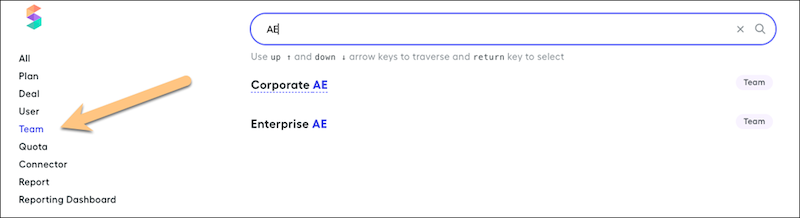
Para acessar o perfil de um usuário, na tabela Usuários, clique no nome de um usuário em azul para abrir o perfil. Você também pode usar a opção de pesquisa global da plataforma para navegar diretamente para um usuário específico. No Perfil de usuário para um usuário específico, você pode ver segmentos para Informações do usuário, Atribuições da equipe, Atribuições do plano e Cotações. Você também pode alterar as informações do usuário, bem como qualquer detalhe de plano, equipe ou cota relacionado ao usuário. Para fazer alterações, clique em Editar (6) em qualquer seção.
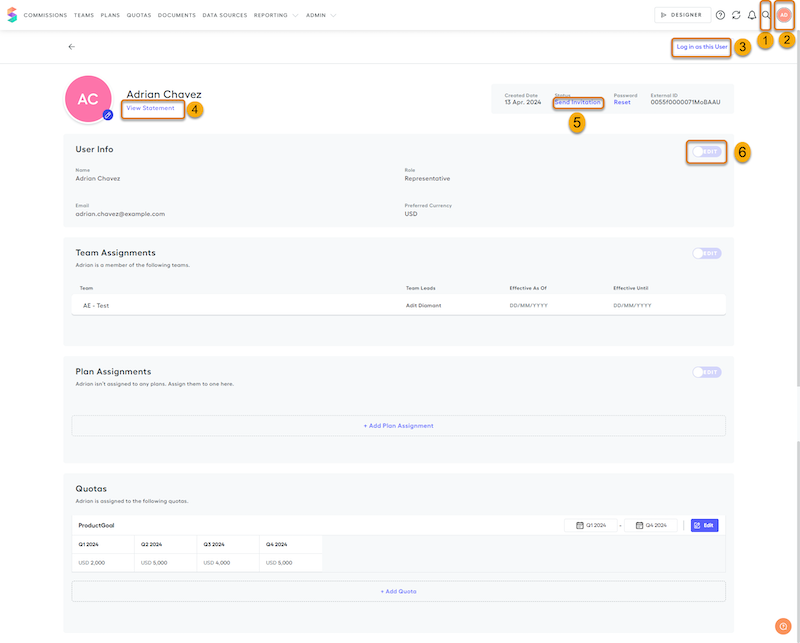
Pesquisa global
Use a pesquisa global da plataforma (1) para encontrar rapidamente usuários, planos, acordos, equipes, cotas, relatórios e muito mais específicos. Limite sua pesquisa selecionando uma categoria específica no menu à esquerda.
Avatar do usuário
Você pode personalizar seu avatar carregando uma foto nas configurações do usuário, no canto superior direito da interface. Seu avatar fica visível a outros usuários com base em seu papel e permissões.
Personalização de usuário
O recurso de personalização de usuário permite que os administradores façam login como outros usuários no sistema. Isso permite que eles vejam a plataforma do ponto de vista desse usuário. Esse recurso é útil para solucionar problemas, revisar permissões, alterar um usuário e garantir que tudo esteja configurado corretamente antes de uma distribuição do sistema. No entanto, os administradores não podem personificar outros usuários administradores.
Para personificar um usuário, um administrador deve navegar até o perfil de usuário e selecionar Login como este usuário (3). Uma janela de confirmação é exibida e, ao confirmar, o administrador entra no modo de personalização.
Ao personalizar, o administrador tem o mesmo acesso e as mesmas habilidades que o usuário que está personificando, com base nos papéis e nas permissões desse usuário. Todas as alterações feitas durante esse modo são registradas no Registro de atividades do sistema. O registro mostra que o administrador está fazendo alterações, não o usuário personificado,
Para sair do modo de personalização, clique em Excluir personalização. As sessões são limitadas a 1 hora para fins de segurança, após o qual você pode optar por encerrar ou continuar a sessão. Todas as atividades durante a personalização são registradas para fins de transparência e segurança.
Informações do usuário
Na seção Informações do usuário, você pode atualizar o nome, o email, o papel ou a moeda preferencial (se a moeda for diferente da moeda da empresa).
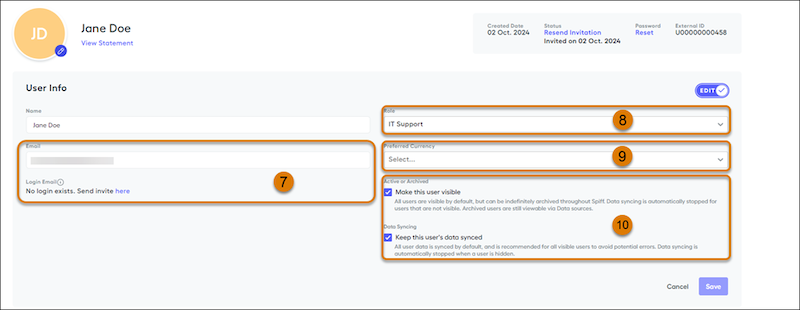
- Email e email de login (7): Cada usuário adicionado ao Spiff requer uma entrada de campo Email. Esse campo não precisa ser exclusivo. No entanto, recomendamos que cada endereço de email seja exclusivo para um ID de usuário. Quando você convida os usuários para o Spiff, o convite é enviado para o endereço de email listado nesse campo. Depois que o usuário fizer login no Spiff pela primeira vez, após um convite do administrador, o email vinculado ao login será adicionado automaticamente ao campo Email de login. Para alterar o email vinculado ao login de um usuário, clique em Editar e atualize o campo Email de login. Recomendamos também atualizar o campo Email para que os dois campos permaneçam idênticos.
- Papel (8): Por padrão, os usuários recebem o papel de usuário Representante, que é o papel mais básico que um usuário pode ter.
- Moeda de preferência (9): Você poderá atualizar a moeda preferencial de um usuário se a moeda for diferente da moeda da empresa. A lista suspensa da moeda preferencial aparecerá apenas se você tiver sincronizado ou carregado taxas de câmbio.
- Ativo ou arquivado (10): Quando Tornar este usuário visível está selecionado, o usuário está ativo. Para arquivar um usuário, desmarque essa opção. O usuário é definido como Arquivado em todos os planos relacionados, regras de pagamento etc. Para interromper as atualizações de informações de um usuário de uma origem externa ou do Salesforce, desmarque Manter os dados desse usuário sincronizados.
