在 Salesforce Spiff 中创建自定义角色
调整奖励补偿计划的访问权限,并让利益相关者控制特定的 Salesforce Spiff 功能。如果默认 Spiff 角色没有为用户提供适当的权限,请使用默认角色作为起点创建自定义角色。
所需的 Edition
| 适用于:Salesforce Classic(并非在所有组织中可用)和 Lightning Experience |
| 适用于:Enterprise、Unlimited 和 Developer Edition |
| 另行付费后适用于:启用了 Web 服务 API 的 Professional Edition |
| 所需用户权限 | |
|---|---|
| 创建自定义角色: | 具有此权限的 Spiff 用户角色已打开。 用户:编辑 |
- 从管理员菜单中,选择角色管理。
-
复制您想要用作起点的角色。
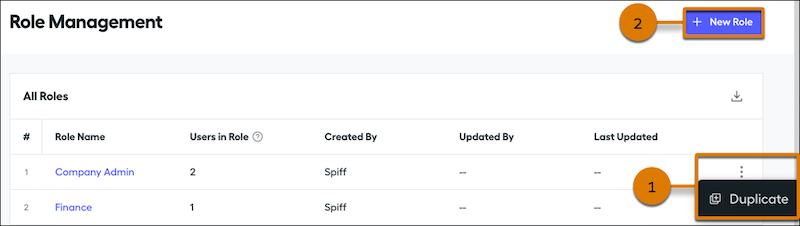
- 从角色列表中,将鼠标悬停在要复制的角色上,单击三个点菜单,然后选择重复 (1)。
- 或者,单击新建角色 (2) 选择要复制的角色。输入名称并单击添加新角色。
- 要重命名角色,请将光标放在标题中并输入不同的名称。
-
在“权限”选项卡上,选择要打开的权限。
-
如果权限描述提及先决条件权限,请确保您打开这些先决条件。
例如,设计器配置:管理权限要求您也打开编辑数据源、语句等的权限。
-
如果权限显示选择允许的数据访问级别的下拉列表,请选择适当的选项。
- My Own — 仅用户数据
- 我管理的团队 — 仅用户管理的团队的数据
- 公司 — 整个公司的数据
-
如果权限描述提及先决条件权限,请确保您打开这些先决条件。
- 在“设置”页面上,选择 Spiff 中的登录页面,具有自定义角色的用户在登录时会到达该页面。
- 保存更改。
要在创建后编辑自定义角色,将鼠标悬停在角色上,单击三个点菜单,然后选择编辑。或者,从列表中选择角色,然后单击角色详细信息页面上的编辑。
创建自定义角色后,最多等待两分钟,然后才能将新角色分配给用户。编辑分配给用户的自定义角色后,请等待两分钟,用户帐户才会反映更改的权限。
当您从其他来源导入用户记录时,您可以在手动导入用户、使用对象 API 上载用户或与 Webhook 同步用户记录时指定自定义角色。如果您使用 Salesforce 连接器导入用户,所有用户都将分配默认代表角色。您稍后可以从“角色管理”页面手动更新角色。
本文章是否解决您的问题?
请与我们共享您的想法,以便我们进行改进!
