
Vous êtes ici :
Configuration de l'intégration à Microsoft Teams dans Salesforce
Activez l'intégration à Teams dans Salesforce. Ensuite, les utilisateurs qui disposent de l'autorisation Utilisateur pour Teams Integration peuvent accéder aux données Salesforce et mentionner des enregistrements Salesforce dans leurs conversations Teams.
Éditions requises
| Disponible avec : Lightning Experience |
| Disponible avec Sales Cloud et Service Cloud dans : Enterprise Edition, Performance Edition et Unlimited Edition |
| Autorisations utilisateur requises | |
|---|---|
| Pour activer l'application et sélectionner le partage de données : | Modifier toutes les données |
| Pour définir des autorisations utilisateur : | Attribuer des ensembles d'autorisations |
- Dans Configuration de Salesforce, saisissez Équipes dans la case Recherche rapide, puis sélectionnez Intégration d'équipes.
- Activez Autoriser les utilisateurs à accéder aux fonctionnalités d'intégration Teams.
- Lisez et acceptez l'accord.
- Sélectionnez Attribuer un ensemble d'autorisations, puis attribuez l'ensemble d'autorisations Utilisateur de l'intégration Teams aux utilisateurs qui doivent accéder à Salesforce dans Teams.
-
Sélectionnez la quantité de données Salesforce à inclure lorsqu'un utilisateur partage un enregistrement Salesforce n'importe où dans Teams.
Afficher uniquement le type d'objet Lorsqu'un commercial mentionne un enregistrement dans une conversation, la conversation affiche uniquement des informations sur le type d'objet mentionné. Les utilisateurs qui ont accès à Salesforce peuvent prévisualiser plus de détails d'enregistrement dans Teams. Les utilisateurs sans accès Salesforce affichent uniquement qu'un enregistrement a été mentionné et son type, par exemple contact, opportunité, piste, compte ou requête. Les utilisateurs affichent une carte avec des informations limitées lorsqu'ils mentionnent un enregistrement dans un canal.
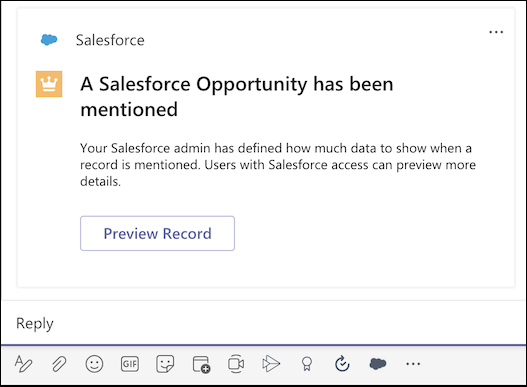
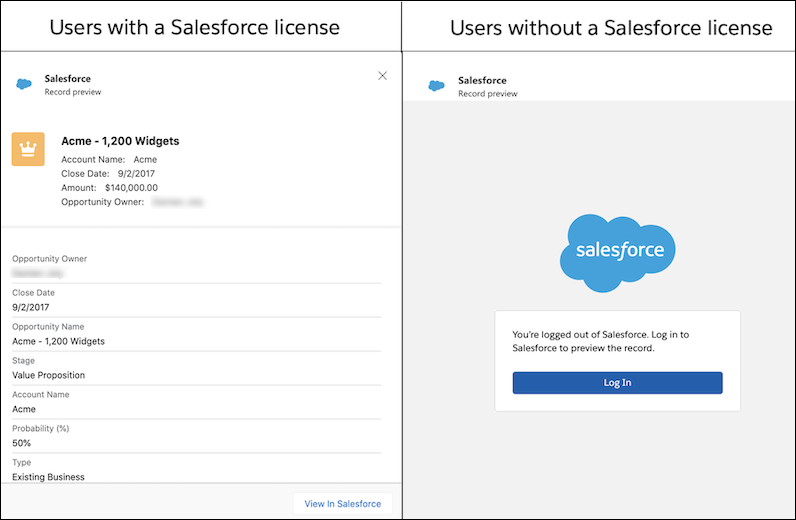
Afficher uniquement le type d'objet Lorsqu'un commercial mentionne un enregistrement dans une conversation, la conversation affiche uniquement des informations sur le type d'objet mentionné. Les utilisateurs qui ont accès à Salesforce peuvent prévisualiser plus de détails d'enregistrement dans Teams. Les utilisateurs sans accès Salesforce affichent uniquement qu'un enregistrement a été mentionné et son type, par exemple contact, opportunité, piste, compte ou requête. Lorsque les utilisateurs sélectionnent Aperçu de l'enregistrement, ils affichent différents volumes d'informations selon leurs autorisations Salesforce.
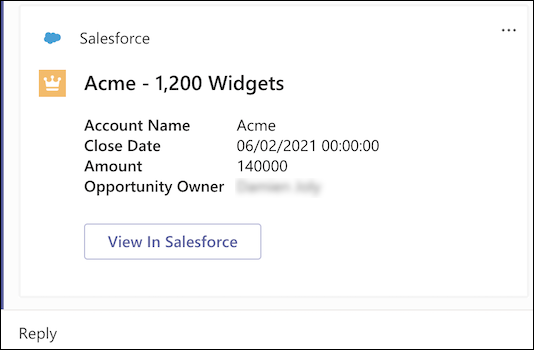
Afficher le résumé de l'enregistrement Lorsqu'un commercial mentionne un enregistrement, sa présentation compacte est affichée dans la conversation, même pour les utilisateurs qui n'ont pas accès à Salesforce. Cette option fournit les connaissances les plus complètes sur l'enregistrement affiché et est plus efficace pour la collaboration au sein de Teams. Assurez-vous toutefois que la structure de vos présentations compactes et les données incluses sont appropriées pour tous les membres d'un canal Teams. Lorsqu'un utilisateur mentionne un enregistrement, tous les membres du canal affichent une carte adaptative avec les détails de l'enregistrement. Les détails affichés sur la carte adaptative sont stockés dans le stockage Office 365 Teams de votre entreprise.
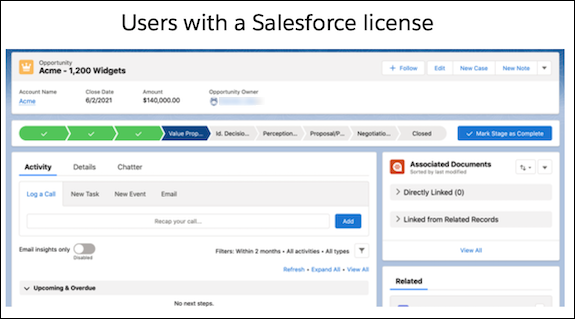
Lorsque les utilisateurs détenteurs d'une licence Salesforce sélectionnent Afficher dans Salesforce, ils affichent dans Salesforce la page de détail de l'enregistrement avec toutes les informations dont ils disposent en fonction de leurs autorisations.
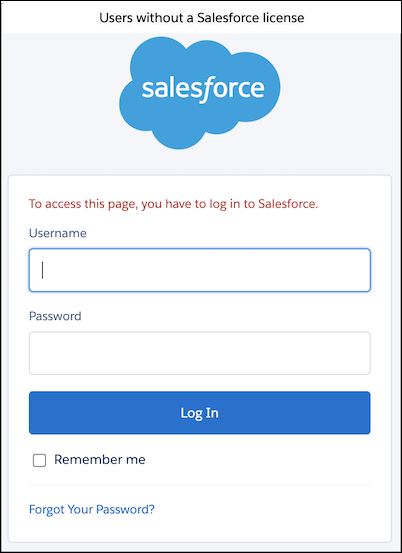
Lorsque les utilisateurs qui n'ont pas de licence Salesforce sélectionnent Afficher dans Salesforce, une page de connexion s'affiche. Ils ne peuvent pas afficher les détails d'enregistrements Salesforce supplémentaires sans se connecter.
Certains champs ne sont pas affichés dans les cartes adaptatives Teams lorsque l'intégration est configurée pour les mentions d'enregistrement dans une présentation compacte.
- Tous les champs vides
- Champs d'adresse et de texte enrichi dans la présentation compacte
- Le champ PhotoUrl dans les contacts et les pistes
- Avec votre administrateur Teams, provisionnez l'intégration dans l'application Teams.
