Sie befinden sich hier:
Hinzufügen von Einheitenattributen zu aus Segmenten erstellten Ausrichtungen
Erweitern Sie die Informationen in Live-Ausrichtungen, die in CRM Analytics verwaltet und mithilfe von Segmentdatenquellen in der Regionsplanung erstellt werden. Richten Sie Attributfelder in einer CRM Analytics-Verbindung und einem Rezept ein und fügen Sie diese Attribute dann in Ihre Ausrichtung ein.
Erforderliche Editionen
| Verfügbarkeit: Salesforce Classic (nicht in allen Organisationen verfügbar) und Lightning Experience |
| Verfügbarkeit: Professional, Enterprise, Performance, Unlimited und Developer Edition mit aktivierter Webservices-API |
| Erforderliche Benutzerberechtigungen | |
|---|---|
| Verwalten und Erstellen eines Rezepts: | CRM Analytics-Datenflüsse bearbeiten ODER Bearbeiten von Datenset-Rezepten |
| Hinzufügen von Attributen zu Ausrichtungen: | Berechtigungssatz "Analyst für Vertriebsplanungs-Opportunities" UND Berechtigungssatz "Benutzer der Datenpipelines-Abfrage für die Vertriebsplanung" UND Berechtigungssatz "SF Maps-Regionsplanung für die Vertriebsplanung" |
Verwalten der Verbindung und des Rezepts in CRM Analytics
Fügen Sie zunächst die Attributfelder in eine CRM Analytics-Datenverbindung und ein Rezept ein.

- Suchen Sie im App Launcher den Eintrag Datenmanager und wählen Sie ihn aus.
-
Ändern Sie eine Verbindung so, dass sie die Attributfelder enthält.
- Wählen Sie Verbindungen aus.
- Wählen Sie das Objekt aus, das die Felder angibt, die als Attribute aufgenommen werden sollen.
- Wählen Sie die einzuschließenden Felder aus und speichern Sie Ihre Änderungen.
- Synchronisieren Sie die Verbindung.
-
Ändern Sie ein Rezept so, dass die Attributfelder enthalten sind.
- Wählen Sie Rezepte aus.
- Öffnen Sie das Rezept, das Ihr Datenset enthält.
-
Wählen Sie den Objektknoten aus und klicken Sie dann auf Spalten ändern.
Wenn Ihr Rezept beispielsweise auf Accounts basiert, klicken Sie auf den Knoten Account.
- Wählen Sie die Felder aus, die Sie als Attribute einschließen möchten, und klicken Sie auf Weiter.
- Überprüfen Sie, ob die von Ihnen hinzugefügten Felder im Vorschaubereich angezeigt werden, und führen Sie dann das Rezept aus.
- Synchronisieren Sie die Verbindung erneut.
Hinzufügen von Attributen zum Vertriebsplan
Nachdem das CRM Analytics-Rezept ausgeführt wurde, fügen Sie Ihrem Vertriebsplan die Attributfelder hinzu.
- Kehren Sie zur Vertriebsplanung zurück und klicken Sie auf die Registerkarte Vertriebsplaneinstellungen.
- Wählen Sie Datenquellen aus.>
- Öffnen Sie die Datenquelle, die mit Ihrer CRM Analytics-Verbindung und Ihrem Rezept verwendet wird.
- Wählen Sie in der Liste "Verfügbar" die Attributfelder aus, die Sie in CRM Analytics hinzugefügt haben, und verschieben Sie sie in die Liste "Ausgewählt".
- Speichern Sie Ihre Änderungen.
Hinzufügen von Attributen in der Regionsplanung
Fügen Sie abschließend der Ausrichtung in der Regionsplanung die Attributfelder hinzu.
- Öffnen Sie die Ausrichtung, die Sie ändern möchten.
- Klicken Sie im Ausrichtungsgenerator auf das Zahnradsymbol, um das Einstellungsfenster zu öffnen.
-
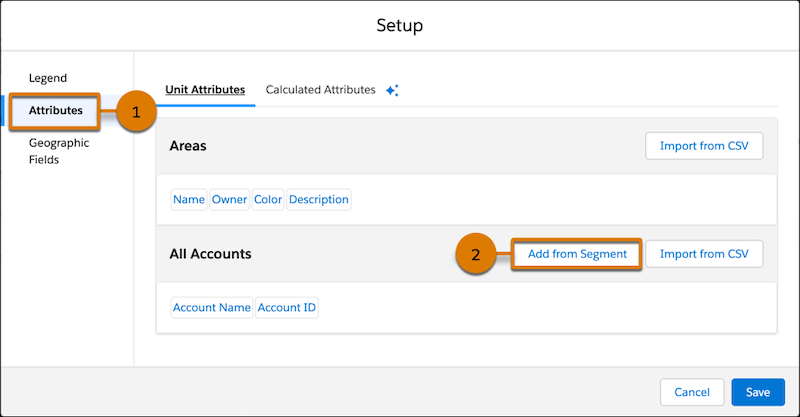
Wählen Sie Attribute (1) aus und klicken Sie auf Aus Segment hinzufügen (2).
- Wählen Sie die Felder aus, die den von Ihnen hinzugefügten Attributen entsprechen, und speichern Sie Ihre Änderungen.
