Créer des alignements en fonction d’autres alignements
Concevez des modèles de territoires à l’aide d’autres alignements que vous avez créés dans Planification de territoire. Ajustez les régions, districts et territoires. Comparez ensuite les alignements afin de recueillir des connaissances sur les variations qui fournissent à vos équipes de ventes et services une couverture des territoires optimale.
Éditions requises
| Disponible avec : Salesforce Classic (pas disponible dans toutes les organisations) et Lightning Experience |
| Disponible avec : Éditions Professionnel, Entreprise, Performance, Unlimited et Développeur avec l'API Web Services activée |
| Autorisations utilisateur requises | |
|---|---|
| Pour créer des alignements : | Ensemble d'autorisations Sales Planning Ops Analyst ET Ensemble d'autorisations Utilisateur de Requête pour Datapipelines pour Planification commerciale ET Ensemble d'autorisations SF Maps Territory Planning for Sales Planning |
-
Cliquez sur Alignements, sur Créer, puis spécifiez des options dans la fenêtre Créer un alignement.
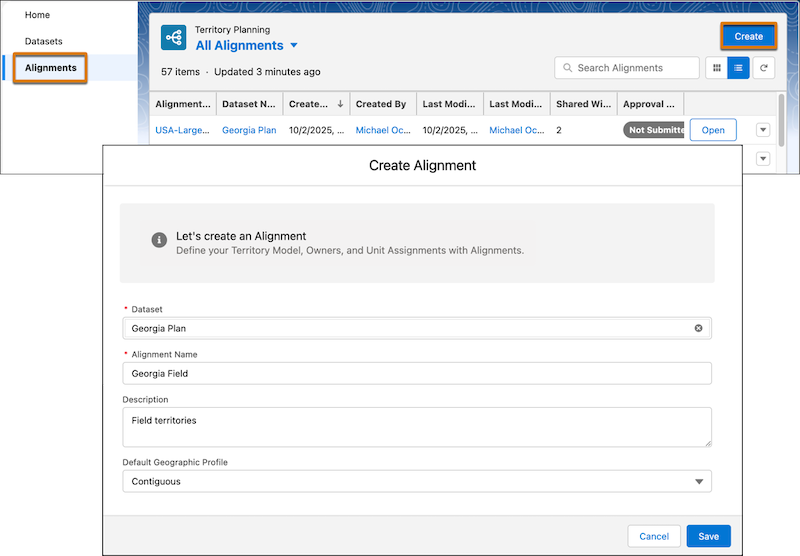
- Sélectionnez un jeu de données.
- Saisissez un nom pour l'alignement.
-
Sélectionnez un profil géographique par défaut.
Lorsque vous créez un alignement, le profil géographique par défaut que vous sélectionnez au niveau de l'alignement met à jour ses zones créées ultérieurement. Lorsque vous modifiez un alignement, le profil que vous sélectionnez ne met pas à jour les zones de l'alignement.
-
Enregistrez vos modifications.
- Si vous avez sélectionné des données live, la fenêtre Créer un alignement se ferme et le générateur d'alignement s'ouvre. Pour continuer, cliquez sur l'onglet Légende, puis sur Modifier le modèle (
 ).
- Si vous avez sélectionné des données copiées, cliquez sur Suivant et continuez à travailler dans la fenêtre Créer un alignement.
- Si vous avez sélectionné des données live, la fenêtre Créer un alignement se ferme et le générateur d'alignement s'ouvre. Pour continuer, cliquez sur l'onglet Légende, puis sur Modifier le modèle (
-
Cliquez sur Importer le modèle, sélectionnez Alignement, puis cliquez sur Suivant. Spécifiez des options dans la fenêtre Importer à partir de.
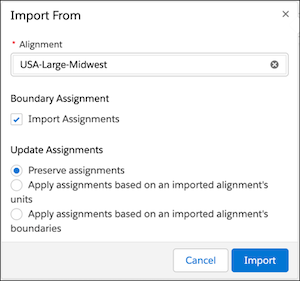
 Remarque Les options de cette fenêtre sont différentes selon que vous utilisez des données live ou des données copiées. Avec des données live, spécifiez des frontières au niveau de l'alignement. Avec des données copiées, les frontières sont déjà spécifiées au niveau du jeu de données.
- Sélectionnez l'alignement sur lequel vous souhaitez baser le nouvel alignement.
-
(Données en direct uniquement) Pour importer également des attributions de frontière à partir de l'alignement importé, activez Importer des attributions sous Attribution de frontière.
Remarque Le nouvel alignement ajoute tous les jeux de frontières non concordants de l'alignement importé ou de la configuration du jeu de données. Cette option est désactivée si l'importation d'attributions de frontières entraîne plus de cinq ensembles de frontières au total dans le nouvel alignement.
-
(Données en direct uniquement) Sélectionnez une option de mise à jour des attributions d'unités.
- Pour laisser les attributions d'unité inchangées, sélectionnez Conserver les attributions.
- Pour mettre à jour les attributions d'unités en fonction des attributions d'unités de l'alignement importé, sélectionnez Appliquer les attributions en fonction des unités d'un alignement importé.
- Pour mettre à jour les attributions d'unités en fonction des attributions de frontières de l'alignement importé, sélectionnez Appliquer les attributions en fonction des frontières d'un alignement importé. Cette option est disponible uniquement lorsque vous activez Activer Importer des attributions sous Attribution de frontières.
-
(Données copiées uniquement) Activez Importer les attributions de frontières à partir de l'alignement importé.
Remarque Cette option est désactivée si le jeu de données d'origine de l'alignement importé ne contient pas les mêmes attributions de frontières que le jeu de données du nouvel alignement.
- Cliquez sur Importer.
-
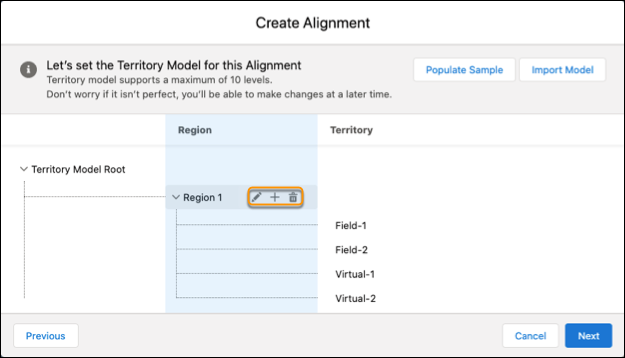
Pour modifier des noms de zone, survolez chacun d’eux et renommez-les pour qu'ils reflètent les zones actuelles. Ajoutez ou supprimez des zones pour qu’elles représentent la structure de vos ventes mise à jour.
-
Cliquez sur Suivant.
- Si vous avez sélectionné des données live, vérifiez les mises à jour de l'alignement, puis enregistrez vos modifications.
- Si vous avez sélectionné des données copiées, passez à l'étape finale.
-
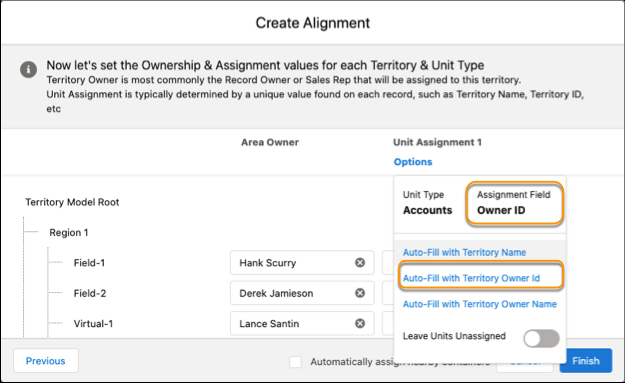
(Données copiées uniquement) Ajoutez des propriétaires de zone, puis sélectionnez une option pour les attributions d'unités qui correspond au champ d'attribution du jeu de données. Cliquez sur Terminer.
Cet article a-t-il résolu votre problème ?
Dites-nous ce que nous pouvons améliorer !
