Creazione di serie di dati che includono volumi di account elevati
Importare volumi elevati di account senza superare il limite di allocazione delle serie di dati. Aggregare i record in una singola unità entro ciascun confine del territorio in Pianificazione dei territori.
Versioni (Edition) richieste
Disponibile in: Salesforce Classic (non in tutte le organizzazioni) e Lightning Experience
Disponibile in: Versioni Professional Edition, Enterprise Edition, Performance Edition, Unlimited Edition e Developer Edition con API Servizi Web abilitata
Autorizzazioni utente richieste
Per creare serie di dati in Pianificazione dei territori:
Insieme di autorizzazioni Sales Planning Ops Analyst
E
Insieme di autorizzazioni Query per Utente Pipeline di dati per Pianificazione delle vendite
E
Insieme di autorizzazioni SF Maps Territory Planning for Sales Planning
Se si prevede di utilizzare query SOQL come fonti di dati per le proprie serie di dati, è preferibile abilitare l'API in blocco, che accelera il processo di importazione e riduce la probabilità di superare i limiti stabiliti dal governor Salesforce. Altrimenti, passare al punto 2.
Da Imposta, nella casella Ricerca veloce, immettere Pacchetti installati e quindi selezionare Pacchetti installati. Accanto al pacchetto Salesforce Maps, fare clic su Configura. In Pianificazione dei territori, selezionare Gestione dati, quindi selezionare API in blocco.
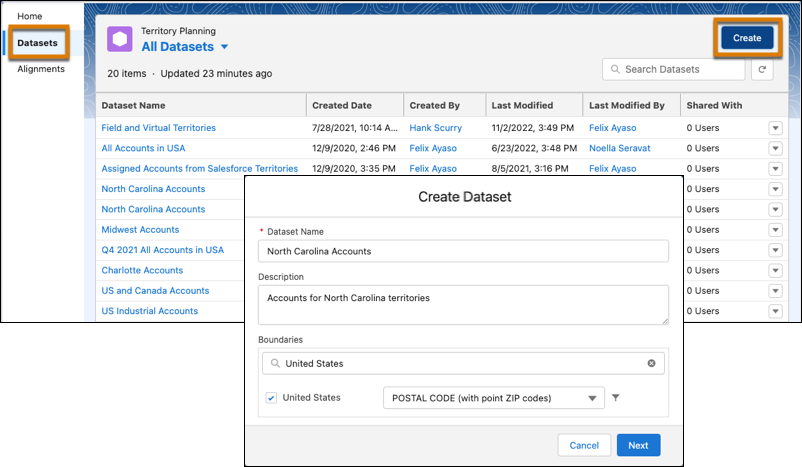
In Pianificazione dei territori, fare clic su Serie di dati, quindi fare clic su Crea. Immettere un nome per la serie di dati.
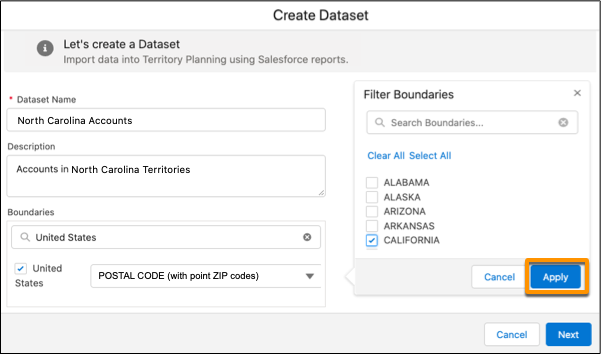
Selezionare i confini dei territori e filtrarli in base alle esigenze, quindi fare clic su Applica | Avanti.
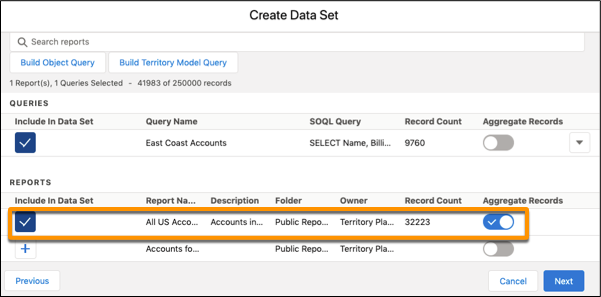
Includere come fonti qualsiasi combinazione di rapporti e query SOQL. Se si prevede di superare il limite di allocazione di 250.000 record per la serie di dati, selezionare Aggrega record per una qualsiasi delle fonti. Sebbene l'aggregazione dei record riduca il livello di dettaglio di alcuni record, aiuta a rimanere entro il limite di allocazione di 250.000 record della serie di dati.
Fare clic su Avanti.
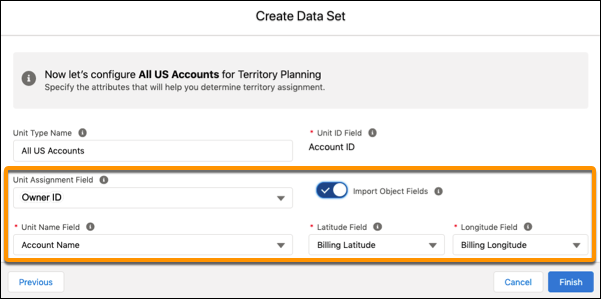
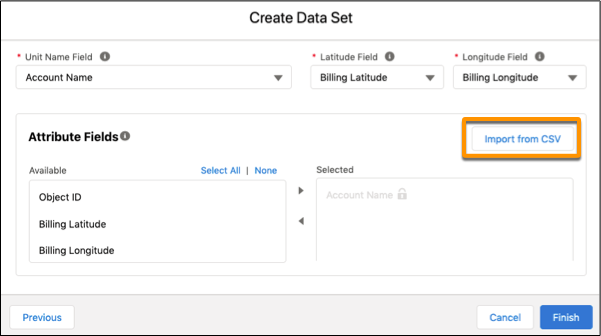
Se non sono visibili le opzioni necessarie per l'assegnazione dell'unità, la latitudine o la longitudine, attivare Importa campi oggetto, quindi selezionare un campo assegnazione unità, ad esempio ID titolare.
Per integrare i dati con attributi tratti da fonti esterne in file CSV, fare clic su Importa da CSV, quindi aggiungere i file CSV desiderati.
We use three kinds of cookies on our websites: required, functional, and advertising. You can choose whether functional and advertising cookies apply. Click on the different cookie categories to find out more about each category and to change the default settings.
Privacy Statement
Required Cookies
Always Active
Required cookies are necessary for basic website functionality. Some examples include: session cookies needed to transmit the website, authentication cookies, and security cookies.
Functional Cookies
Functional cookies enhance functions, performance, and services on the website. Some examples include: cookies used to analyze site traffic, cookies used for market research, and cookies used to display advertising that is not directed to a particular individual.
Advertising Cookies
Advertising cookies track activity across websites in order to understand a viewer’s interests, and direct them specific marketing. Some examples include: cookies used for remarketing, or interest-based advertising.