Loading
Gestion des performances commerciales
Ajout d'attributs de zone à des alignements

Ajout d'attributs de zone à des alignements

Affinez les données d'attribut des zones lorsque vous importez un fichier .csv dans Planification de territoire. Par exemple, mettez à jour le nom, le centre, le propriétaire et l'attribution de zones. Mettez à jour plusieurs objectifs d'équilibre et profils géographiques simultanément pour optimiser les attributions de territoires et de commerciaux pour les visites client en personne et à distance.
Éditions requises

Disponible avec : Salesforce Classic (pas disponible dans toutes les organisations) et Lightning Experience
Disponible avec : Éditions Professionnel, Entreprise, Performance, Unlimited et Développeur avec l'API Web Services activée
Autorisations utilisateur requises
Pour ajouter des attributs à des alignements :

Ensemble d'autorisations Sales Planning Ops Analyst

ET

Ensemble d'autorisations Utilisateur de Requête pour Datapipelines pour Planification commerciale

ET

Ensemble d'autorisations SF Maps Territory Planning for Sales Planning

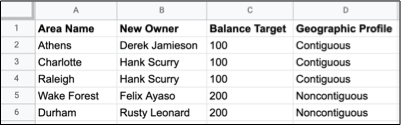
  1. Préparez les attributs de votre fichier .csv. Incluez un champ d’ID, comme Nom de la zone.
    Nom de la zone et nouvelles colonnes de propriétaire dans un fichier .csv
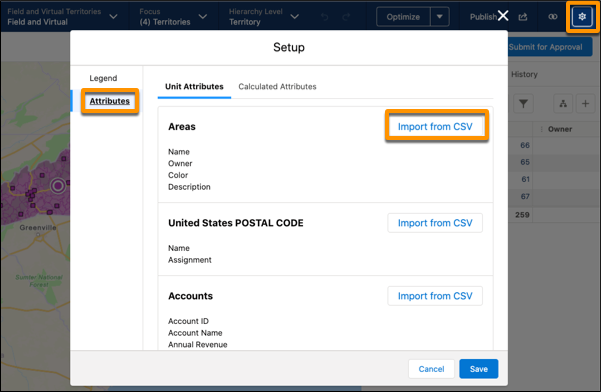
  2. Dans un alignement ouvert, cliquez sur Paramètres | Attributs. Puis, au niveau de la zone, cliquez sur Importer à partir d'un fichier CSV.
    Option d'importation à partir d'un fichier .csv au niveau de la zone d'alignement
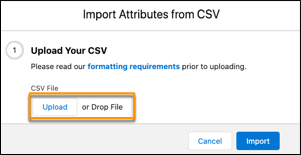
  3. Chargez le fichier .csv.
    Charger un fichier .csv
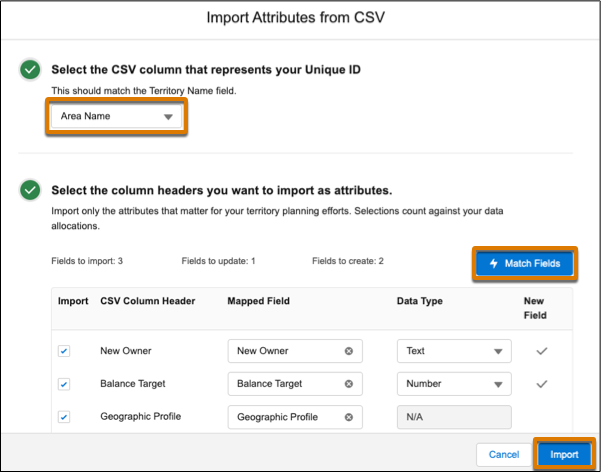
  4. Sélectionnez les colonnes du fichier .csv que vous souhaitez importer.
    Importer des attributs à partir d'un fichier .csv
    1. Sélectionnez la colonne qui représente l'ID unique de chaque enregistrement.
    2. Sélectionnez les autres colonnes que vous souhaitez importer, puis cliquez sur Champs correspondants.
    3. Sélectionnez le type de données pour les nouveaux attributs, et cliquez sur Importer.

La Planification de territoire applique les mises à jour à l’alignement. Les nouveaux attributs sont affichés avec des from CSV ajoutés à leur nom.

Conseil
Conseil Si l'importation d'enregistrements échoue, téléchargez le fichier journal à partir du résumé d'importation des données, corrigez les erreurs, puis réimportez le fichier .csv. Si tous les enregistrements sont importés, aucun résumé de l'importation des données n'apparaît.
 
Chargement
Salesforce Help | Article