Agentforce Contact Center でのオムニチャネルフローへの IVR の追加
自動音声応答 (IVR) を使用して、大量の着信電話を管理し、繰り返される問い合わせへの応答を自動化します。IVR を使用すると、通話者は予定の作成、残高の確認、パスワードのリセットなどの簡単な作業にセルフサービスオプションを使用できます。
必要なエディション
この記事の対象:
Salesforce Voice (ネイティブテレフォニー)
| サポートされているエディションを表示する。 |
| 必要なユーザー権限 | |
|---|---|
| 録音を管理する | Agentforce コンタクトセンター管理者 (Salesforce Voice) 権限セット。 この権限セットの権限を表示する方法について説明します。 |
オムニチャネルフローで IVR 機能を意図したとおりに機能させるには、組織で拡張オムニチャネルを有効にしていることを確認します。
- [設定] の [クイック検索] ボックスに「フロー」と入力し、[フロー] を選択します。
- 変更するオムニチャネルフローをクリックします。オムニチャネルフローを作成するには、次の手順に従います。
-
IVR を追加するセクションで、[メッセージ(
 )] をクリックし、[プロンプトを再生(Play Prompt)] を選択します。
- 名前、説明、タイムアウトの長さを入力します。
- [プロンプト] セクションで、レコード ID を作成し、入力可能としてマークします。
- AI 音声プロファイルで読み取られたテキストを入力するには、[メッセージ] を選択します。事前録音されたプロンプトを使用するには、[メディア(Media)] を選択します。
- テキストメッセージの場合、ドロップダウンから言語と音声プロファイルを選択します。ドロップダウンの各言語にはデフォルトの音声プロファイルがあります。言語を選択して音声プロファイルを選択しない場合、その言語のデフォルトの音声プロファイルが選択されます。標準の音声プロファイルをプレビューするには、[音声をプレビュー] をクリックします。Salesforce Voice で使用できる音声プロファイルの詳細については、「音声プロファイル」を参照してください。
-
[新規リソース] をクリックして、フロー変数を使用して言語プロファイルと音声プロファイルを追加することもできます。
- 変数を作成します。
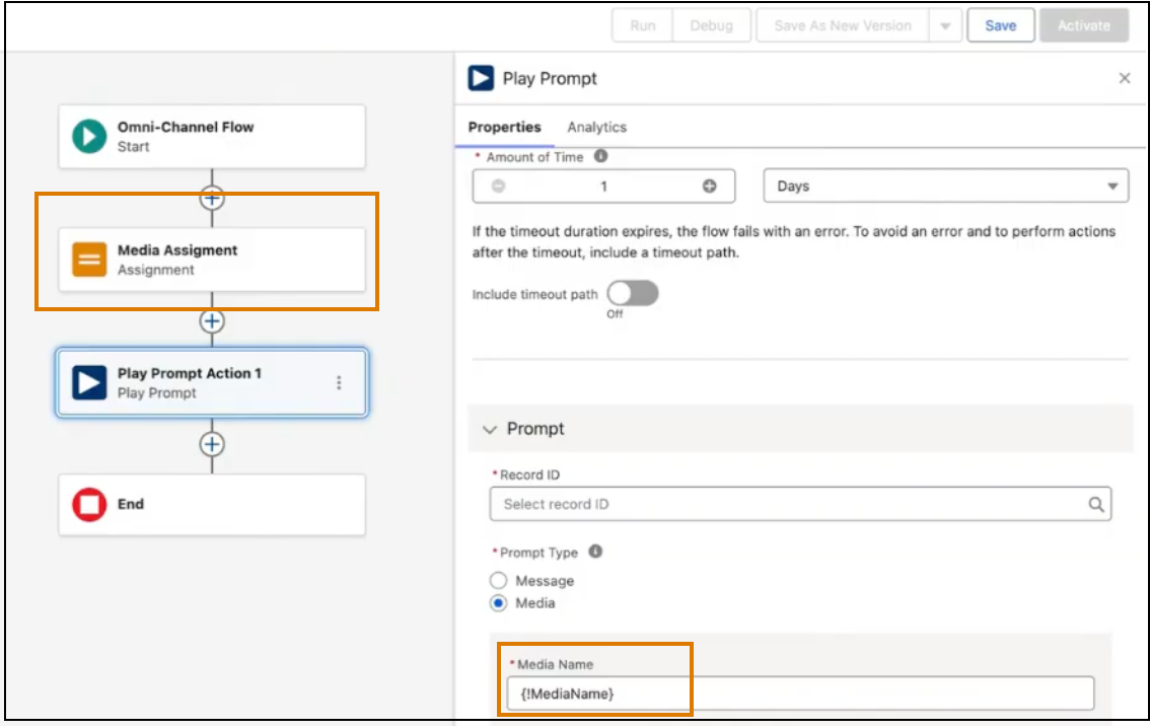
- 言語および音声プロファイルフロー変数に値を割り当てる呼び出し可能なアクション [Play Prompt (プロンプトを再生)] の前に割り当てを追加します。音声プロファイルのテーブルに基づいて、言語フロー変数と音声プロファイルフロー変数の値を入力します。
- 呼び出し可能なアクション [Play Prompt (プロンプトを再生)] で変数を使用してメッセージを作成します。
-
テキストメッセージを選択した場合、次のいずれかを使用できます。
- 直接追加できる静的テキストメッセージ。 メッセージには、「Welcome to Astro Pop」 (Astro Pop へようこそ) など、通話者に合わせてカスタマイズする変数は含まれません。
- 発信者のメッセージをカスタマイズするための変数が含まれる動的テキスト メッセージ。たとえば、「こんにちは、Astro Pop へようこそ」などです。
- 動的テキストメッセージを追加するには、[Play Prompt (再生プロンプト)] 要素の前に [レコードを取得] 要素を追加して、フローでレコードの詳細を取得してカスタマイズしたテキストメッセージに追加できるようにします。
- [プロンプト] から、テキストテンプレートリソースを作成し、カスタマイズしたテキストメッセージを追加します。SSML を使用してカスタマイズされたメッセージの例については、「Voice Control Options」を参照してください。
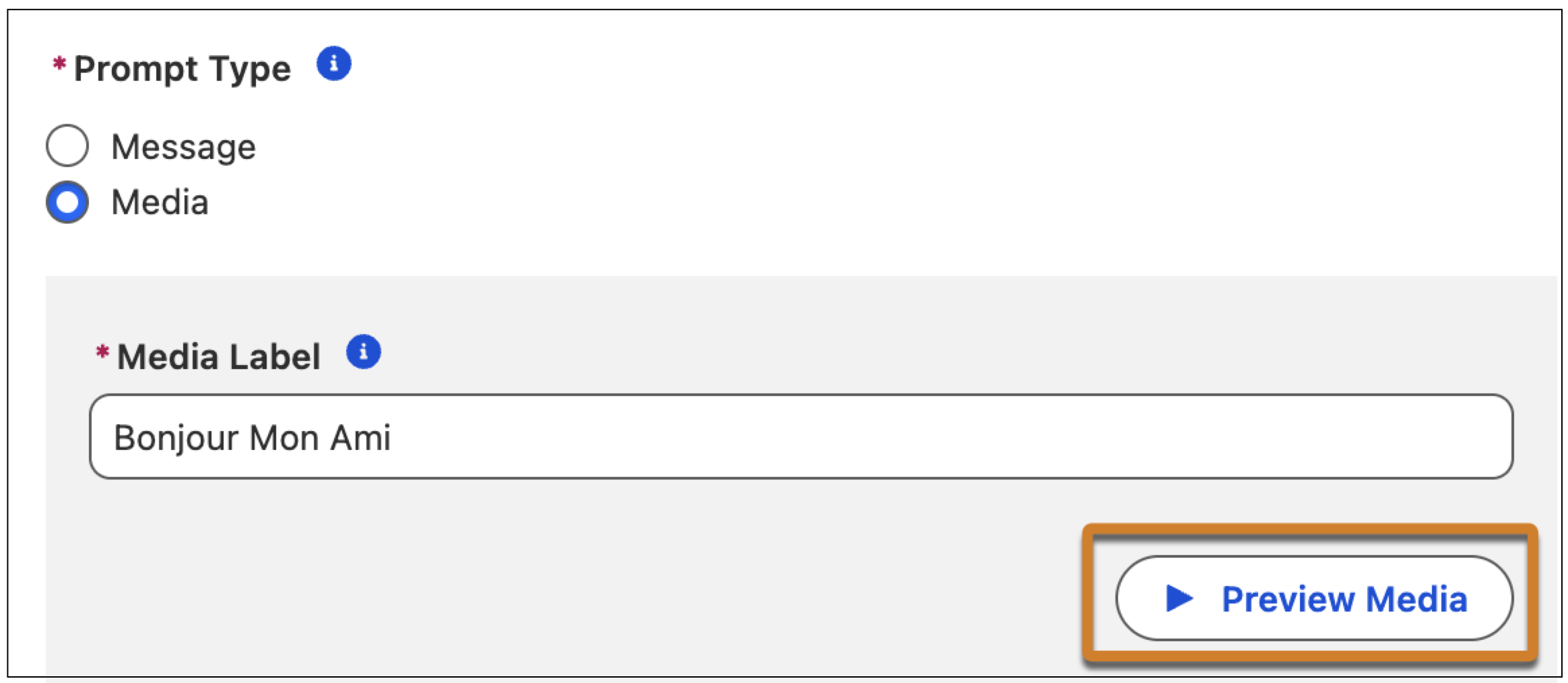
- [メディア] プロンプトの場合、再生するメディアを選択します。 をクリックします。
-
ユーザーの応答を管理するには、[応答の詳細] セクションで [ユーザー応答設定] を有効にします。
- プロンプトの指示に一致する [Dual-Tone-Multi-Frequency (DTMF) Response Values (デュアルトーンマルチ周波数 (DTMF) 応答値)] を入力します。DTMF 値の設定方法については、この記事を参照してください。
- 入力値の最小長と最大長を入力します。この値は DTMF 値に対応します。たとえば、DTMF 値が 1 桁の場合、入力値の最大長と最小長は 1 です。
- 通話者が入力を早期に終了できるようにするには、応答の区切り文字を設定します。
- 通話者が入力できる時間を設定するには、応答タイムアウトを設定します。この時間内に顧客が入力しない場合、IVR プロンプトが再度再生されます。
- 顧客が連続する数字を入力として選択するまでの最大時間を設定するには、数字のタイムアウト応答を設定します。この時間が経過すると、入力桁数が完了として処理されます。
-
顧客にもう一度入力してもらうには、[応答の再試行] セクションで [ユーザー応答] を有効にします。
- 顧客が入力を申し出る可能性の回数を選択するには、[再試行回数] を入力します。
- 再生するメッセージをカスタマイズするには、[再試行メッセージをカスタマイズ] を選択します。静的メッセージを入力するか、フロー変数を使用してメッセージを作成します。メインプロンプトを繰り返す前に、このメッセージが再生されます。例: 「We couldn’t quite catch that」 (私たちは、それをかなりキャッチできませんでした)。
- メッセージをテストするには、[音声をプレビュー(Preview Voice)] をクリックします。
- 変更内容を保存します。
- DTMF 値の設定
DTMF 応答値では、再生プロンプトで通話者の DTMF 入力を検証するのか、単に取り込むのかを大まかに制御します。[Play Prompt (再生プロンプト)] では、通話者の入力が設定された [Response Value (応答値)] と比較され、続行するか再試行するかが判断されます。 - 音声コントロールオプション
音声合成マークアップ言語 (SSML) タグとテキスト正規化を使用して、テキストの読み上げ方法を操作します。これにより、多言語と規制対象のエンタープライズシナリオに対応しながら、ブランドの口調と明確さに合わせたプロンプトを設定できます。 - 言語と音声プロファイル
標準で使用可能なさまざまな音声プロファイルを使用して IVR メッセージをカスタマイズすることで、顧客とのエンゲージメントを向上させます。
この記事で問題は解決されましたか?
ご意見をお待ちしております。
