WhatsApp Voice 채널에 대한 통화 에스컬레이션 구성
옴니채널 플로를 사용하여 Messaging 세션에서 WhatsApp 음성 채널의 동일한 서비스 담당자로의 자동 에스컬레이션을 구성합니다.
필수 Edition
이 기사는 다음에 적용됩니다.
Salesforce Voice(네이티브 전화 통신)
| 지원되는 Edition을 확인하세요. |
| 필요한 사용자 권한 | |
|---|---|
| WhatsApp 음성에 대한 통화 에스컬레이션 설정: | Agentforce 상담 센터 관리자(Salesforce Voice) 권한 집합 이 권한 집합에서 권한을 보는 방법을 알아봅니다. |
- 1단계: Meta에서 통화 에스컬레이션 템플릿 만들기
통화가 에스컬레이션되기 전에 모든 정보를 수집하도록 템플릿이 필요합니다. - 2단계: Salesforce 조직에 템플릿 가져오기
통화 에스컬레이션 템플릿을 보관할 Messaging 구성 요소를 만듭니다. - 3단계: Messaging 채널을 중단할 수 있도록 만들기
Messaging 대화가 중단될 수 있고 발신자가 Messaging 대화에서 상호 작용하는 동일한 에이전트에게 에스컬레이션 전화를 걸 수 있는지 확인합니다. - 4단계: 사용자 정의 필드 만들기
경우에 따라 음성 및 Messaging 개체를 연결할 사용자 정의 필드를 정의합니다. - 5단계: 옴니채널 플로를 사용하여 통화 라우팅
기본 템플릿 플로 템플릿을 편집하여 라우팅 정보를 추가합니다. - 6단계: 담당자의 페이지 레이아웃 업데이트
담당자가 쉽게 탐색하여 Messaging 세션 세부 사항을 볼 수 있도록 음성 통화 페이지에 Messaging 세션 구성 요소를 추가합니다. - 7단계: WhatsApp 채널 설정 업데이트
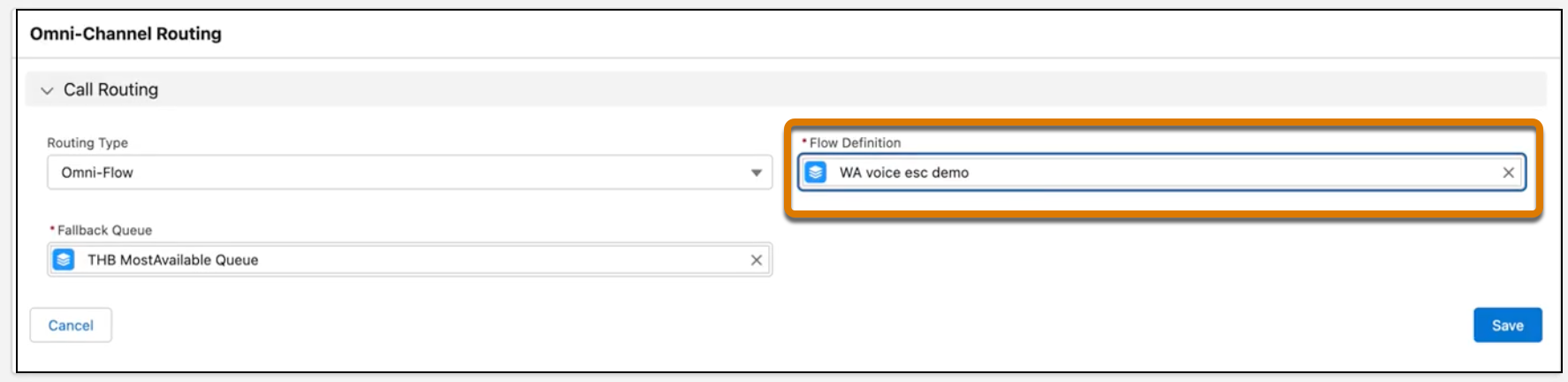
WhatsApp 채널의 라우팅을 업데이트하여 새 옴니채널 플로를 가리킵니다.
1단계: Meta에서 통화 에스컬레이션 템플릿 만들기
통화가 에스컬레이션되기 전에 모든 정보를 수집하도록 템플릿이 필요합니다.
- 마케팅을 범주로 사용하여 Meta에 대한 에스컬레이션 템플릿을 만들고 사용자 정의를 선택합니다.
- 본문에 고객에게 표시할 메시지를 입력합니다.
- 버튼 추가를 클릭하고 전화번호 호출을 선택합니다.
- 작업 유형으로 WhatsApp에서 호출을 설정하고 버튼 텍스트를 입력합니다.
- Submit(제출)을 클릭합니다.
- Confirm(확인)을 클릭합니다.
2단계: Salesforce 조직에 템플릿 가져오기
통화 에스컬레이션 템플릿을 보관할 Messaging 구성 요소를 만듭니다.
- 설정에서 빠른 찾기를 사용하여 Messaging 구성 요소를 열고 새 구성 요소를 클릭합니다.
- 알림을 선택하고 다음을 클릭합니다.
- 일반 텍스트 수식에 자동 메시지의 일반 텍스트 버전을 입력하고 관련 이미지를 업로드한 후 다음을 클릭합니다.
- 구성 요소의 이름 및 설명을 입력합니다. 기본 개발자 이름은 그대로 유지합니다.
- 완료를 클릭합니다. Messaging 구성 요소 빌더가 열립니다.
- 구성 요소 형식에서 형식 추가를 클릭합니다.
- 외부 템플릿을 선택하고 완료를 클릭합니다.
- WhatsApp Business 계정을 선택하고 완료를 클릭합니다.
- 속성 창의 구성 요소 형식 아래에서 외부 템플릿을 클릭합니다.
- 템플릿 선택을 클릭합니다. 메타 승인 템플릿만 목록에 표시됩니다.
- 만든 통화 에스컬레이션 템플릿을 선택하고 변경 사항을 저장합니다.
통화 에스컬레이션 템플릿 구성 요소는 담당자가 Messaging 구성 요소 목록에서 사용할 수 있게 됩니다. 담당자는 WhatsApp 대화에서 고객에게 이 템플릿을 보낼 수 있습니다. 서비스 채널 설정을 사용하여 작업 항목을 중단 가능한 작업으로 설정합니다.
3단계: Messaging 채널을 중단할 수 있도록 만들기
Messaging 대화가 중단될 수 있고 발신자가 Messaging 대화에서 상호 작용하는 동일한 에이전트에게 에스컬레이션 전화를 걸 수 있는지 확인합니다.
- 설정의 옴니채널 아래에서 서비스 채널을 엽니다.
- Messaging의 경우 편집을 클릭합니다.
- 중단 가능을 선택하고 변경 사항을 저장합니다.
4단계: 사용자 정의 필드 만들기
경우에 따라 음성 및 Messaging 개체를 연결할 사용자 정의 필드를 정의합니다.
- 개체 관리자에서 음성 통화를 엽니다.
- 필드 및 관계를 클릭합니다.
- 새로 만들기를 클릭합니다.
- 관계 조회를 선택하고 다음을 클릭합니다.
- Messaging 세션을 선택하고 다음을 클릭합니다.
- 레이블 및 설명을 입력하고 다음을 클릭합니다.
- 다음을 클릭하고 변경 사항을 저장합니다.
5단계: 옴니채널 플로를 사용하여 통화 라우팅
기본 템플릿 플로 템플릿을 편집하여 라우팅 정보를 추가합니다.
- 설정에서 플로를 열고 Scalate WhatsApp Message to Call를 클릭합니다.
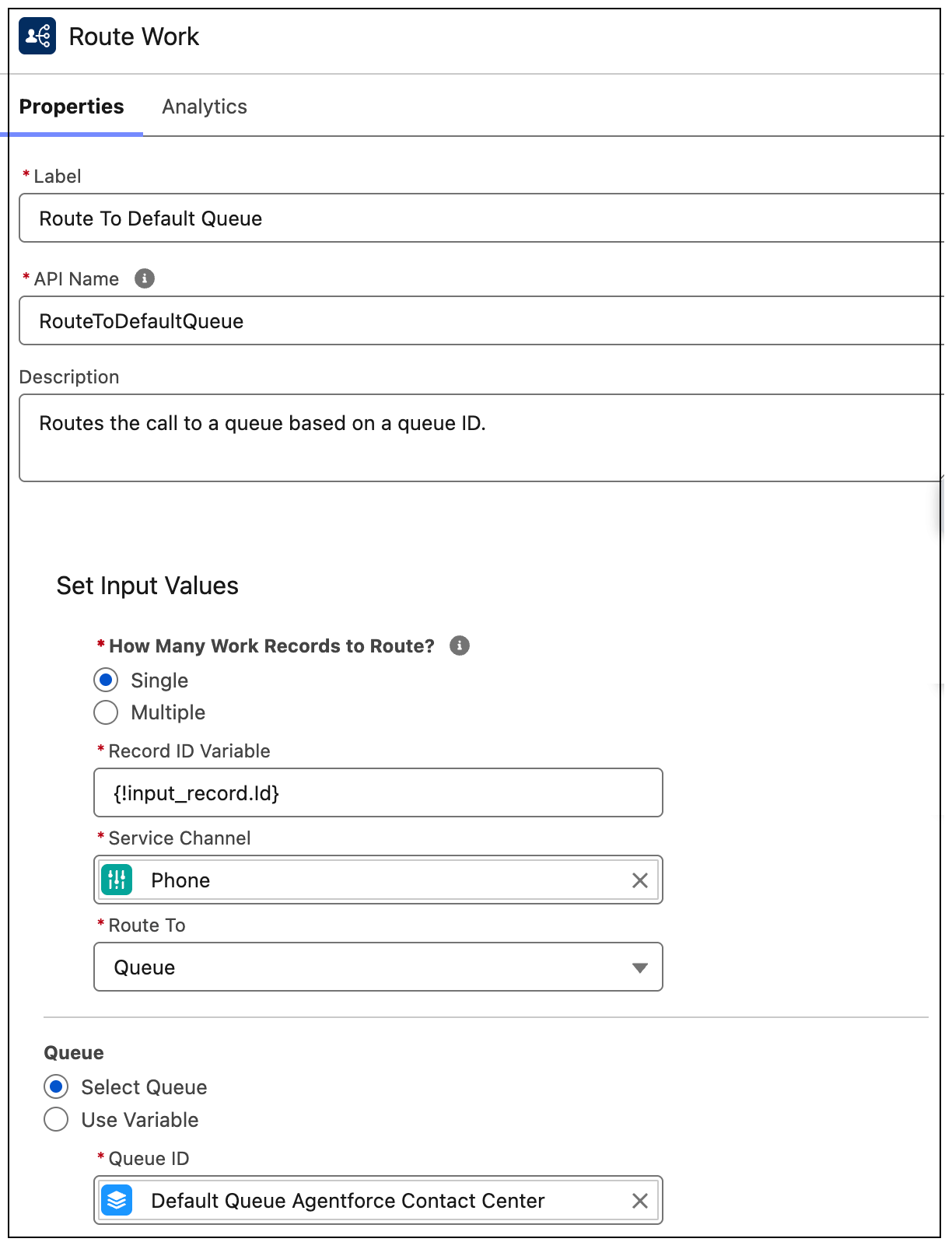
- 기본 대기열로 라우팅 요소에서 통화를 라우팅할 대기열을 선택합니다.
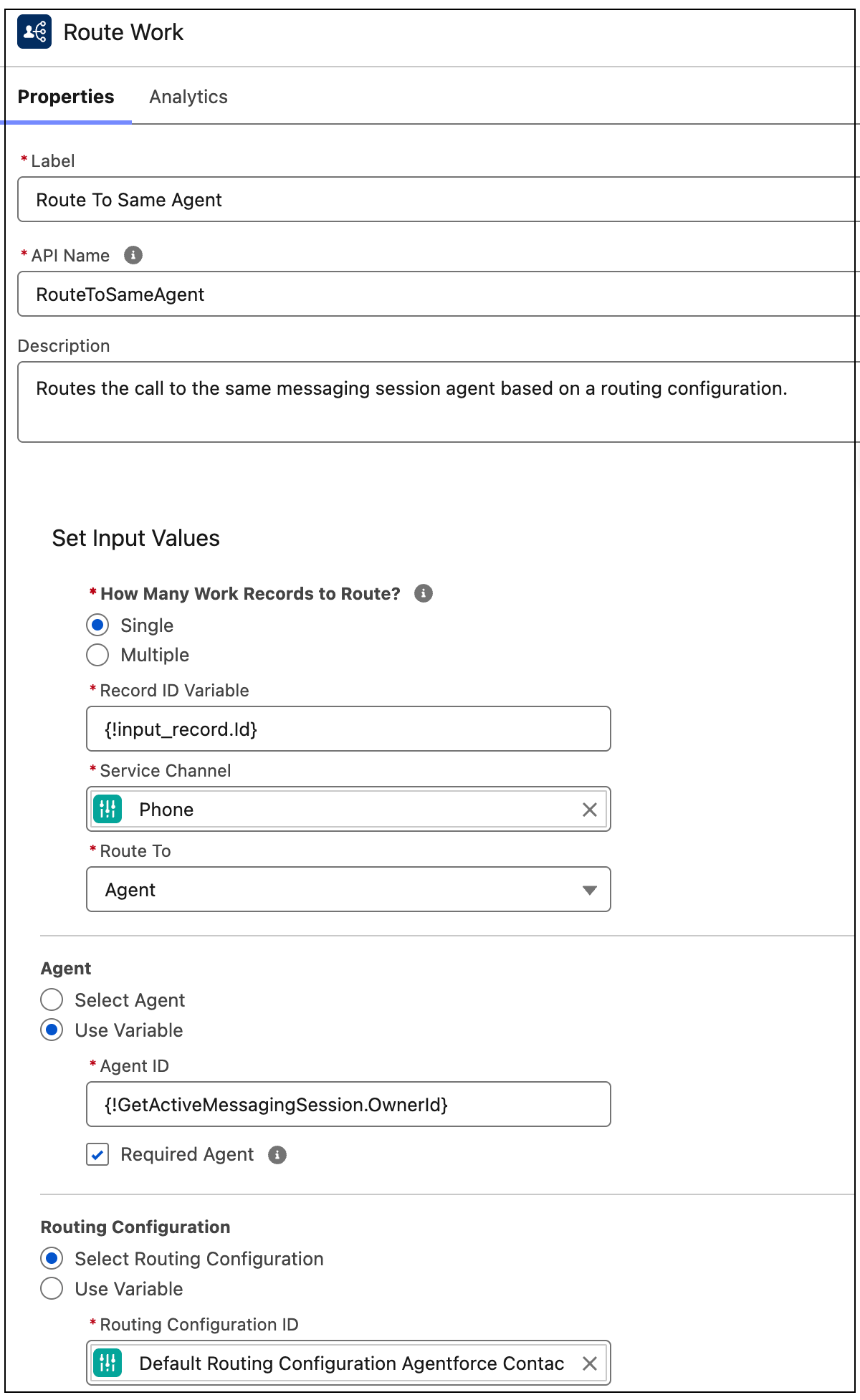
- 동일한 에이전트로 라우팅에서 라우팅할 담당자를 선택합니다.
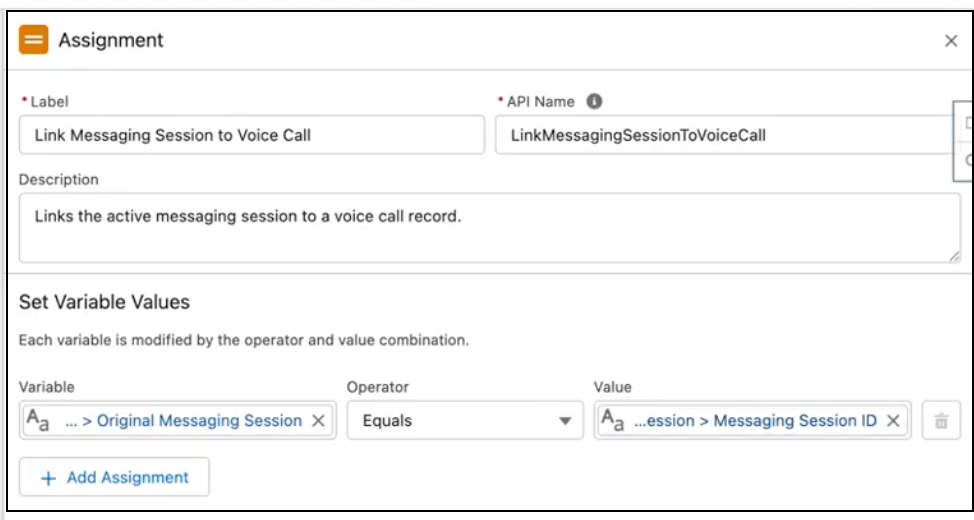
- 음성 및 Messaging 개체를 연결하려면 Messaging 세션을 음성 통화 할당 요소에 연결하여 변수를 사용하여 Messaging 세션을 음성 통화 레코드에 연결합니다.
- 변경 사항을 새 플로로 저장한 다음, 활성화합니다.
이 기사를 통해 문제를 해결했습니까?
개선을 위한 의견을 보내주세요.
