Olet tässä:
Callbackin määrittäminen Salesforce Voicelle
Älä vaadi asiakkaitasi odottamaan, kun edustaja ei vastaa puheluun. Anna heille vaihtoehto, jolla he voivat pyytää palautetta.
Vaaditut versiot
Tämä artikkeli koskee:
Salesforce Voice (natiivi puhelinjärjestelmä)
| Näytä tuetut versiot. |
| Tarvittavat käyttöoikeudet | |
|---|---|
| Callback-kutsun määrittäminen Agentforce: | Agentforce Contact Center Admin (Salesforce Voice) -käyttöoikeusjoukko. Katso miten voit tarkastella tämän käyttöoikeusjoukon käyttöoikeuksia. |
Salesforce Voice käyttää yhteydenottopyyntöjä tallentaakseen callback-tietoja Omni-Channelin reitittämille äänipuheluille. Yhteydenottopyyntö on Salesforce-objekti, joka edustaa asiakkaan pyyntöä, jotta organisaatiosi voi ottaa heihin yhteyttä ongelmasta tai kyselystä. Kun edustaja on paikalla ajoitetulla hetkellä tai kun hän on paikalla, yhteydenottopyyntö siirretään edustajalle Omni-Channel-apukohteessa. Jos määrität ominaisuuden soittamaan automaattisesti, kun edustaja hyväksyy pyynnön, Omni-Channel käynnistää callback-kutsun automaattisesti valitsemalla asiakkaan numeron yhteydenottopyynnöstä. Jos määrität ominaisuuden siten, että edustajat voivat esikatsella yhteydenottopyynnön lisätietoja ensin, edustajat hyväksyvät pyynnön ja tarkastavat sen lisätiedot. Aloita callback-kutsu napsauttamalla manuaalisesti yhteydenottopyynnössä määritettyä lähtevää numeroa.
Harkitse callback-kokoonpanovaihtoehtoja
Voit määrittää callback-kutsut Salesforce Voicelle jollakin seuraavista vaihtoehdoista:
- Interaktiivinen äänivastaus (IVR): Määritä Omni-Channel-kulku, joka luo yhteydenottopyyntöjä ja reitittää ne edustajille.
- Verkkolomakkeet: Sieppaa asiakastietoja verkkolomakkeella luodaksesi yhteydenottopyyntöjä. Käytä sitten tietueiden käynnistämää kulkua reitittääksesi yhteydenottopyynnöt edustajille.
- Agentforce Voice: AI-agentit keräävät tietoja ja luovat automaattisesti yhteydenottopyyntöjä. Sitten Omni-Channel-kulku reitittää yhteydenottopyynnöt edustajille.
Tässä artikkelissa kerrotaan, miten voit käyttää IVR-palvelua yhteydenottopyyntöjen luomiseen ja reitittämiseen.
Ennen aloittamista
- Luo tai muokkaa palvelukanavaa, joka tukee yhteydenottopyyntöjen reititystä.
- Määritä tai muokkaa reitityskokoonpanoa.
- Valitse reititysmalliksi Eniten käytettävissä tai Vähiten aktiivinen. Ulkoinen reititys ei ole yhteensopiva Salesforce Voicen (natiivipuhelin) kanssa.
- Koska reitityskokoonpano on tarkoitettu jonolle, joka käsittelee callback-kutsuja lähtevinä äänipuheluina, määritä Kapasiteetin prosenttiosuus -asetukseksi 100 %.
- Luo tai muokkaa jonoa. Lisää yhteydenottopyyntö tuettuun objektiin. Liitä jono reitityskokoonpanoon ja lisää jonoon yhteyskeskuksen myyntiedustajia. Tässä jonossa olevilla myyntiedustajilla täytyy olla käyttöoikeus läsnäolotilaan, jossa he voivat vastaanottaa ja soittaa äänipuheluita ja käsitellä yhteydenottopyyntöjä.
- Anna numero ja lisää Voice-kanava Agentforce-yhteyskeskukseesi.
Jonossa olevien callback-kutsujen määrittäminen Omni-Channel-kulun kautta
Jos haluat reitittää callback-kutsut paikalla oleville myyntiedustajille välittömästi määrittämättä callback-aikoja, määritä IVR-palvelusi jonoon asetetuille callback-kutsuille. Luo Omni-Channel-kulku, joka tarjoaa callback-vaihtoehdon, luo yhteydenottopyynnön ja reitittää pyynnön edustajalle. Vaikka kulun lisätiedot voivat vaihdella liiketoimintalogiikkasi mukaan, kulun täytyy kattaa perusteet. Tutustu seuraavaan esimerkkiin, joka osoittaa, miten voit käyttää IVR-palvelua Omni-Channel-kulussa jonossa olevien callbackin luomiseen ja reitittämiseen edustajalle.
- Luo Flow Builderissa Omni-Channel-kulku.
-
Lisää Omni-Channel-kululle muuttujia Hallinta-välilehdestä. Valitse kullekin tietueelle datatyyppi Teksti.
-
Lisää
recordId-muuttuja ja merkitse se syötettäväksi. -
Lisää
CallerName-muuttuja. -
Lisää
CallbackNumber-muuttuja. -
Lisää
CallerPhoneNumber-muuttuja. -
Lisää
contactRequestId-muuttuja.
-
Lisää
-
Jos haluat tallentaa Salesforce Voice -puhelun tietuetunnuksen kulun recordId-muuttujaan ja tallentaa saapuvan soittajan puhelinnumeron CallerPhoneNumber-muuttujaan, lisää kulkuun Nouda tietueita -toiminto.
- Valitse Objekti-kentästä Äänipuhelu.
-
Lisää ehto, jossa Voice-puhelun tunnus on yhtä kuin recordId.
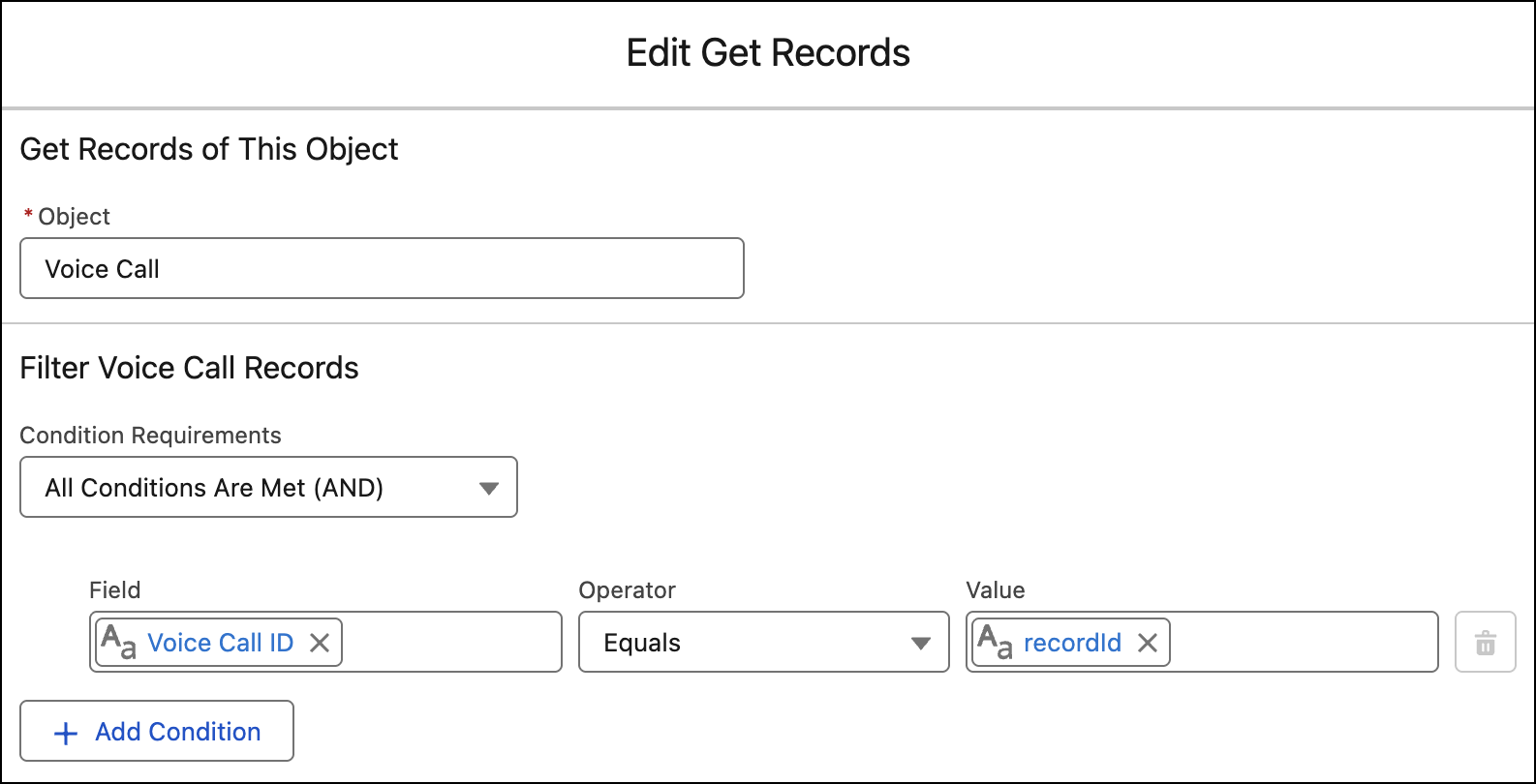
- Valitse, montako tietuetta voidaan tallentaa, valitsemalla Vain ensimmäinen tietue.
- Valitse Miten tallentaa tietuedataa -osiosta Valitse kentät ja kohdista arvot (lisäasetukset).
- Valitse Missä kenttäarvot tallennetaan -valikosta erillisissä muuttujissa.
- Syötä kenttään FromPhoneNumber ja muuttujakenttään CallerPhoneNumber.
-
Jos haluat liittää äänipuhelun tiettyyn yhteyshenkilöön ja tallentaa nimen CallerName-muuttujaan, lisää kulkuun toinen Nouda tietueita -toiminto.
- Valitse Objekti-kentästä Yhteyshenkilö.
-
Lisää ehto, jossa Business Phone on yhtä kuin CallerPhoneNumber.
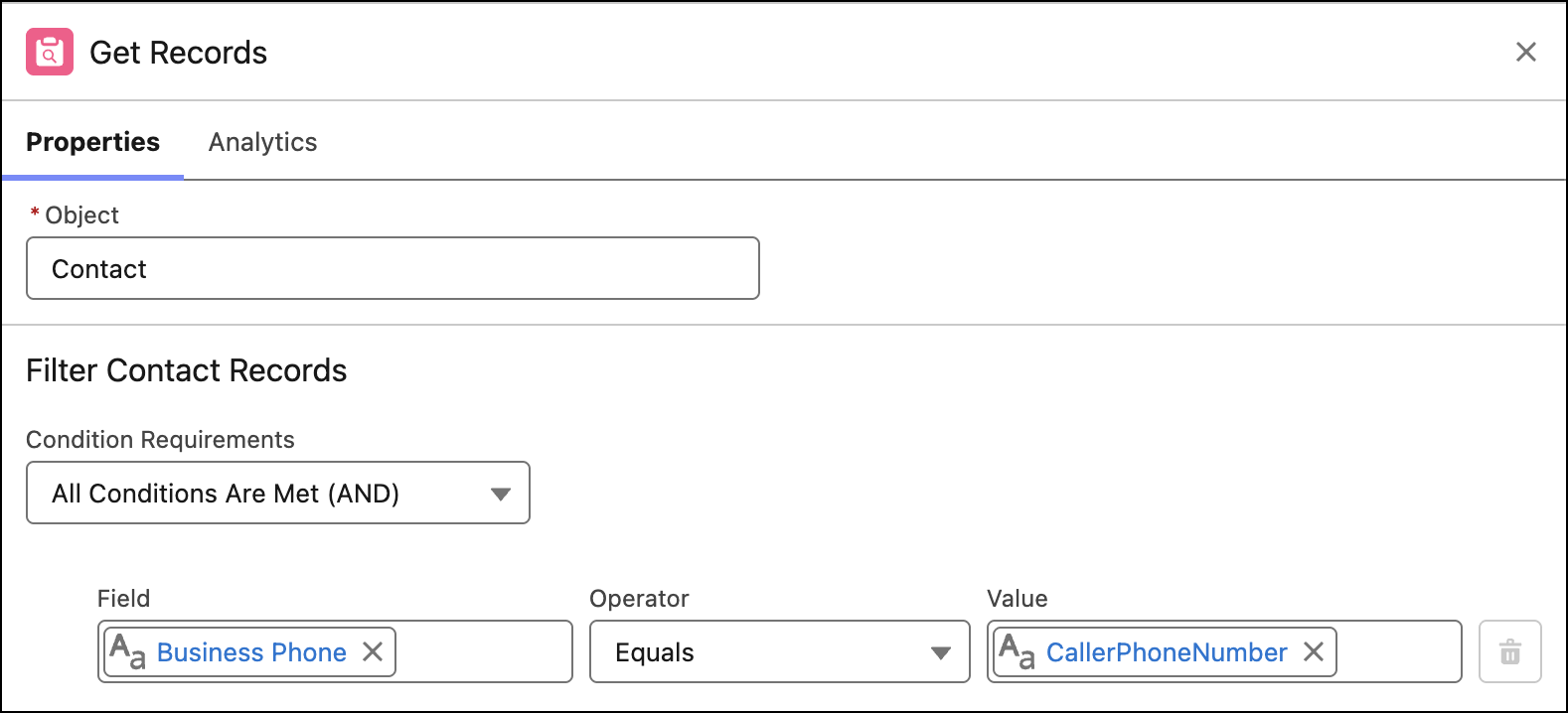
- Valitse, montako tietuetta voidaan tallentaa, valitsemalla Vain ensimmäinen tietue.
- Valitse Miten tallentaa tietuedataa -osiosta Valitse kentät ja kohdista arvot (lisäasetukset).
- Valitse Missä kenttäarvot tallennetaan -valikosta erillisissä muuttujissa.
- Syötä kenttään FirstName ja muuttujan kenttään CallerName.
-
Jos haluat tervetuloa soittajiin, lisää Toista kehotteen toiminto tervehdykseen.
- Syötä Tietueen tunnusmuuttuja -kenttään {!recordId}.
- Valitse kehotteen tyypiksi Viesti syöttääksesi tekstiä, jonka AI Voice -profiili on lukenut. Jos haluat käyttää valmiiksi nauhoitettua kehotetta, valitse Media.
-
Jos haluat mukauttaa tervehdystä halutessasi, käytä viestissä CallerName-muuttujaa.
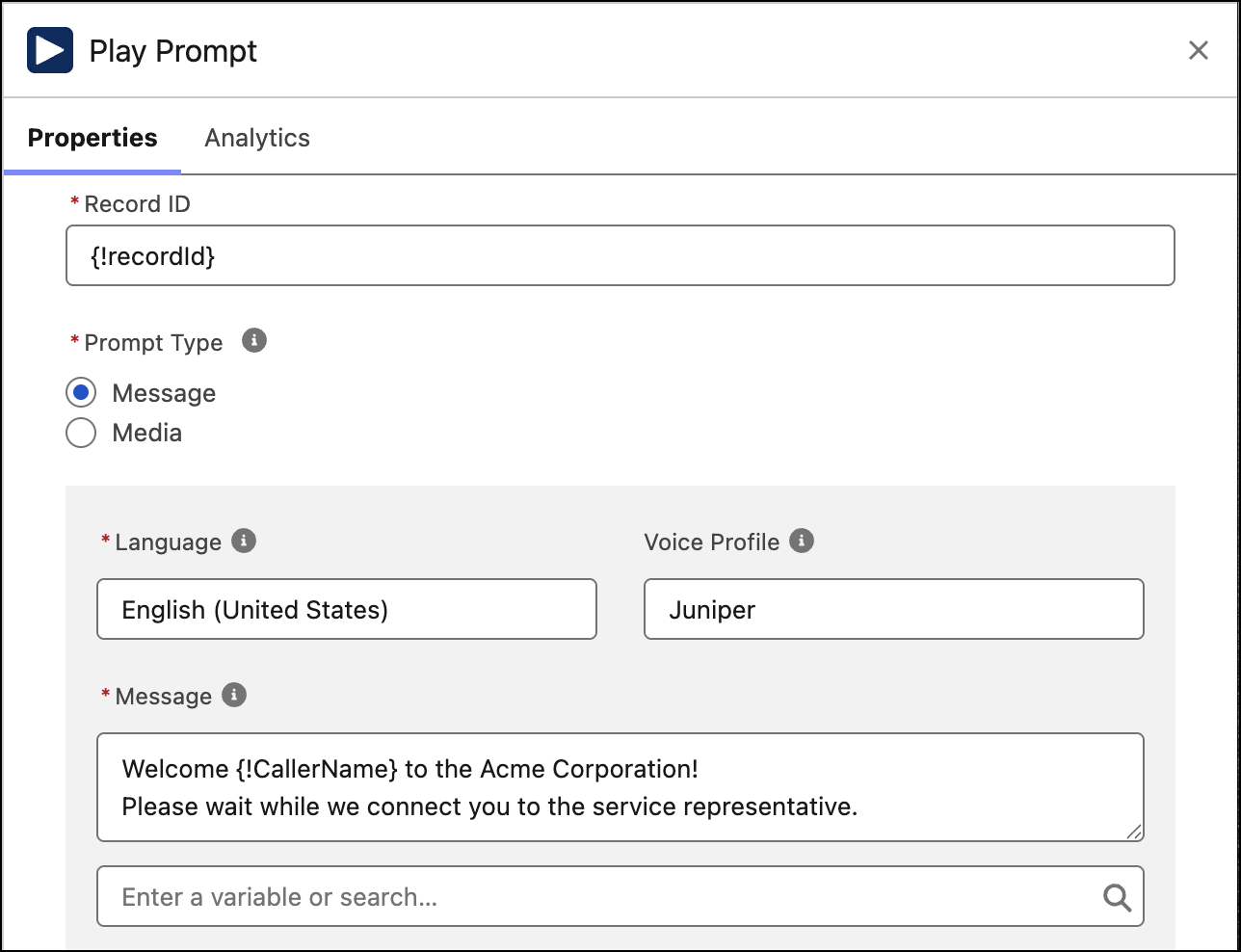
-
Lisää halutessasi Tarkasta reitityksen saatavuus -toiminto tarkastaaksesi jonon tilan.
- Valitse äänipuheluita tukevat palvelukanavat ja tarkasta jonon saatavuus.
- Valitse Valitse jono ja valitse jono, johon puhelu reititetään.
- Valitse Palauta tulos -asetukseksi Palauta kaikki.
-
Lisää Suorita kehote -toiminto arvioituun odotusaikaan ja pyydä soittajaa valitsemaan, pyytääkö hän palautetta vai odottaa jonossa.
-
Syötä Tietueen tunnusmuuttuja -kenttään
{!recordId}. -
Valitse kehotteen tyypiksi Viesti syöttääksesi tekstiä, jonka AI Voice -profiili on lukenut. Jos haluat käyttää valmiiksi nauhoitettua kehotetta, valitse Media. Esimerkiksi kehotteesi voi neuvoa soittajat painamaan 1 pysyäkseen jonossa tai painamalla 2 pyytääkseen palautetta.
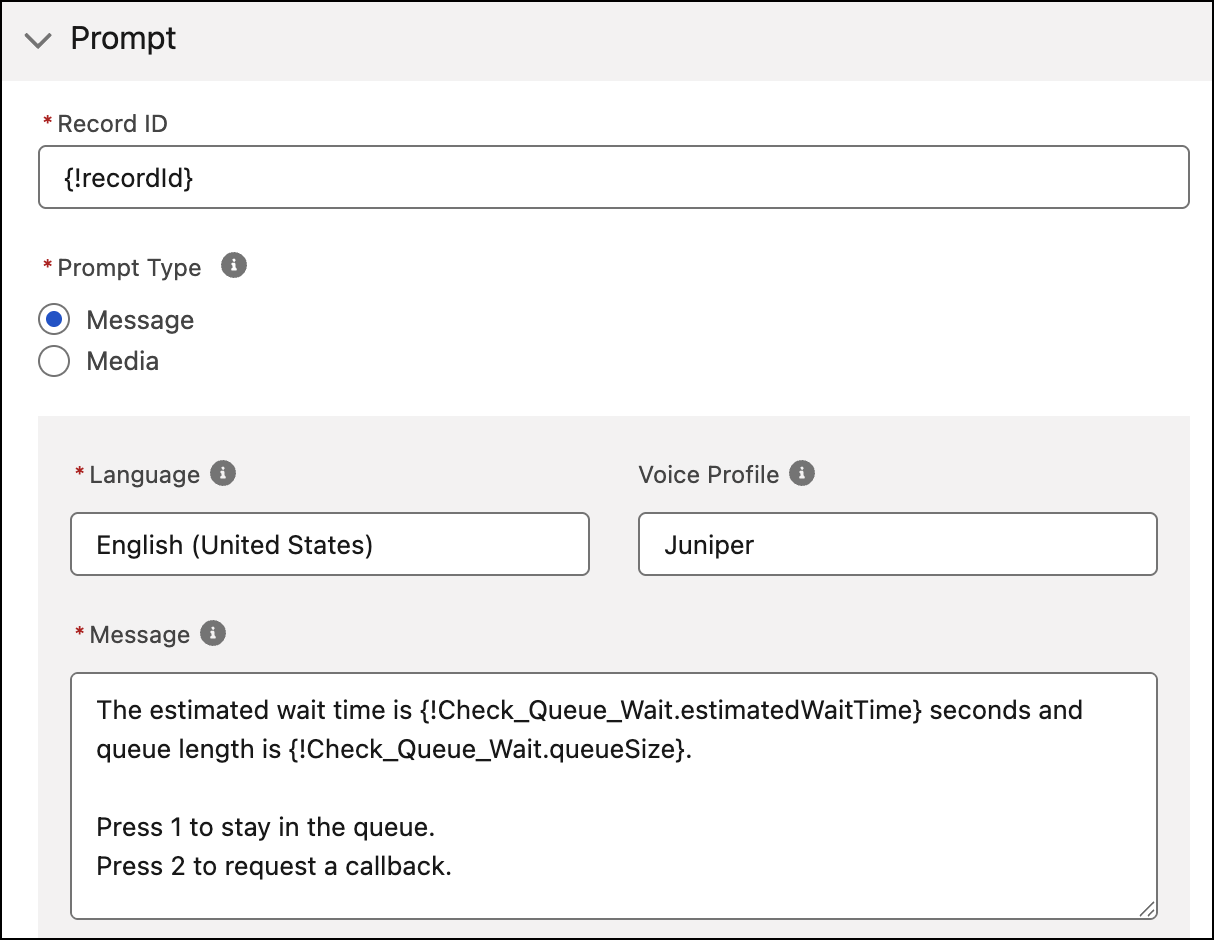
-
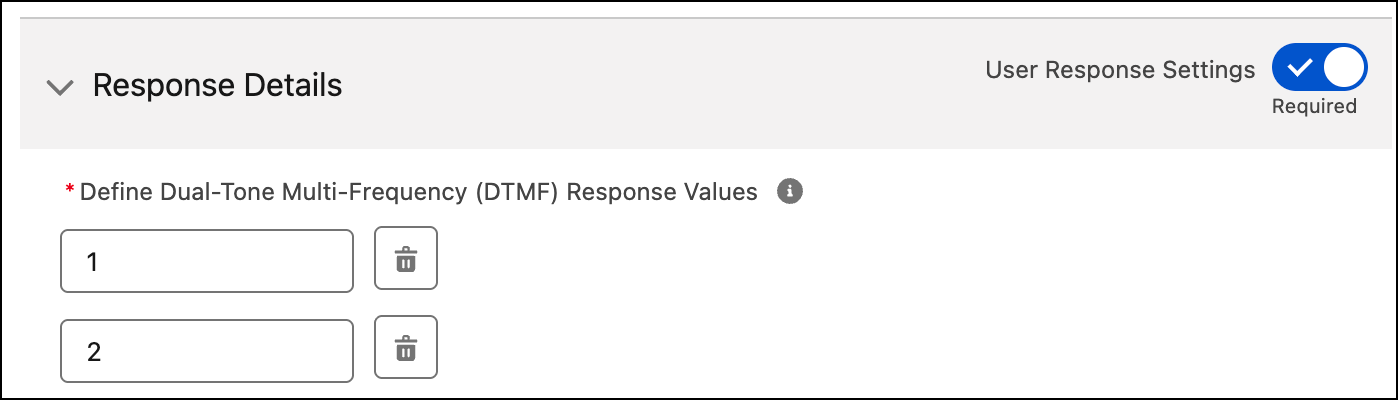
Ota Käyttäjän vastausasetukset käyttöön Vastauksen lisätiedot -osiosta. Syötä Dual-Tone-Multi-Frequency (DTMF) -vastauksen arvot, jotka vastaavat kehotteessasi kuvattuja ohjeita.
-
Syötä Tietueen tunnusmuuttuja -kenttään
-
Lisää Päätös-toiminto.
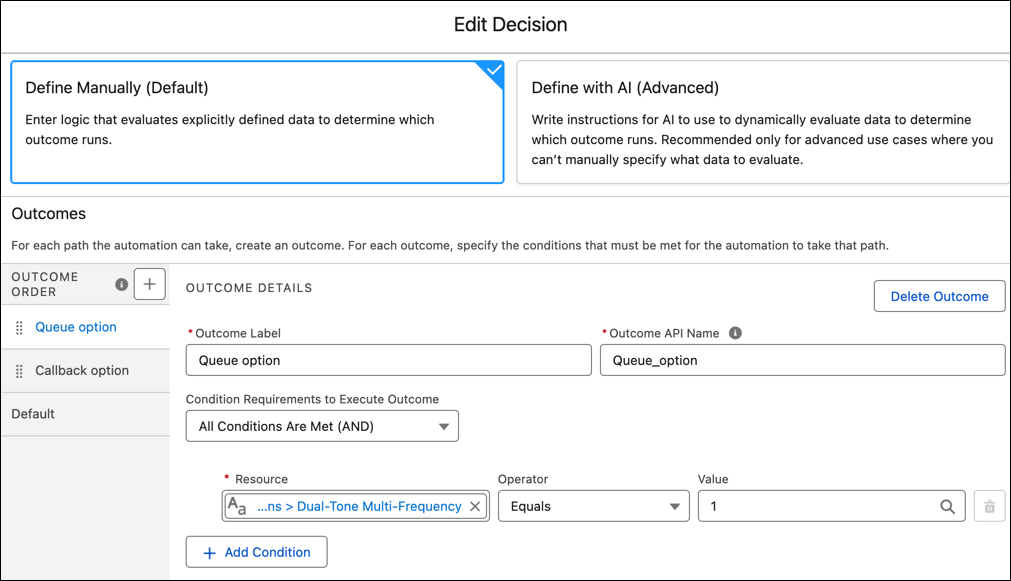
- Lisää lopputuloksia, jotka vastaavat Toista kehotteen toiminto -toiminnon tuloksia. Lisää esimerkiksi Jono-vaihtoehto, jossa Dual-Tone-Multi-Frequency -arvo on yhtä kuin 1, ja Callback-vaihtoehto, jossa Dual-Tone-Multi-Frequency -arvo on yhtä kuin 2.
-
Hae kullekin lopputulokselle Resurssi-kentästä Tulosteet, valitse Toista kehote -toiminto, jossa pyysit käyttäjän vastausta, ja valitse sitten Kaksinkertainen monivalinta.
- Lisää Jono-vaihtoehdoksi Reititä töitä -toiminto, joka reitittää Voice-puhelun jonoon.
-
Voit halutessasi lisätä Callback-vaihtoehdon logiikkaa vahvistaaksesi callback-numeron ja tarjotaksesi asiakkaalle vaihtoehdon määrittää uuden callback-numeron, joka eroaa hänen soittamansa numerosta. Määrität sitten callback-numeron käyttämällä Kohdistus-toimintoa.
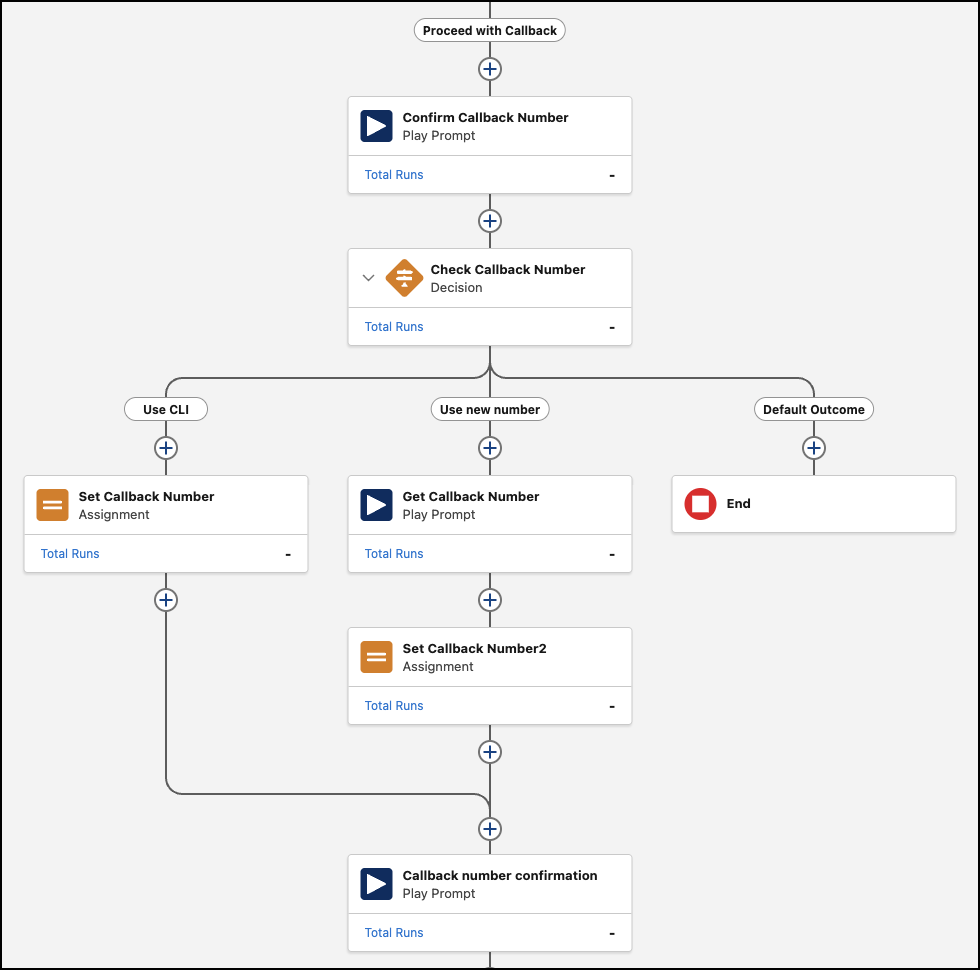
Lisää yksinkertaistetuksi esimerkiksi Kohdistus-toiminto. Syötä Muuttuja-kenttään CallbackNumber. Syötä Arvo-kenttään CallerPhoneNumber.
-
Jos haluat luoda Yhteydenottopyyntö-objektin ja liittää siihen callback-tietoja, lisää Luo tietueita -toiminto.
- Valitse Manuaalisesti kohdasta Tietuekenttien arvojen määrittäminen.
- Valitse objektiksi Yhteydenottopyyntö.
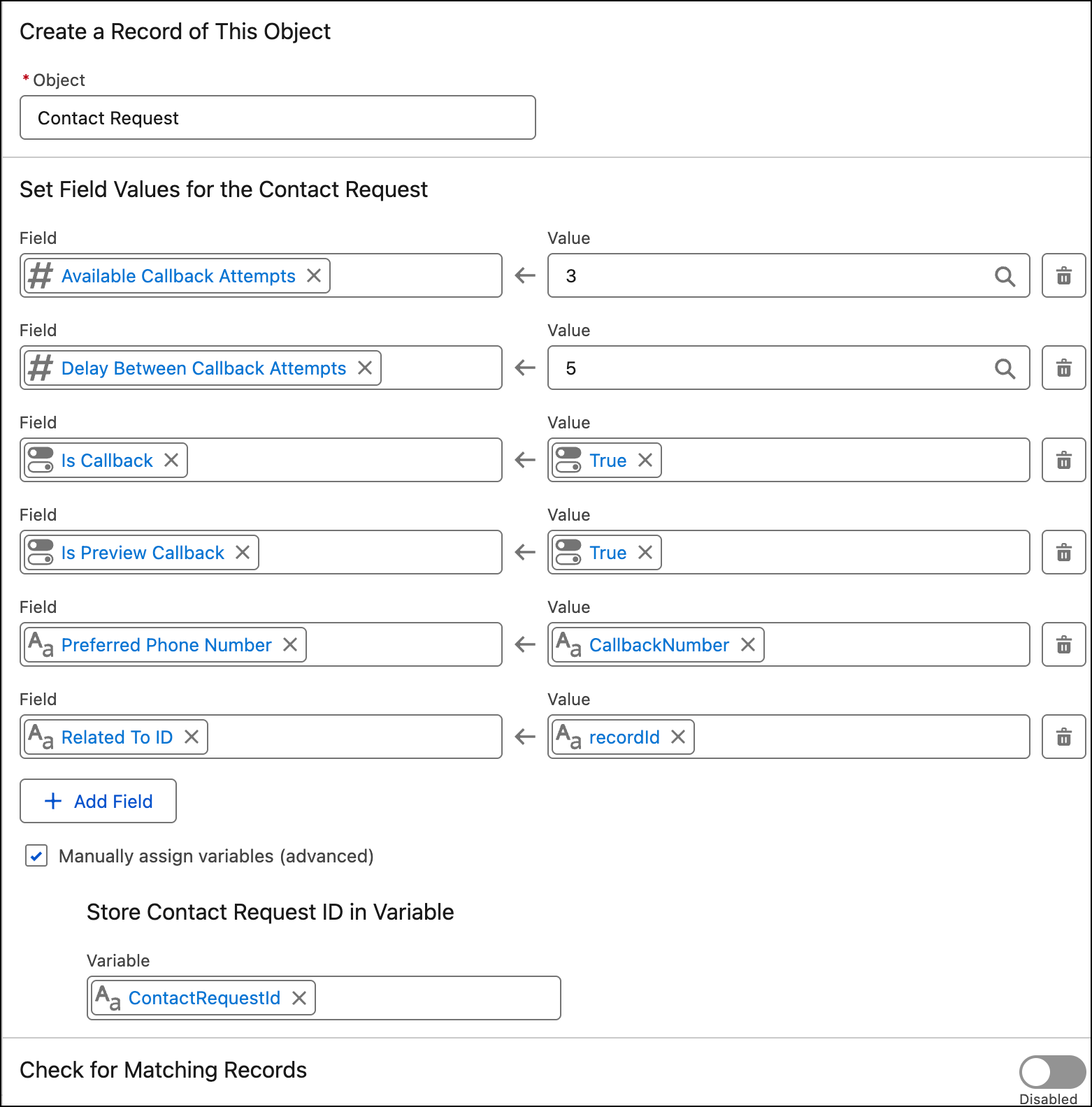
- Jos haluat määrittää yhteydenottopyyntöjen kenttien arvot, tee valinnat Määritä kenttäarvot -osiossa. Lisätietoja on seuraavissa vaiheissa.
- (Pakollinen) Jos haluat merkitä yhteydenottopyynnön callback-kutsuksi, lisää On callback -kenttä ja määritä arvoksi True.
- (Pakollinen) Jos haluat määrittää puhelinnumeron callback-kutsulle, lisää Prefered Phone Number -kenttä ja määritä sen arvoksi CallbackNumber.
-
(Pakollinen) Jos haluat liittää yhteydenottopyynnön äänipuheluun, hae WhatId ja lisää Liittyy tietueeseen -tunnus -kenttä, joka edustaa WhatId-tunnusta. Määritä sen arvoksi
recordId. - (Valinnainen) Jos haluat määrittää callback-kutsuja käsittelevän palvelukanavan, lisää Preferoitu kanava -kenttä ja määritä sen arvoksi äänipuheluille luomasi palvelukanava.
- (Valinnainen) Jos haluat määrittää callback-yritysten ja -viiveiden määrän callback-yritysten välillä, lisää Käytettävissä olevat callback-yritykset- ja Delay Between Callback Attempts -kentät ja määritä niiden arvot. Callback-yritysten enimmäisarvo on 5. Callback-yritysten välisten viiveiden enimmäismäärä on 10 080 minuuttia (7 päivää). Jos et määritä callback-yritysten määrää, asiakas saa vain yhden callback-yrityksen ilman callback-yrityksiä uudelleen.
- (Valinnainen) Jos haluat myyntiedustajalle aikaa kerätä asiayhteys ja esikatsella yhteydenottopyynnön lisätietoja ennen kuin napsautat soittaaksesi lähtevään puheluun asiakkaalle, lisää isPreviewCallback-kenttä ja määritä arvoksi True. Jos tämä kenttä ei ole true, Omni-Channel valitsee puhelun automaattisesti, kun se reitittää yhteydenottopyynnön ja myyntiedustaja hyväksyy sen.
-
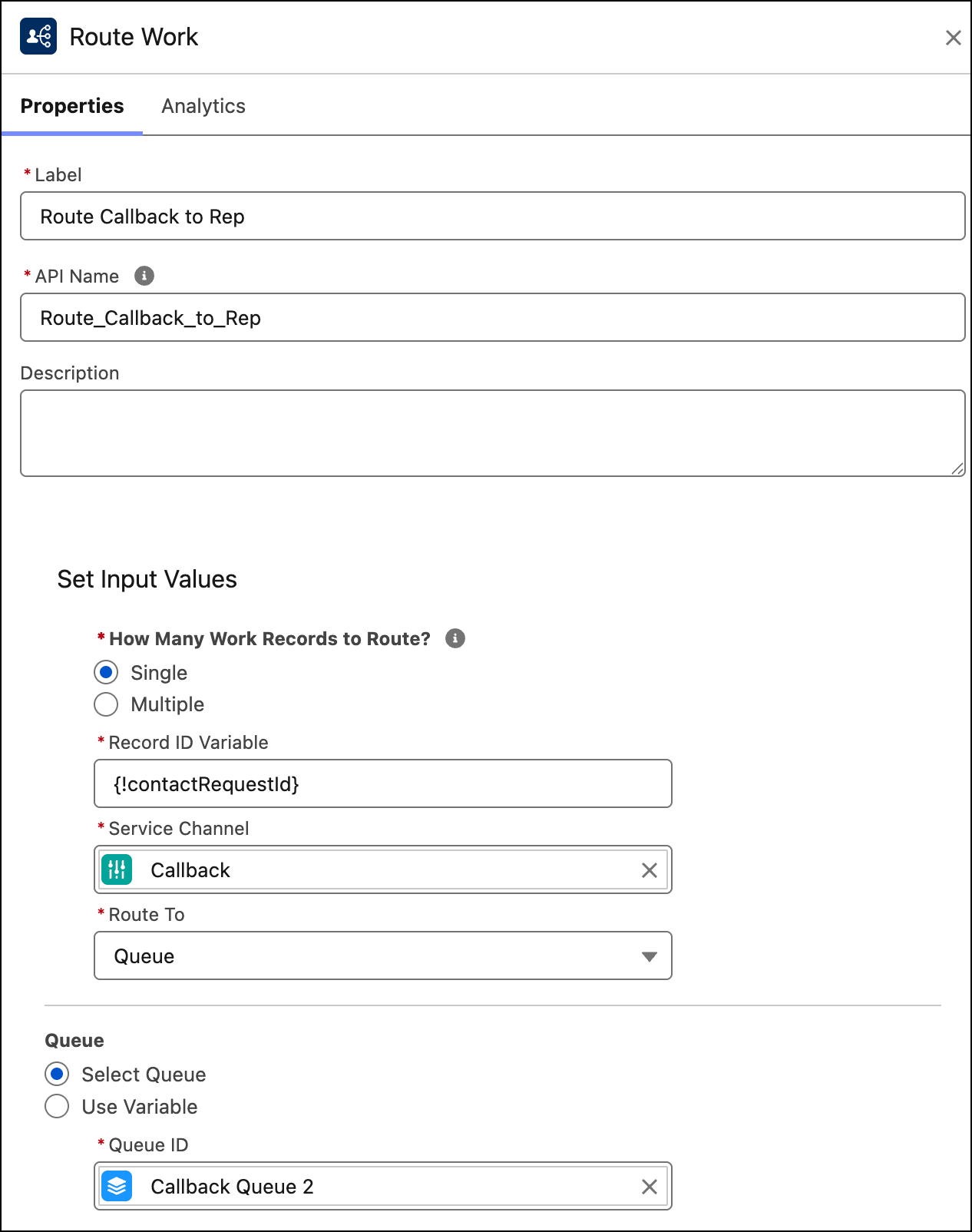
Jos haluat reitittää callback-kutsun, lisää Reititä töitä -toiminto.
- Valitse Kuinka monta työtietuetta reititetään -kentästä Yksittäinen.
-
Syötä Tietueen tunnusmuuttuja -kenttään
{!ContactRequestId}. - Valitse palvelukanava, joka reitittää yhteydenottopyynnöt.
- Valitse Reititä kohteeseen -kenttään kohde.
- Jos haluat ilmoittaa asiakkaalle, että hänen callback-pyyntönsä on käsitelty, lisää Toista kehote -toiminto, joka sisältää viestin, joka kertoo asiakkaalle, että joku soittaa hänelle takaisin.
- Lopeta puhelu lisäämällä Lopeta puhelu -toiminto.
- Tallenna ja aktivoi Omni-Channel-kulku.
- Jos haluat linkittää Omni-Channel-kulun vaadittuun puhelinnumeroon, kirjoita Määritykset-valikon Pikahaku-kenttään Viestintäkanavat ja valitse sitten Viestintäkanavat.
- Siirry Kaikki kanavat -välilehdestä hallittavaan kanavaan ja napsauta nähdäksesi sen lisätiedot.
- Napsauta Omni-Channel-reititys -osiosta Muokkaa.
- Valitse Reititystyyppi-kentästä Omni-Flow. Valitse Kulun määritelmä -kentästä luomasi Omni-Channel-kulku. Valitse varajono.
- Tallenna työsi.
Ajoitettujen callbackin määrittäminen Omni-Channel-kulun kautta
Jos käytät ajoitettuja callback-kutsuja, asiakkaat pyytävät callback-kutsuja tietyltä ajanjaksolta tai pääkäyttäjät hallitsevat callback-kutsujen ajoitusvaihtoehtoja. Määritetyn viiveen jälkeen Omni-Channel reitittää yhteydenottopyynnön edustajalle. Luo Omni-Channel-kulku, joka tarjoaa callback-vaihtoehdon, luo yhteydenottopyynnön ja reitittää pyynnön edustajalle määritetyllä hetkellä. Vaikka kulun lisätiedot voivat vaihdella liiketoimintalogiikkasi mukaan, kulun täytyy kattaa perusteet. Tutustu seuraavaan esimerkkiin, joka osoittaa, miten voit käyttää IVR-palvelua Omni-Channel-kulussa ajoitettujen callbackin luomiseksi ja reitittämiseksi edustajalle.
- Luo Flow Builderissa Omni-Channel-kulku.
-
Lisää Omni-Channel-kululle muuttujia Hallinta-välilehdestä. Valitse kullekin tietueelle datatyyppi Teksti.
-
Lisää
recordId-muuttuja ja merkitse se syötettäväksi. -
Lisää
CallerName-muuttuja. -
Lisää
CallbackNumber-muuttuja. -
Lisää
CallerPhoneNumber-muuttuja. -
Lisää
contactRequestId-muuttuja. -
Lisää
SlotHour-muuttuja.
-
Lisää
-
Jos haluat tallentaa kaavan ajoitetun callback-kutsun laskemiseen, lisää Hallinta-välilehdelle kaava, jonka API-nimi on
ScheduledDateTime.- Valitse datatyypiksi Päivämäärä/aika.
-
Syötä kaava, joka laskee ajoitetun callback-kutsun aikavaihtoehdon. Esimerkiksi:
{!$Flow.CurrentDateTime} + (VALUE({!SlotHour}) / 24).
-
Jos haluat tallentaa Salesforce Voice -puhelun tietuetunnuksen kulun recordId-muuttujaan ja tallentaa saapuvan soittajan puhelinnumeron CallerPhoneNumber-muuttujaan, lisää kulkuun Nouda tietueita -toiminto.
- Valitse Objekti-kentästä Äänipuhelu.
-
Lisää ehto, jossa Voice-puhelun tunnus on yhtä kuin recordId.
- Valitse, montako tietuetta voidaan tallentaa, valitsemalla Vain ensimmäinen tietue.
- Valitse Miten tallentaa tietuedataa -osiosta Valitse kentät ja kohdista arvot (lisäasetukset).
- Valitse Missä kenttäarvot tallennetaan -valikosta erillisissä muuttujissa.
- Syötä kenttään FromPhoneNumber ja muuttujakenttään CallerPhoneNumber.
-
Jos haluat liittää äänipuhelun tiettyyn yhteyshenkilöön ja tallentaa nimen CallerName-muuttujaan, lisää kulkuun toinen Nouda tietueita -toiminto.
- Valitse Objekti-kentästä Yhteyshenkilö.
-
Lisää ehto, jossa Business Phone on yhtä kuin CallerPhoneNumber.
- Valitse, montako tietuetta voidaan tallentaa, valitsemalla Vain ensimmäinen tietue.
- Valitse Miten tallentaa tietuedataa -osiosta Valitse kentät ja kohdista arvot (lisäasetukset).
- Valitse Missä kenttäarvot tallennetaan -valikosta erillisissä muuttujissa.
- Syötä kenttään FirstName ja muuttujan kenttään CallerName.
-
Jos haluat tervetuloa soittajiin, lisää Toista kehotteen toiminto tervehdykseen.
- Syötä Tietueen tunnusmuuttuja -kenttään {!recordId}.
- Valitse kehotteen tyypiksi Viesti syöttääksesi tekstiä, jonka AI Voice -profiili on lukenut. Jos haluat käyttää valmiiksi nauhoitettua kehotetta, valitse Media.
-
Jos haluat mukauttaa tervehdystä halutessasi, käytä viestissä CallerName-muuttujaa.
-
Lisää halutessasi Tarkasta reitityksen saatavuus -toiminto tarkastaaksesi jonon tilan.
- Valitse äänipuheluita tukevat palvelukanavat ja tarkasta jonon saatavuus.
- Valitse Valitse jono ja valitse jono, johon puhelu reititetään.
- Valitse Palauta tulos -asetukseksi Palauta kaikki.
-
Lisää Toista kehote -toiminto jakaaksesi arvioidun odotusajan ja pyytääksesi soittajaa valitsemaan, pyytääkö hän palautetta vai odottaa jonossa.
-
Syötä Tietueen tunnusmuuttuja -kenttään
{!recordId}. -
Valitse kehotteen tyypiksi Viesti syöttääksesi tekstiä, jonka AI Voice -profiili on lukenut. Jos haluat käyttää valmiiksi nauhoitettua kehotetta, valitse Media. Esimerkiksi kehotteesi voi neuvoa soittajat painamaan 1 pysyäkseen jonossa tai painamalla 2 pyytääkseen palautetta.
-
Ota Käyttäjän vastausasetukset käyttöön Vastauksen lisätiedot -osiosta. Syötä Dual-Tone-Multi-Frequency (DTMF) -vastauksen arvot, jotka vastaavat kehotteessasi kuvattuja ohjeita.
-
Syötä Tietueen tunnusmuuttuja -kenttään
-
Lisää Päätös-toiminto.
- Lisää lopputuloksia, jotka vastaavat Toista kehotteen toiminto -toiminnon tuloksia. Lisää esimerkiksi Jono-vaihtoehto, jossa Dual-Tone-Multi-Frequency -arvo on yhtä kuin 1, ja Callback-vaihtoehto, jossa Dual-Tone-Multi-Frequency -arvo on yhtä kuin 2.
-
Hae kullekin lopputulokselle Resurssi-kentästä Tulosteet, valitse Toista kehote -toiminto, jossa pyysit käyttäjän vastausta, ja valitse sitten Kaksinkertainen monivalinta.
- Lisää Jono-vaihtoehdoksi Reititä töitä -toiminto, joka reitittää Voice-puhelun jonoon.
-
Voit halutessasi lisätä Callback-vaihtoehdon logiikkaa vahvistaaksesi callback-numeron ja tarjotaksesi asiakkaalle vaihtoehdon määrittää uuden callback-numeron, joka eroaa hänen soittamansa numerosta. Määrität sitten callback-numeron käyttämällä Kohdistus-toimintoa.
Lisää yksinkertaistetuksi esimerkiksi Kohdistus-toiminto. Syötä Muuttuja-kenttään CallbackNumber. Syötä Arvo-kenttään CallerPhoneNumber.
-
Lisää Toista kehote -toiminto saadaksesi asiakkaalta ajoitetun callback-ajan. Tässä esimerkissä tarjoamme callback-aikoja.
- Syötä Tietueen tunnusmuuttuja -kenttään {!recordId}.
- Valitse kehotteen tyypiksi Viesti syöttääksesi tekstiä, jonka AI Voice -profiili on lukenut. Jos haluat käyttää valmiiksi nauhoitettua kehotetta, valitse Media. Pyydä soittajaa valitsemaan haluamansa callback-aikojen ajankohta.
- Ota Käyttäjän vastausasetukset käyttöön Vastauksen lisätiedot -osiosta. Syötä Dual-Tone-Multi-Frequency (DTMF) -vastauksen arvot, jotka vastaavat kehotteessasi kuvattuja ohjeita.
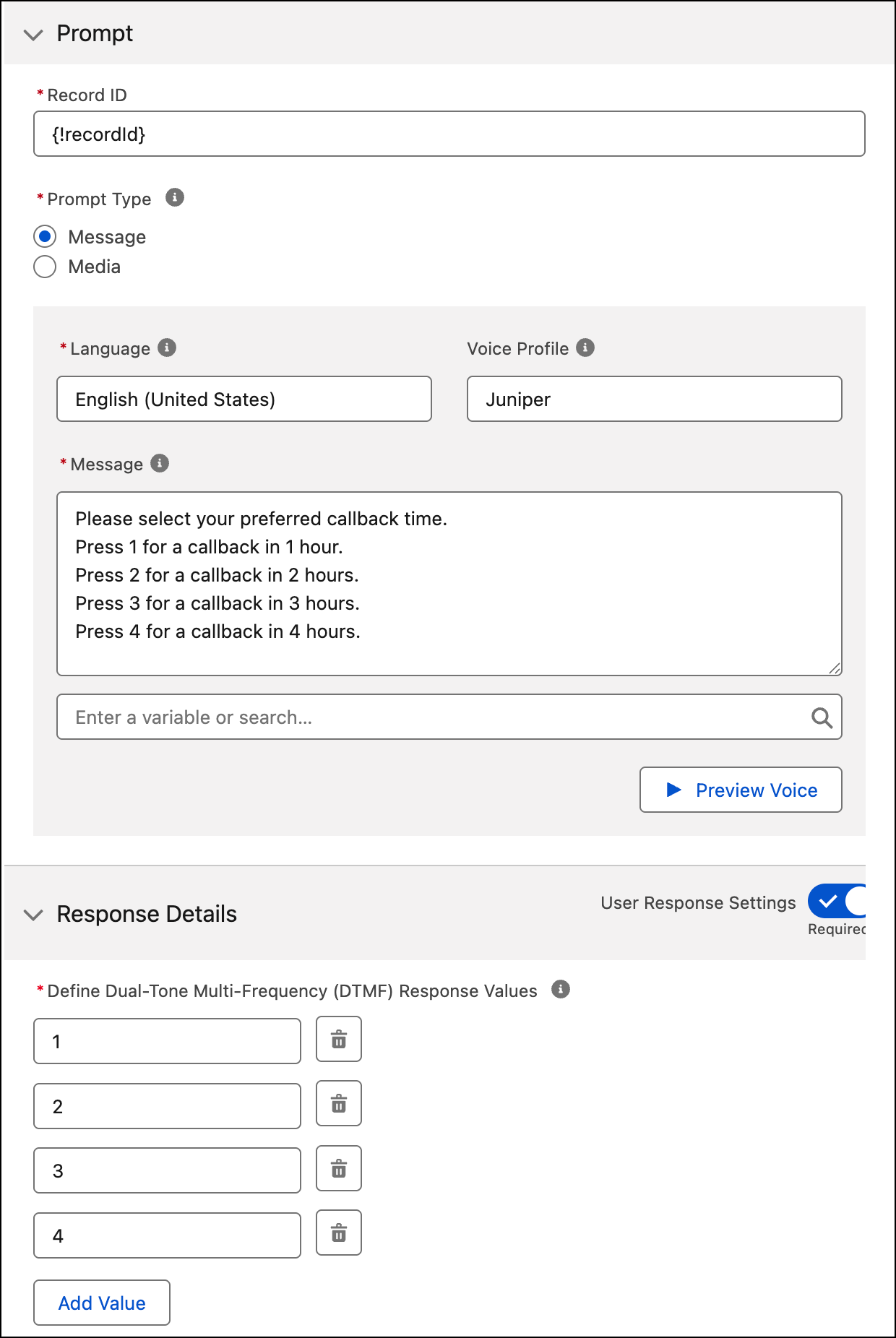
- Jos haluat määrittää SlotHour-muuttujan arvon, lisää Kohdistus-toiminto. Syötä Muuttuja-kenttään SlotHour. Hae Arvo-kentästä Tulokset Toista kehote -toiminnosta, jossa pyysit käyttäjiä valitsemaan aikaslotin, ja valitse Dual-Tone Multi-Frequency.
-
Jos haluat luoda Yhteydenottopyyntö-objektin ja liittää siihen callback-tietoja, lisää Luo tietueita -toiminto.
- Valitse Manuaalisesti kohdasta Tietuekenttien arvojen määrittäminen.
- Valitse objektiksi Yhteydenottopyyntö.
- Jos haluat määrittää yhteydenottopyyntöjen kenttien arvot, tee valinnat Määritä kenttäarvot -osiossa. Lisätietoja on seuraavissa vaiheissa.
- (Pakollinen) Jos haluat merkitä yhteydenottopyynnön callback-kutsuksi, lisää On callback -kenttä ja määritä arvoksi True.
- (Pakollinen) Jos haluat määrittää puhelinnumeron callback-kutsulle, lisää Prefered Phone Number -kenttä ja määritä sen arvoksi CallbackNumber.
-
(Pakollinen) Jos haluat liittää yhteydenottopyynnön äänipuheluun, hae WhatId ja lisää Liittyy tietueeseen -tunnus -kenttä, joka edustaa WhatId-tunnusta. Määritä sen arvoksi
recordId. - (Valinnainen) Jos haluat määrittää callback-kutsuja käsittelevän palvelukanavan, lisää Preferoitu kanava -kenttä ja määritä sen arvoksi äänipuheluille luomasi palvelukanava.
- (Valinnainen) Jos haluat määrittää callback-yritysten ja -viiveiden määrän callback-yritysten välillä, lisää Käytettävissä olevat callback-yritykset- ja Delay Between Callback Attempts -kentät ja määritä niiden arvot. Callback-yritysten enimmäisarvo on 5. Callback-yritysten välisten viiveiden enimmäismäärä on 10 080 minuuttia (7 päivää). Jos et määritä callback-yritysten määrää, asiakas saa vain yhden callback-yrityksen ilman callback-yrityksiä uudelleen.
- (Valinnainen) Jos haluat myyntiedustajalle aikaa kerätä asiayhteys ja esikatsella yhteydenottopyynnön lisätietoja ennen kuin napsautat soittaaksesi lähtevään puheluun asiakkaalle, lisää isPreviewCallback-kenttä ja määritä arvoksi True. Jos tämä kenttä ei ole true, Omni-Channel valitsee puhelun automaattisesti, kun se reitittää yhteydenottopyynnön ja myyntiedustaja hyväksyy sen.
-
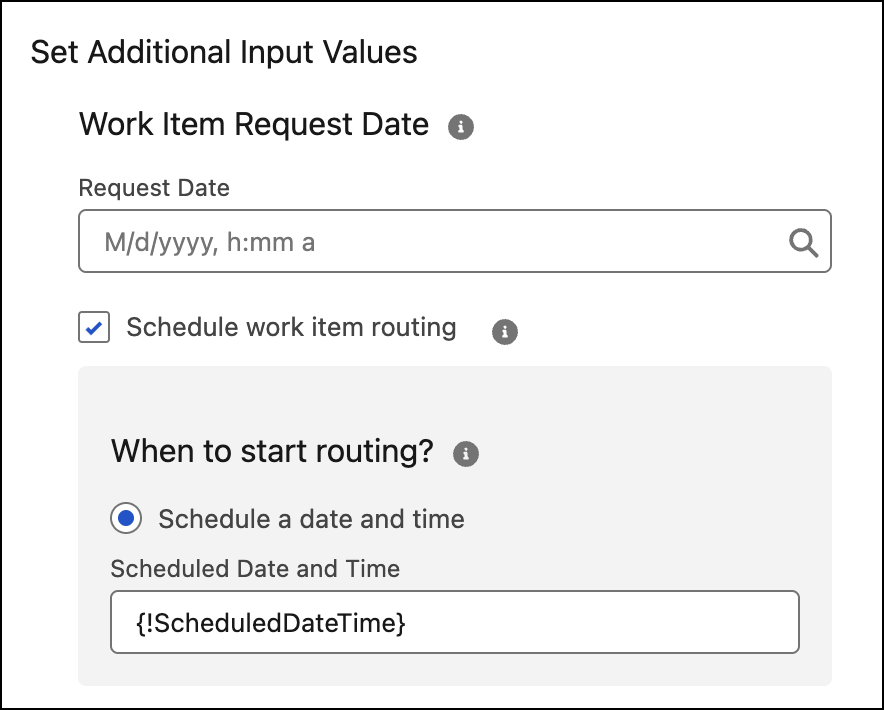
Jos haluat reitittää callback-kutsun määritettynä aikana, lisää Reititä töitä -toiminto.
- Valitse Kuinka monta työtietuetta reititetään -kentästä Yksittäinen.
-
Syötä Tietueen tunnusmuuttuja -kenttään
{!ContactRequestId}. - Valitse palvelukanava, joka reitittää yhteydenottopyynnöt.
-
Valitse Reititä kohteeseen -kenttään kohde.
-
Jos haluat ajoittaa callback-kutsun asiakkaan pyytämälle ajankohdalle, valitse Ajoita työkohteiden reititys. Valitse sitten Ajoita päivämäärä ja aika ja syötä {!ScheduledDateTime}.
- Jos haluat ilmoittaa asiakkaalle, että hänen callback-pyyntönsä on käsitelty, lisää Toista kehote -toiminto, joka sisältää viestin, joka kertoo asiakkaalle, että joku soittaa hänelle takaisin.
- Lopeta puhelu lisäämällä Lopeta puhelu -toiminto.
- Tallenna ja aktivoi Omni-Channel-kulku.
- Jos haluat linkittää Omni-Channel-kulun vaadittuun puhelinnumeroon, kirjoita Määritykset-valikon Pikahaku-kenttään Viestintäkanavat ja valitse sitten Viestintäkanavat.
- Siirry Kaikki kanavat -välilehdestä hallittavaan kanavaan ja napsauta nähdäksesi sen lisätiedot.
- Napsauta Omni-Channel-reititys -osiosta Muokkaa.
- Valitse Reititystyyppi-kentästä Omni-Flow. Valitse Kulun määritelmä -kentästä luomasi Omni-Channel-kulku. Valitse varajono.
- Tallenna työsi.
Asiaan liittyvien tietueiden määrittäminen
Salesforce luo lähtevän callbackin äänipuhelutietueen, jonka yhteydenottopyynnön tunnus on määritetty RelatedRecord-tunnukseksi. Älä määritä RelatedRecord-tunnusta manuaalisesti toiselle arvolle.
Jos haluat sallia edustajien käyttää asiaankuuluvaa yhteydenottopyyntöä lähtevästä äänipuhelutietueesta, avaa Määritykset-valikosta Objektien hallinta. Muokkaa Voice-puhelu-objektin sivuasettelua sisältämään Asiaan liittyvä tietue -kenttä.
