Você está aqui:
Configurar retornos de chamada para o Salesforce Voice
Não force seus clientes a esperar quando nenhum representante estiver disponível para atender à chamada. Dê a eles a opção de solicitar um retorno.
Edições obrigatórias
Este artigo se aplica a:
Salesforce Voice (telefonia nativa)
| Exibir edições com suporte. |
| Permissões necessárias ao usuário | |
|---|---|
| Para configurar o retorno de chamada na Central de contato do Agentforce: | Conjunto de permissões de Administrador da Central de contato do Agentforce (Salesforce Voice). Saiba como visualizar permissões nesse conjunto de permissões. |
O Salesforce Voice usa solicitações de contato para armazenar informações de retorno de chamada para chamadas de voz roteadas pelo Omni-Channel. Uma solicitação de contato é um objeto do Salesforce que representa a solicitação de um cliente para que sua organização entre em contato com ele sobre um problema ou consulta. Em um horário agendado ou quando um representante fica disponível, a solicitação de contato é enviada por push ao representante no utilitário Omni-Channel. Se você configurar o recurso para discar automaticamente, assim que o representante aceitar a solicitação, o Omni-Channel iniciará o retorno discando automaticamente o número do cliente da solicitação de contato. Se você configurar o recurso para que os representantes possam visualizar os detalhes da solicitação de contato primeiro, os representantes aceitarão a solicitação e então analisarão os detalhes. Para iniciar o retorno de chamada, ele clica manualmente para discar o número de saída especificado na solicitação de contato.
Considere as opções de configuração de retorno de chamada
Você pode configurar retornos de chamada para o Salesforce Voice por meio de uma destas opções:
- Resposta de voz interativa (IVR): Configure um fluxo do Omni-Channel que crie solicitações de contato e encaminhe-as aos representantes.
- Formulários da Web: Capture dados do cliente por meio de um formulário da Web para gerar solicitações de contato. Em seguida, use um fluxo acionado por registro para encaminhar as solicitações de contato aos representantes.
- Agentforce Voice: Os agentes de IA coletam informações e criam automaticamente solicitações de contato. Um fluxo do Omni-Channel então encaminha as solicitações de contato para os representantes.
Este artigo explica como usar IVR para criar e encaminhar solicitações de contato.
Antes de começar
- Crie ou edite um canal de serviço que suporte solicitações de contato de roteamento.
- Definir ou editar uma configuração de roteamento.
- Defina o Modelo de roteamento como Mais disponível ou Menos ativo. O roteamento externo não é compatível com o Salesforce Voice (Telefonia nativa).
- Como a configuração de roteamento é para uma fila que lida com retornos de chamada como chamadas de voz de saída, defina Percentual da capacidade como 100%.
- Criar ou editar uma fila. Adicione Solicitação de contato como um objeto com suporte. Associe a fila à configuração de roteamento e adicione representantes da central de contato à fila. Os representantes nessa fila devem ter acesso a um status de presença em que estão disponíveis para receber e fazer chamadas de voz e lidar com solicitações de contato.
- Forneça um número e adicione um canal do Voice à Central de contato do Agentforce.
Configurar retornos de chamada em fila por meio de um fluxo do Omni-Channel
Para rotear retornos de chamada para os representantes disponíveis imediatamente, sem especificar o momento de retorno, configure seu IVR para retornos de chamada em fila. Crie um fluxo do Omni-Channel que ofereça a opção de retorno, crie uma solicitação de contato e encaminhe a solicitação a um representante. Embora os detalhes do fluxo possam diferir com base na sua lógica de negócios, o fluxo deve cobrir o básico. Revise o exemplo a seguir, que ilustra como usar um IVR em um fluxo do Omni-Channel para criar e encaminhar retornos de chamada em fila a um representante.
- No Flow Builder, crie um fluxo do Omni-Channel.
-
Na guia Gerente, adicione variáveis para o fluxo do Omni-Channel. Para cada um deles, selecione Tipo de dados de texto.
-
Adicione uma variável
recordIde marque-a como disponível para entrada. -
Adicione uma variável
CallerName. -
Adicione uma variável
CallbackNumber. -
Adicione uma variável
CallerPhoneNumber. -
Adicione uma variável
contactRequestId.
-
Adicione uma variável
-
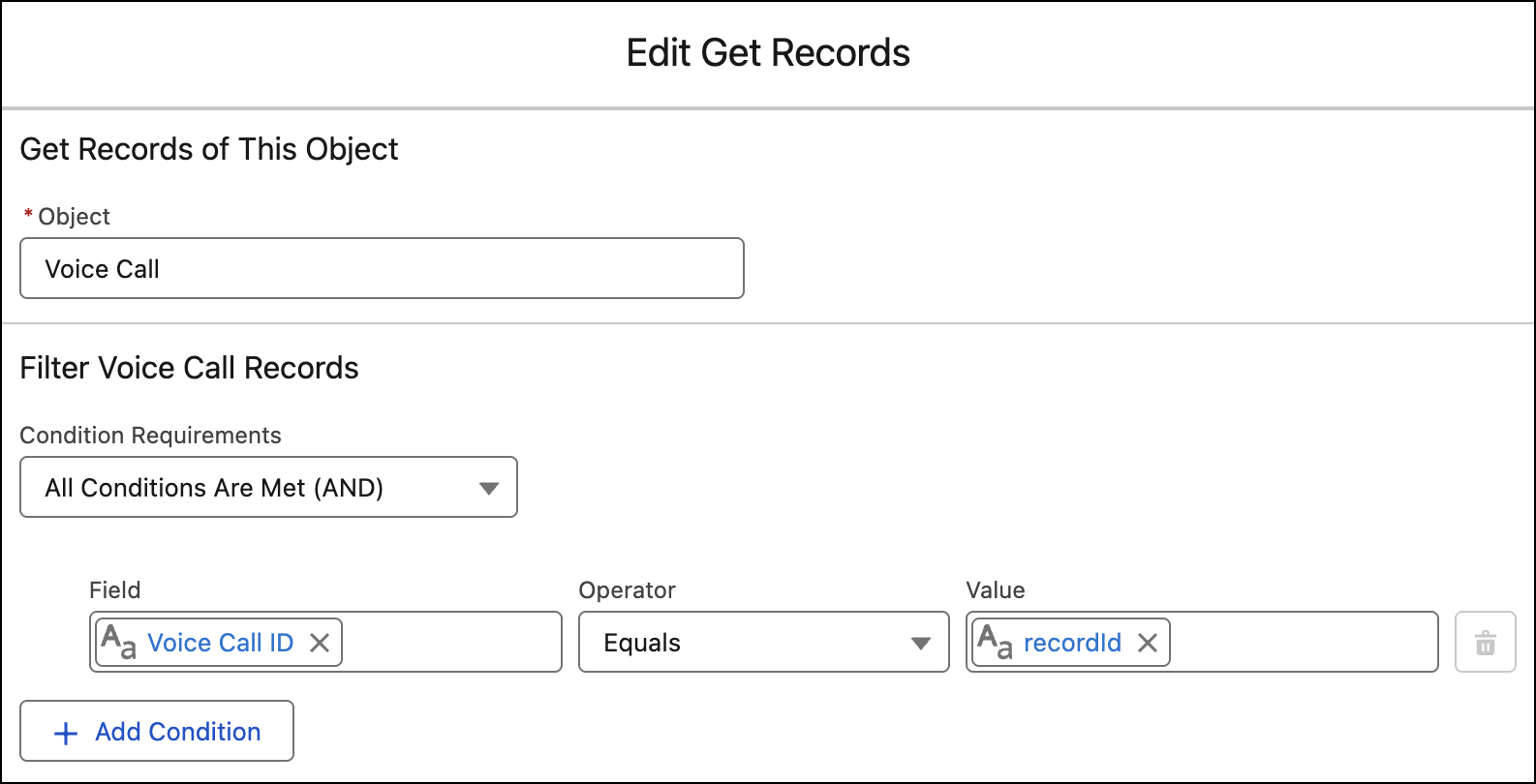
Para armazenar um ID de registro de Chamada do Salesforce Voice na variável de fluxo recordId e armazenar o número de telefone do chamador recebido na variável CallerPhoneNumber, adicione uma ação Obter registros ao fluxo.
- No campo Objeto, selecione Chamada de voz.
-
Adicione uma condição em que o ID da chamada de voz é igual a recordId.
- Para Quantos registros armazenar, selecione Somente o primeiro registro.
- Para Como armazenar dados de registro, selecione Escolher campos e atribuir valores (avançado).
- Para Onde armazenar valores de campo, selecione Em variáveis separadas.
- No campo Campo, insira FromPhoneNumber e, no campo Variável, insira CallerPhoneNumber.
-
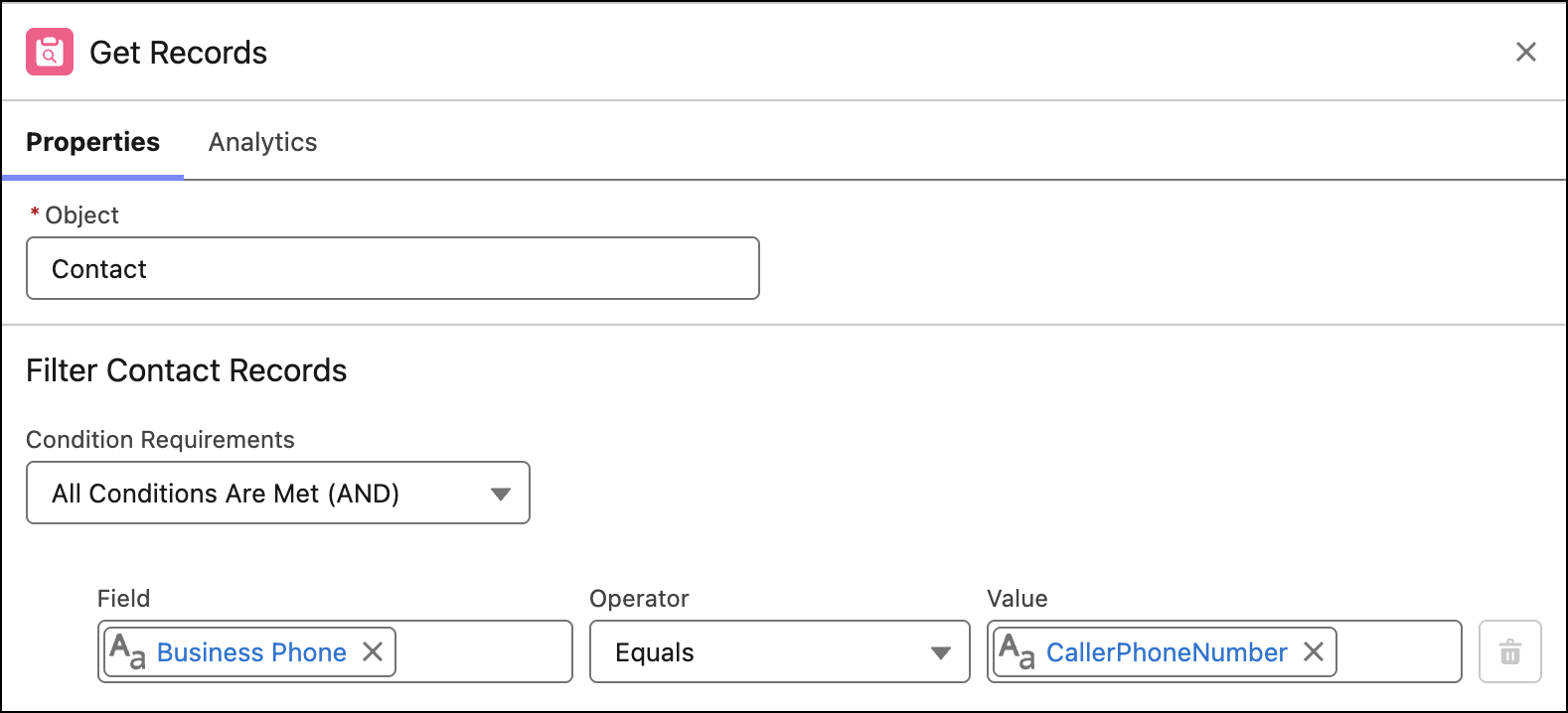
Para associar a Chamada de voz a um contato específico e armazenar um nome na variável CallerName, adicione outra ação Obter registros ao fluxo.
- No campo Objeto, selecione Contato.
-
Adicione uma condição em que Telefone comercial é igual a CallerPhoneNumber.
- Para Quantos registros armazenar, selecione Somente o primeiro registro.
- Para Como armazenar dados de registro, selecione Escolher campos e atribuir valores (avançado).
- Para Onde armazenar valores de campo, selecione Em variáveis separadas.
- No campo Campo, insira FirstName e, no campo Variável, insira CallerName.
-
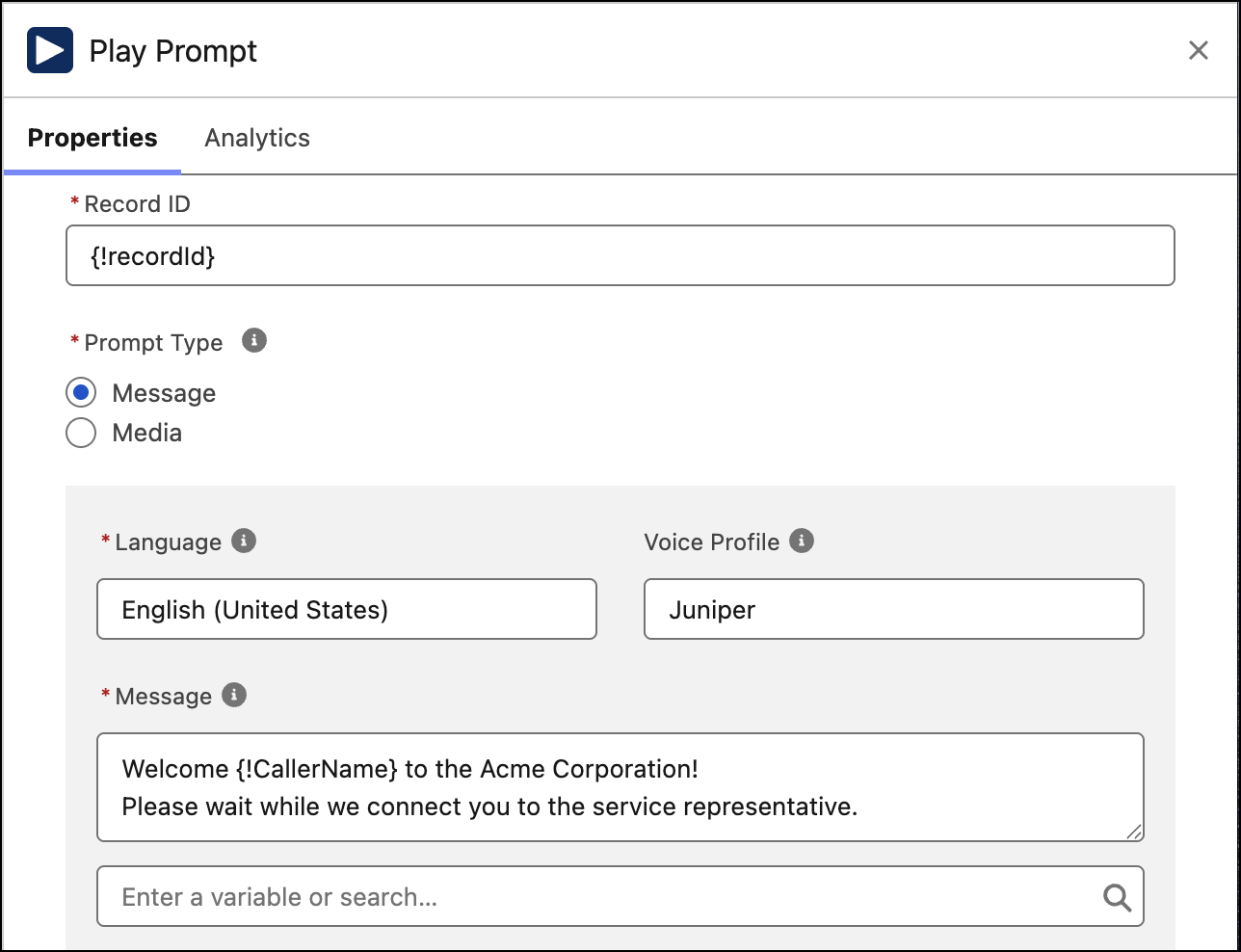
Para dar as boas-vindas aos chamadores, adicione uma ação Reproduzir prompt com uma saudação.
- No campo Variável de ID do registro, insira {!recordId}.
- Para Tipo de prompt, selecione Mensagem para inserir texto lido por um perfil de voz de IA. Ou, para usar um aviso pré-gravado, selecione Mídia.
-
Para personalizar a saudação, use a variável CallerName na mensagem.
-
Opcionalmente, para verificar o status da fila, adicione uma ação Verificar disponibilidade para roteamento.
- Selecione o Canal de serviço que oferece suporte a chamadas de voz e Verifique a disponibilidade para fila.
- Escolha Selecionar fila e selecione a fila para a qual a chamada seria roteada.
- Para Retornar saída, selecione Retornar tudo.
-
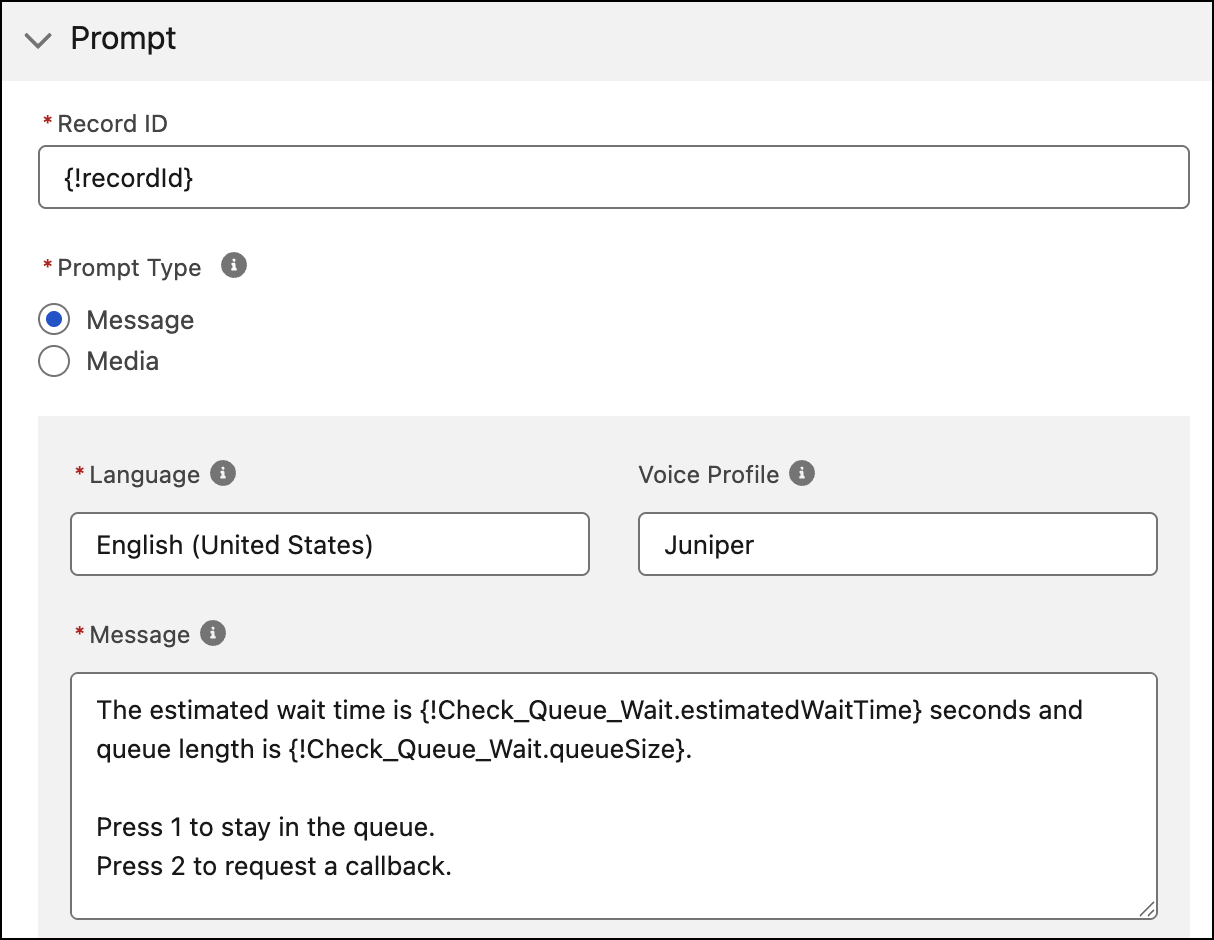
Para o tempo de espera estimado e solicitar que os chamadores escolham se desejam solicitar um retorno ou esperar em uma fila, adicione uma ação Reproduzir aviso.
-
No campo Variável de ID do registro, insira
{!recordId}. -
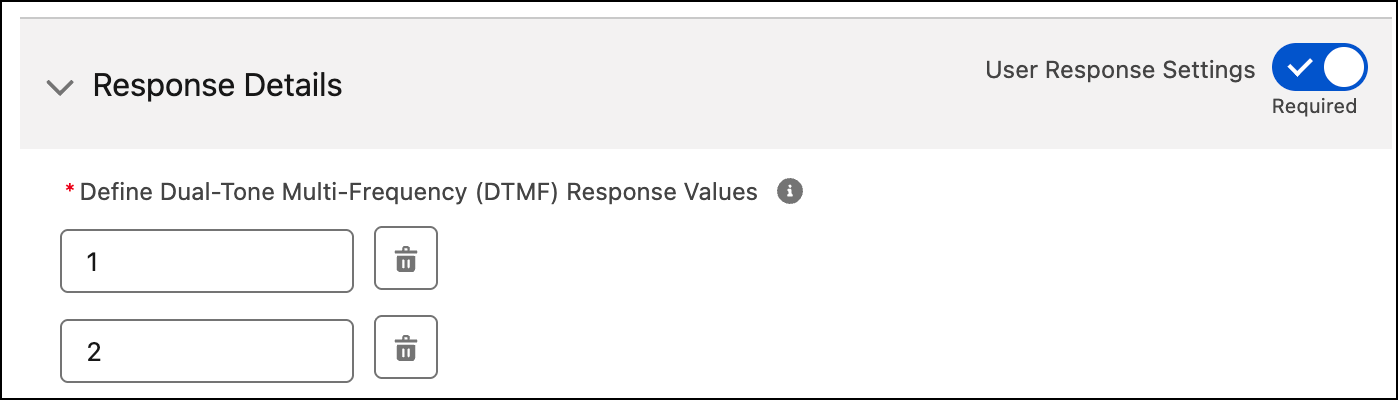
Para Tipo de prompt, selecione Mensagem para inserir texto lido por um perfil de voz de IA. Ou, para usar um aviso pré-gravado, selecione Mídia. Por exemplo, seu prompt pode instruir os chamadores a pressionar 1 para permanecer em uma fila ou pressionar 2 para solicitar um retorno de chamada.
-
Em Detalhes da resposta, ative as Configurações de resposta do usuário. Insira Valores de resposta de múltipla frequência (DTMF) que correspondam às instruções do aviso.
-
No campo Variável de ID do registro, insira
-
Adicione uma ação de Decisão.
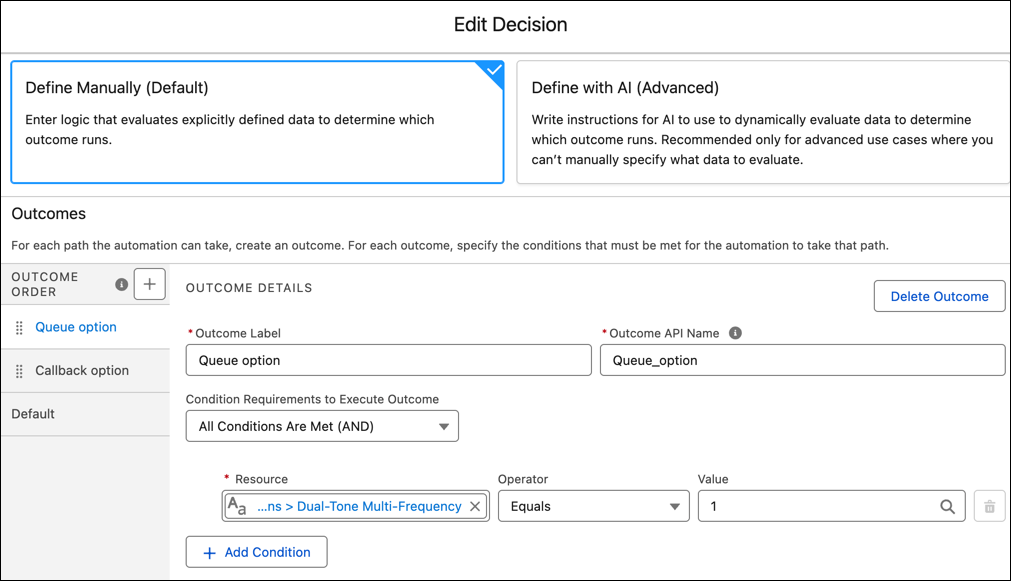
- Adicione resultados que correspondam a saídas da ação de prompt de reprodução. Por exemplo, adicione uma opção Fila em que o valor Dual-Tone-Multi-Frequency é igual a 1 e uma opção Callback em que o valor Dual-Tone-Multi-Frequency é igual a 2.
-
Para cada Resultado, no campo Recurso, pesquise Saídas, selecione a ação Reproduzir aviso em que você pediu uma resposta do usuário e selecione Multifrequência de tom duplo.
- Para a opção Fila, adicione uma ação Rotear trabalho para rotear a chamada do Voice para uma fila.
-
Para a opção de retorno, opcionalmente, você pode adicionar lógica para confirmar o número de retorno e dar ao cliente a opção de definir um novo número de retorno que seja diferente daquele com o qual ele ligou. Em seguida, defina o número de retorno usando uma ação Atribuição.
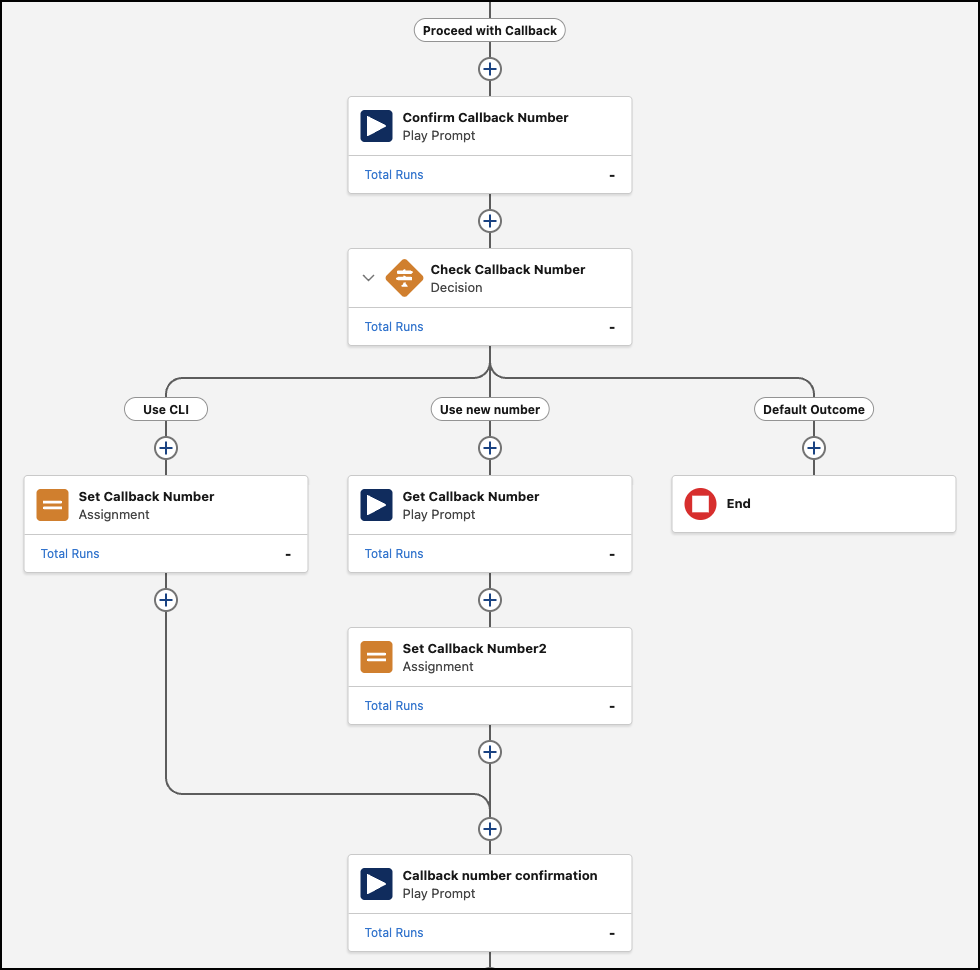
Para um exemplo simplificado, adicione uma ação Atribuição. No campo Variável, insira CallbackNumber. No campo Valor, insira CallerPhoneNumber.
-
Para criar um objeto Solicitação de contato e associar informações de retorno a ele, adicione uma ação Criar registros.
- Selecione Manualmente para Como definir valores de campo de registro.
- Selecione Solicitação de contato como o objeto.
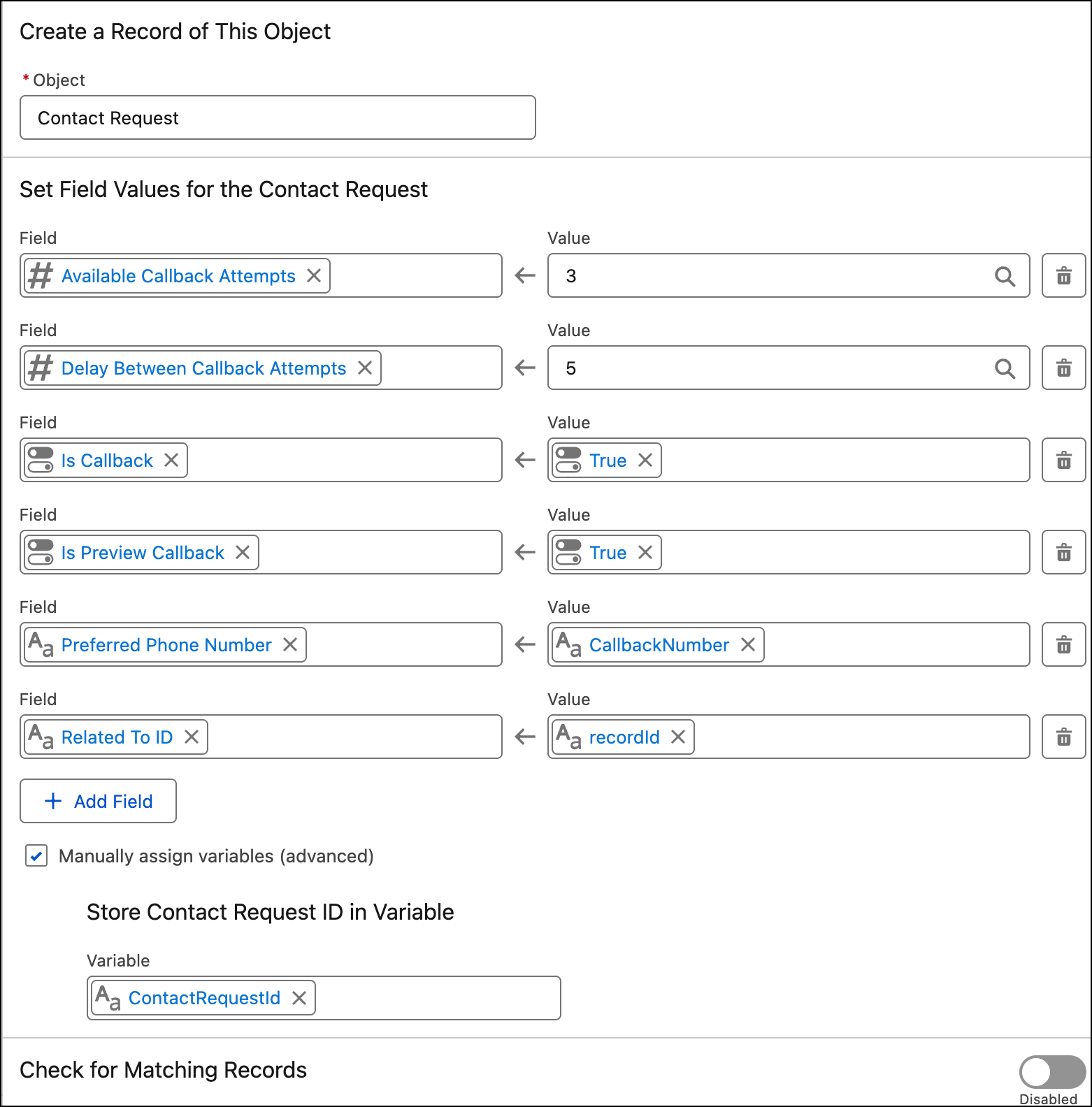
- Para definir valores para os campos de Solicitação de contato, faça seleções na seção Definir valores de campo. Consulte as próximas etapas para obter detalhes.
- (Obrigatório) Para marcar a solicitação de contato como retorno, adicione o campo É retorno e defina o valor como Verdadeiro.
- (Obrigatório) Para definir um número de telefone para o retorno, adicione o campo Número de telefone preferencial e defina seu valor como CallbackNumber.
-
(Obrigatório) Para relacionar a solicitação de contato à chamada de voz, pesquise WhatId e adicione o campo Relacionado a ID, que representa WhatId. Defina seu valor como
recordId. - (Opcional) Para especificar o canal de serviço que lida com retornos de chamada, adicione o campo Canal preferencial e defina o valor para o canal de serviço que você criou para chamadas de voz.
- (Opcional) Para especificar o número de tentativas de retorno e atrasos entre tentativas de retorno, adicione os campos Tentativas de retorno disponíveis e Atraso entre tentativas de retorno e defina seus valores. O valor máximo de tentativas de retorno de chamada é 5. O valor máximo de atrasos entre tentativas de retorno de chamada é de 10.080 minutos (7 dias). Se você não definir um número de tentativas de retorno de chamada, o cliente receberá apenas uma tentativa de retorno de chamada sem novas tentativas de retorno de chamada.
- (Opcional) Para dar ao representante tempo para coletar o contexto e visualizar os detalhes da solicitação de contato antes de clicar para discar a chamada de saída para o cliente, adicione o campo isPreviewCallback e defina o valor como Verdadeiro. Sem esse campo definido como true, o Omni-Channel disca a chamada automaticamente depois de encaminhar a solicitação de contato e o representante a aceita.
-
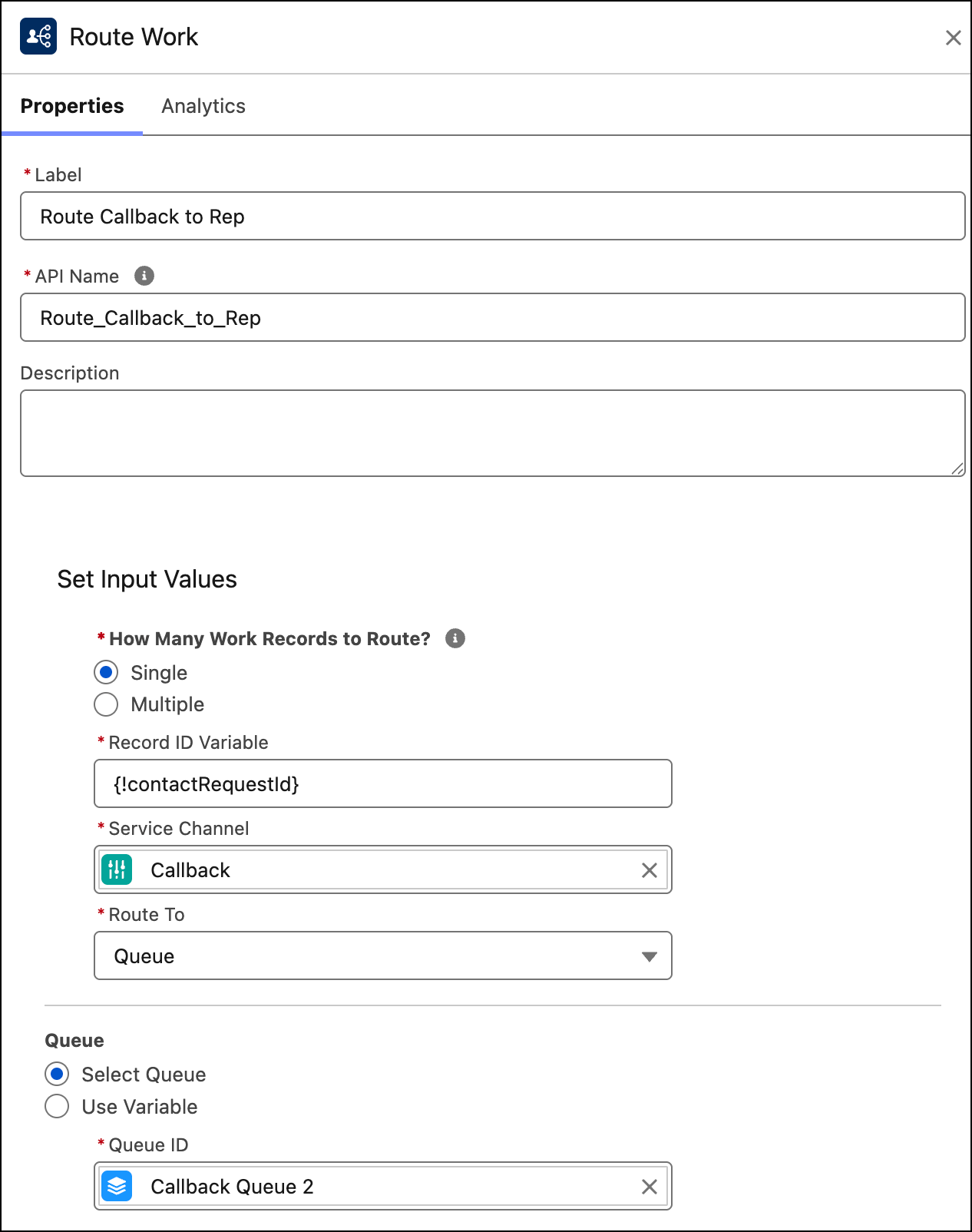
Para rotear o retorno, adicione uma ação Rotear trabalho.
- No campo Quantos registros de trabalho rotear, selecione Único.
-
No campo Variável de ID do registro, insira
{!ContactRequestId}. - Selecione o canal de serviço que encaminha as solicitações de contato.
- No campo Rota para, selecione um destino.
- Para informar ao cliente que sua solicitação de retorno de chamada foi processada, adicione uma ação Reproduzir aviso com uma mensagem informando ao cliente que alguém retornará sua chamada.
- Para encerrar a chamada, adicione uma ação Encerrar chamada.
- Salve e ative o fluxo do Omni-Channel.
- Para vincular o fluxo do Omni-Channel ao número de telefone solicitado, em Configuração, na caixa Busca rápida, insira Canais de comunicação e selecione Canais de comunicação.
- Na guia Todos os canais, acesse o canal que deseja gerenciar e clique para ver os detalhes.
- Na seção Roteamento do Omni-Channel, clique em Editar.
- No campo Tipo de roteamento, selecione Omni-Flow. No campo Definição de fluxo, selecione o fluxo do Omni-Channel que você criou. Selecione uma fila de fallback.
- Salve seu trabalho.
Configurar retornos de chamada agendados por meio de um fluxo do Omni-Channel
Para retornos de chamada agendados, os clientes solicitam um retorno por um horário específico ou os administradores controlam as opções de tempo de retorno. Após um atraso especificado, o Omni-Channel encaminha a solicitação de contato para um representante. Crie um fluxo do Omni-Channel que ofereça a opção de retorno, crie uma solicitação de contato e encaminhe a solicitação para um representante no horário especificado. Embora os detalhes do fluxo possam diferir com base na sua lógica de negócios, o fluxo deve cobrir o básico. Revise o exemplo a seguir, que ilustra como usar um IVR em um fluxo do Omni-Channel para criar e encaminhar retornos de chamada agendados a um representante.
- No Flow Builder, crie um fluxo do Omni-Channel.
-
Na guia Gerente, adicione variáveis para o fluxo do Omni-Channel. Para cada um deles, selecione Tipo de dados de texto.
-
Adicione uma variável
recordIde marque-a como disponível para entrada. -
Adicione uma variável
CallerName. -
Adicione uma variável
CallbackNumber. -
Adicione uma variável
CallerPhoneNumber. -
Adicione uma variável
contactRequestId. -
Adicione uma variável
SlotHour.
-
Adicione uma variável
-
Para armazenar uma fórmula para calcular um retorno agendado, na guia Gerente, adicione uma fórmula com o nome da API
ScheduledDateTime.- Para Tipo de dados, selecione Data/hora.
-
Insira uma fórmula para calcular uma opção de hora para um retorno agendado. Por exemplo:
{!$Flow.CurrentDateTime} + (VALUE({!SlotHour}) / 24).
-
Para armazenar um ID de registro de Chamada do Salesforce Voice na variável de fluxo recordId e armazenar o número de telefone do chamador recebido na variável CallerPhoneNumber, adicione uma ação Obter registros ao fluxo.
- No campo Objeto, selecione Chamada de voz.
-
Adicione uma condição em que o ID da chamada de voz é igual a recordId.
- Para Quantos registros armazenar, selecione Somente o primeiro registro.
- Para Como armazenar dados de registro, selecione Escolher campos e atribuir valores (avançado).
- Para Onde armazenar valores de campo, selecione Em variáveis separadas.
- No campo Campo, insira FromPhoneNumber e, no campo Variável, insira CallerPhoneNumber.
-
Para associar a Chamada de voz a um contato específico e armazenar um nome na variável CallerName, adicione outra ação Obter registros ao fluxo.
- No campo Objeto, selecione Contato.
-
Adicione uma condição em que Telefone comercial é igual a CallerPhoneNumber.
- Para Quantos registros armazenar, selecione Somente o primeiro registro.
- Para Como armazenar dados de registro, selecione Escolher campos e atribuir valores (avançado).
- Para Onde armazenar valores de campo, selecione Em variáveis separadas.
- No campo Campo, insira FirstName e, no campo Variável, insira CallerName.
-
Para dar as boas-vindas aos chamadores, adicione uma ação Reproduzir prompt com uma saudação.
- No campo Variável de ID do registro, insira {!recordId}.
- Para Tipo de prompt, selecione Mensagem para inserir texto lido por um perfil de voz de IA. Ou, para usar um aviso pré-gravado, selecione Mídia.
-
Para personalizar a saudação, use a variável CallerName na mensagem.
-
Opcionalmente, para verificar o status da fila, adicione uma ação Verificar disponibilidade para roteamento.
- Selecione o Canal de serviço que oferece suporte a chamadas de voz e Verifique a disponibilidade para fila.
- Escolha Selecionar fila e selecione a fila para a qual a chamada seria roteada.
- Para Retornar saída, selecione Retornar tudo.
-
Para compartilhar o tempo de espera estimado e solicitar que os chamadores escolham se desejam solicitar um retorno ou esperar em uma fila, adicione uma ação Reproduzir aviso.
-
No campo Variável de ID do registro, insira
{!recordId}. -
Para Tipo de prompt, selecione Mensagem para inserir texto lido por um perfil de voz de IA. Ou, para usar um aviso pré-gravado, selecione Mídia. Por exemplo, seu prompt pode instruir os chamadores a pressionar 1 para permanecer em uma fila ou pressionar 2 para solicitar um retorno de chamada.
-
Em Detalhes da resposta, ative as Configurações de resposta do usuário. Insira Valores de resposta de múltipla frequência (DTMF) que correspondam às instruções do aviso.
-
No campo Variável de ID do registro, insira
-
Adicione uma ação de Decisão.
- Adicione resultados que correspondam a saídas da ação de prompt de reprodução. Por exemplo, adicione uma opção Fila em que o valor Dual-Tone-Multi-Frequency é igual a 1 e uma opção Callback em que o valor Dual-Tone-Multi-Frequency é igual a 2.
-
Para cada Resultado, no campo Recurso, pesquise Saídas, selecione a ação Reproduzir aviso em que você pediu uma resposta do usuário e selecione Multifrequência de tom duplo.
- Para a opção Fila, adicione uma ação Rotear trabalho para rotear a chamada do Voice para uma fila.
-
Para a opção de retorno, opcionalmente, você pode adicionar lógica para confirmar o número de retorno e dar ao cliente a opção de definir um novo número de retorno que seja diferente daquele com o qual ele ligou. Em seguida, defina o número de retorno usando uma ação Atribuição.
Para um exemplo simplificado, adicione uma ação Atribuição. No campo Variável, insira CallbackNumber. No campo Valor, insira CallerPhoneNumber.
-
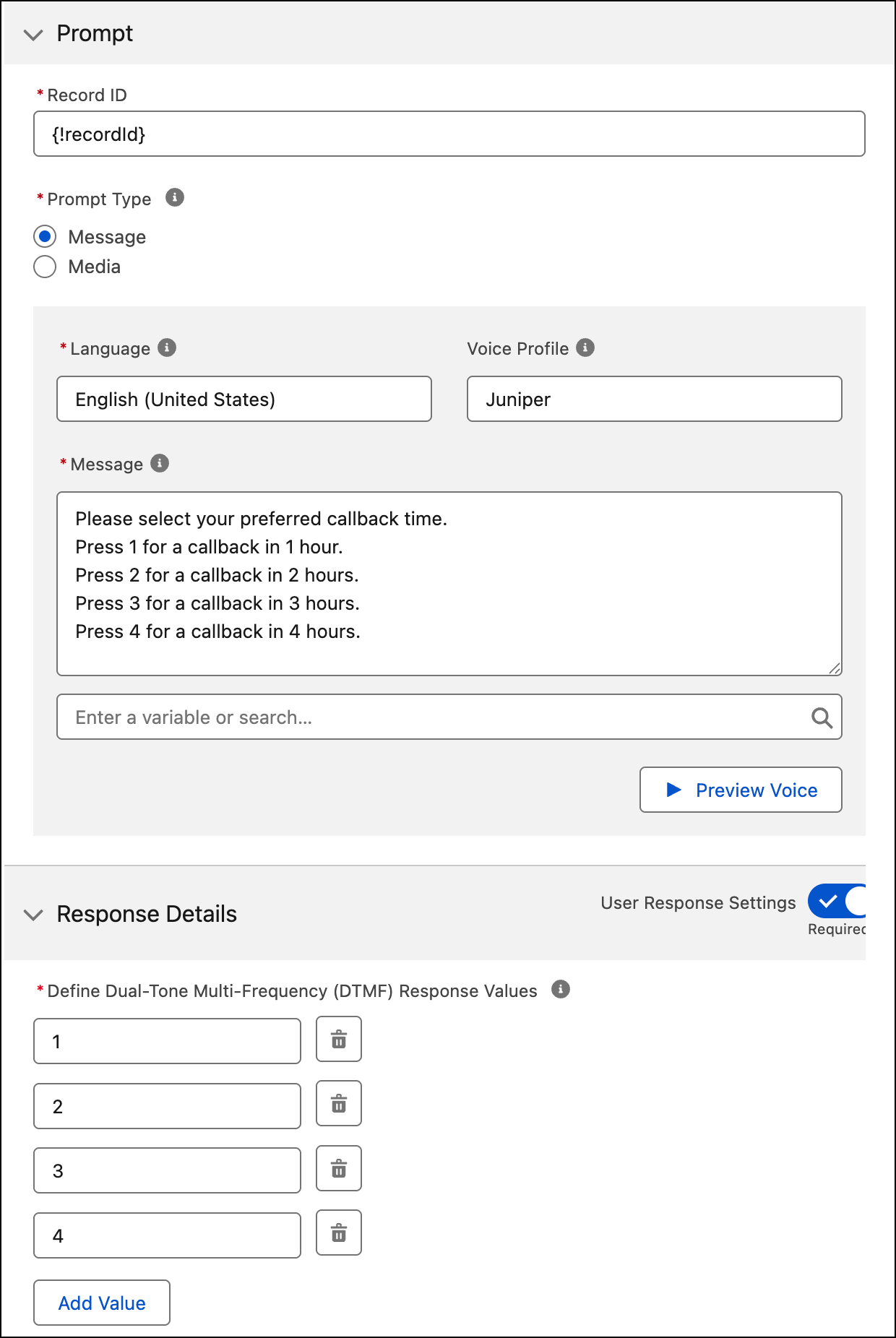
Para obter um tempo de retorno agendado do cliente, adicione uma ação Reproduzir aviso. Neste exemplo, fornecemos períodos de retorno de chamada.
- No campo Variável de ID do registro, insira {!recordId}.
- Para Tipo de prompt, selecione Mensagem para inserir texto lido por um perfil de voz de IA. Ou, para usar um aviso pré-gravado, selecione Mídia. Peça para o chamador selecionar o período de retorno preferido.
- Em Detalhes da resposta, ative as Configurações de resposta do usuário. Insira Valores de resposta de múltipla frequência (DTMF) que correspondam às instruções do aviso.
- Para definir o valor da variável SlotHour, adicione uma ação Atribuição. No campo Variável, insira SlotHour. No campo Valor, pesquise Saídas da ação Aviso de reprodução em que você pediu para os usuários selecionarem um período e selecione Multifrequência de tom duplo.
-
Para criar um objeto Solicitação de contato e associar informações de retorno a ele, adicione uma ação Criar registros.
- Selecione Manualmente para Como definir valores de campo de registro.
- Selecione Solicitação de contato como o objeto.
- Para definir valores para os campos de Solicitação de contato, faça seleções na seção Definir valores de campo. Consulte as próximas etapas para obter detalhes.
- (Obrigatório) Para marcar a solicitação de contato como retorno, adicione o campo É retorno e defina o valor como Verdadeiro.
- (Obrigatório) Para definir um número de telefone para o retorno, adicione o campo Número de telefone preferencial e defina seu valor como CallbackNumber.
-
(Obrigatório) Para relacionar a solicitação de contato à chamada de voz, pesquise WhatId e adicione o campo Relacionado a ID, que representa WhatId. Defina seu valor como
recordId. - (Opcional) Para especificar o canal de serviço que lida com retornos de chamada, adicione o campo Canal preferencial e defina o valor para o canal de serviço que você criou para chamadas de voz.
- (Opcional) Para especificar o número de tentativas de retorno e atrasos entre tentativas de retorno, adicione os campos Tentativas de retorno disponíveis e Atraso entre tentativas de retorno e defina seus valores. O valor máximo de tentativas de retorno de chamada é 5. O valor máximo de atrasos entre tentativas de retorno de chamada é de 10.080 minutos (7 dias). Se você não definir um número de tentativas de retorno de chamada, o cliente receberá apenas uma tentativa de retorno de chamada sem novas tentativas de retorno de chamada.
- (Opcional) Para dar ao representante tempo para coletar o contexto e visualizar os detalhes da solicitação de contato antes de clicar para discar a chamada de saída para o cliente, adicione o campo isPreviewCallback e defina o valor como Verdadeiro. Sem esse campo definido como true, o Omni-Channel disca a chamada automaticamente depois de encaminhar a solicitação de contato e o representante a aceita.
-
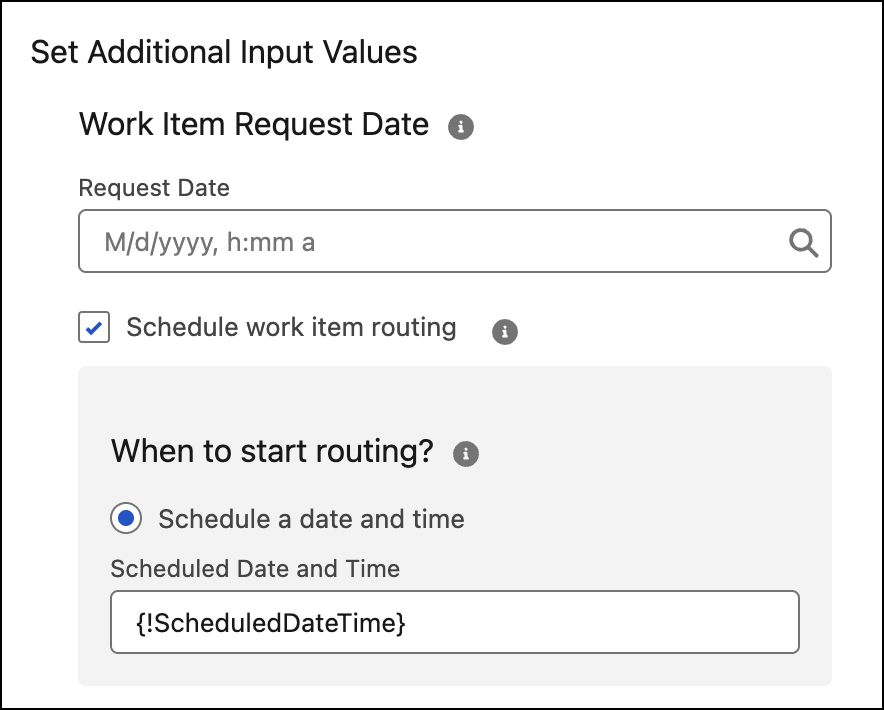
Para rotear o retorno no horário especificado, adicione uma ação Rotear trabalho.
- No campo Quantos registros de trabalho rotear, selecione Único.
-
No campo Variável de ID do registro, insira
{!ContactRequestId}. - Selecione o canal de serviço que encaminha as solicitações de contato.
-
No campo Rota para, selecione um destino.
-
Para agendar o retorno no período que o cliente solicitou, selecione Agendar roteamento de item de trabalho. Em seguida, selecione Agendar uma data e hora e insira {!ScheduledDateTime}.
- Para informar ao cliente que sua solicitação de retorno de chamada foi processada, adicione uma ação Reproduzir aviso com uma mensagem informando ao cliente que alguém retornará sua chamada.
- Para encerrar a chamada, adicione uma ação Encerrar chamada.
- Salve e ative o fluxo do Omni-Channel.
- Para vincular o fluxo do Omni-Channel ao número de telefone solicitado, em Configuração, na caixa Busca rápida, insira Canais de comunicação e selecione Canais de comunicação.
- Na guia Todos os canais, acesse o canal que deseja gerenciar e clique para ver os detalhes.
- Na seção Roteamento do Omni-Channel, clique em Editar.
- No campo Tipo de roteamento, selecione Omni-Flow. No campo Definição de fluxo, selecione o fluxo do Omni-Channel que você criou. Selecione uma fila de fallback.
- Salve seu trabalho.
Configurar registros relacionados
O Salesforce cria o registro de Chamada de voz do retorno de saída com o ID da solicitação de contato definido como o ID de RelatedRecord. Não defina manualmente o ID de RelatedRecord para outro valor.
Para permitir que os representantes acessem a solicitação de contato relacionada de um registro de chamada de retorno de voz de saída, em Configuração, acesse o Gerenciador de objetos. Edite o layout de página do objeto Chamada de voz para incluir o campo Registro relacionado.
