
Usted está aquí:
Crear jerarquías de activos
Establezca relaciones principal-secundario entre activos para representar productos con múltiples componentes.
Ediciones necesarias
| Disponible en: Salesforce Classic (no disponible en todas las organizaciones) y Lightning Experience |
| Las funciones principales de Field Service, el paquete gestionado y la aplicación móvil están disponibles en las versiones Enterprise Edition, Unlimited Edition y Developer Edition. |
Por ejemplo, quizás su negocio vende una tienda a la que se realiza un seguimiento como un activo, pero los postes de la tienda (que los clientes tienen tendencia a perder) se siguen como un activo separado. Puede hacer que el activo de los postes de la tienda sean un secundario del activo de la tienda.
Para crear relaciones jerárquicas entre activos, utilice el campo Activo principal y la lista relacionada Activos secundarios en páginas de detalles de activos. Los activos también incluyen algunos campos adicionales relacionados con jerarquías:
- El campo de solo lectura Activo raíz muestra el activo de nivel superior en una jerarquía de activos. Según la posición de un activo en la jerarquía, la raíz puede ser la misma que en el caso de la orden de trabajo principal. Si un activo está en la parte superior de una jerarquía, es su propio activo raíz y el campo Activo principal está en blanco.
- El campo de solo lectura Nivel de activo es un número que refleja la posición del activo en una jerarquía. Si el activo no tiene activos principales o secundarios, su nivel es 1. Los activos que pertenecen a una jerarquía tienen un nivel de 1 para el activo raíz, 2 para los activos secundarios del activo raíz, 3 para sus secundarios, etc.
Una jerarquía de activos puede contener hasta 10.000 activos. Estas son algunas formas de utilizar activos jerárquicos para mejorar su proceso de asistencia.
- Al crear una orden de trabajo para reparar un activo roto, cree partidas en la orden de trabajo que corresponde a activos secundarios específicos.
- Para situaciones donde se crea una orden de trabajo desde un activo, configure una regla de flujo de trabajo o un proceso que crea una partida de orden de trabajo para cada activo secundario.
- Configure un desencadenador que notifica al propietario de un activo por correo electrónico cuando la fecha de instalación para uno de los activos secundarios del activo era más de cinco años antes de la fecha actual.

Visualización de jerarquías de activos
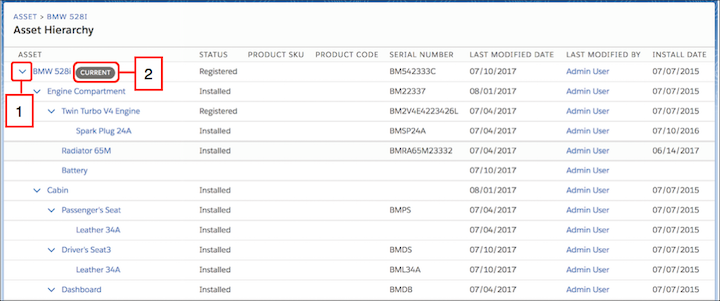
Para ver una cuadrícula de árbol ampliada de todos los activos en una jerarquía de activos, haga clic en Ver jerarquía de activos en el menú de acciones desplegable de cualquier página de detalles de un activo en Lightning Experience. (Está en la esquina superior derecha de la página.) Esta acción también está disponible en activos de la consola. Esta vista proporciona a los trabajadores de servicio de campo una forma rápida de identificar partes, acceder a la evaluación de listas de materiales y comprender cómo se relacionan los activos entre sí.
Haga clic en el signo de intercalación junto a cada nombre de activo (1) para contraer y ampliar un nodo. Puede profundizar en la jerarquía hasta 20 niveles. El activo cuya jerarquía esté visualizando se muestra con el sello ACTUAL (2). Los campos que aparecen en la jerarquía no son personalizables. Si no ve la acción, agréguela a los formatos de página de activos. En el editor de formatos, seleccione Acciones Lightning y móviles y, a continuación, arrastre al formato de página.
La acción Ver jerarquía de activos solo está disponible para jerarquías de 500 activos o menos. Si una jerarquía contiene más de 500 activos, podrá consultar la lista relacionada Activos secundarios de cada activo, así como los campos Activo principal, Activo raíz y Nivel de activo.
A continuación se muestra lo que sucede cuando no se tiene acceso a determinados elementos de una jerarquía de activos:
- Si su configuración de seguridad de nivel de campos le impide acceder a un campo determinado de la vista de jerarquía de activos, podrá ver el nombre del campo en el título de la columna, pero la columna estará en blanco.
- Si la configuración de uso compartido le impide ver un activo que se encuentra en un nivel inferior de la jerarquía de activos actual, el activo restringido no se mostrará en la vista de jerarquía.
- Si la configuración de uso compartido le impide ver un activo que se encuentra en un nivel superior de la jerarquía de activos actual, aparecerá un error y no podrá ver la jerarquía de activos. Esto se debe a que la configuración de uso compartido de registros también se aplica a los registros secundarios.
La vista de jerarquía de activos no se puede buscar o modificar. No está disponible en Salesforce Classic, sitios de Experience Cloud, Salesforce para iOS, Salesforce para Android o la aplicación móvil Field Service.
