Problemen oplossen met je bot
Bots zijn een geïntegreerd product. Ze bevatten Bot-voorzieningen en invoer uit Chat- en Berichtenverkeer-kanalen, en werken samen met Apex en stromen. Een goede manier om te starten, is te leren hoe u Eventlogboeken kunt gebruiken om problemen op te lossen.
Vereiste editions
| Ondersteunde editions weergeven. |
| Benodigde gebruikersmachtigingen | |
|---|---|
| Einstein Bots samenstellen en beheren: | Toepassing aanpassen OF Metagegevens wijzigen OF Bots beheren |

Opmerking In organisaties die zijn gemaakt in Summer '23 en later, schakelt Salesforce automatisch uitgebreide Omni-Channel-routering in. Uitgebreide Omni-Channel-routering ondersteunt geen standaardbots of -kanalen. Als uitgebreide Omni-Channel-routering is ingeschakeld voor uw organisatie, wordt aangeraden om uw standaardbots te klonen als uitgebreide bots. Maar als u toch standaardbots wilt gebruiken, kunt u overschakelen naar standaard Omni-Channel-routering.
- Controleer de status van Einstein Bots op de site Salesforce Trust. Gebruik de zoekfunctie om uw exemplaar te vinden en klik vervolgens op het exemplaar voor details. Een groen vinkje in de sectie Einstein Bots betekent dat deze is verbonden. Als u incidenten uit het verleden wilt bekijken, gaat u naar het tabblad Historie.
- Bepaal of het probleem een kanaal of een bot betreft. De beste manier om de bron van het probleem te testen is een nieuwe bot met hetzelfde kanaal te starten en de prestaties ervan te evalueren.
-
Als het probleem met de bot te maken heeft, controleert u de eventlogboeken van de bot.
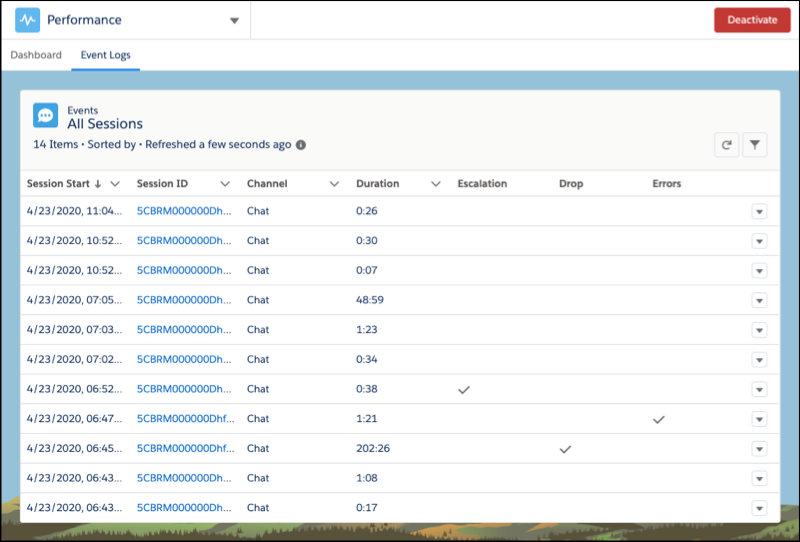
- Klik vanuit het menu Bot-samensteller op Prestaties. Selecteer vervolgens het tabblad Eventlogboeken.
-
In het logboek worden chatsessiegegevens van de afgelopen zeven dagen weergegeven. Als een sessie fouten bevat, staan details over de fout in de kolom Fouten.
-
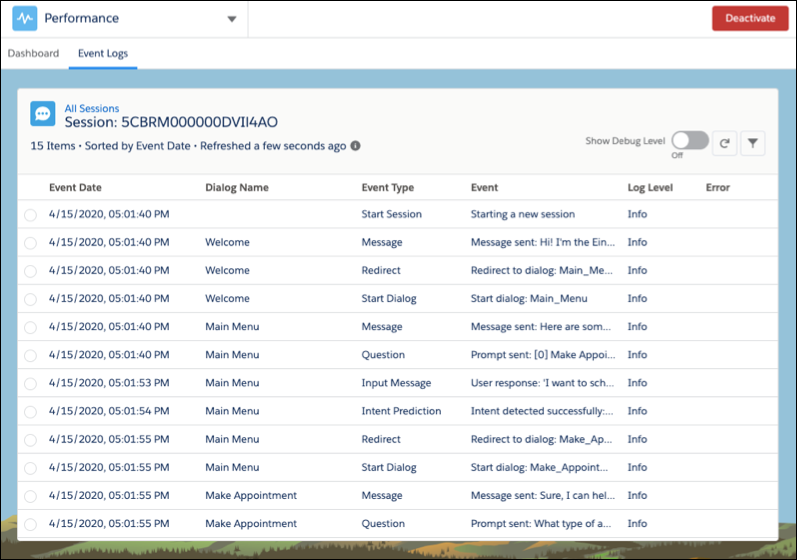
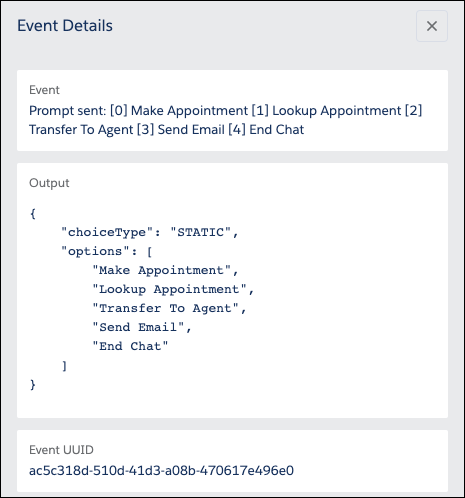
Klik voor doorklikken naar een sessie op de sessie-ID. Elke sessie omvat events, die worden toegewezen aan dialogen. Als er een fout optreedt met een event, klikt u naast de event voor meer informatie. Een beschrijving van elke event vindt u in de Bot Data Reference Guide.
-
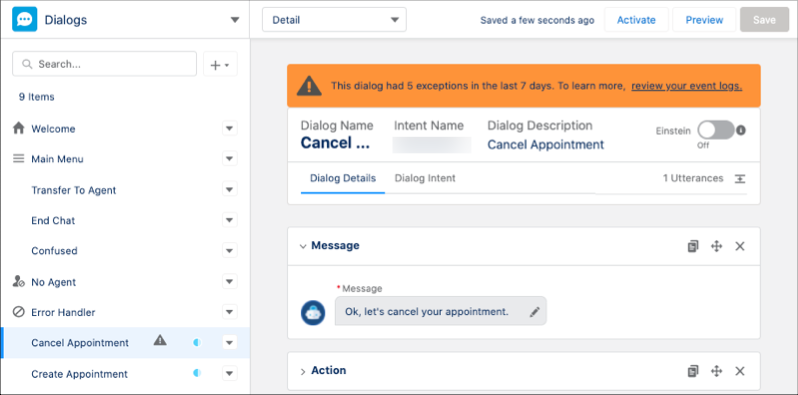
Als de fout minder oud is dan 7 dagen, wordt er een melding weergegeven in het dialoogvenster dat aan de fout is gerelateerd. Klik voor het weergeven van de eventlogboeken die zijn gerelateerd aan de dialoogfout, op de koppeling in de kennisgeving.
-
Als u aanvullende details in eventlogboeken wilt zien, schakelt u Gesprekken vastleggen in op de set-uppagina van Einstein Bots. Als Gesprekken vastleggen niet is ingeschakeld, ziet u
[logSensitiveData not allowed]in plaats van Bericht-, Invoer- en Uitvoerwaarden in eventlogboeken.
Opmerking Wanneer u de eventlogboeken gebruikt:- Het veld Event stopt bij 255 lettertekens.
- In het scherm Eventdetail toont het veld Uitvoer dat het bericht naar de klant is verzonden. Als een samenvoegveld werd opgenomen in het bericht, wordt het samengevoegde bericht getoond in het veld Berichtsjabloon.
- Vanaf deze release tonen regelevaluaties enkel of de bot de dialoog heeft gebruikt, ongeacht of de regelevaluatie waar of onwaar is.
- Invoer-arrays beginnen altijd met 0.
- Eventlogboeken die ouder zijn dan zeven dagen, worden verwijderd.
- Als in uw bot vereiste machtigingen ontbreken, voegt u de machtigingen toe aan de machtigingenset sfdc.chatbot.service.permset. Geef vanuit Set-up Machtigingensets op in het vak Snel zoeken en klik vervolgens op Machtigingensets. Klik vervolgens op de machtigingenset sfdc.chatbot.service.permset.
-
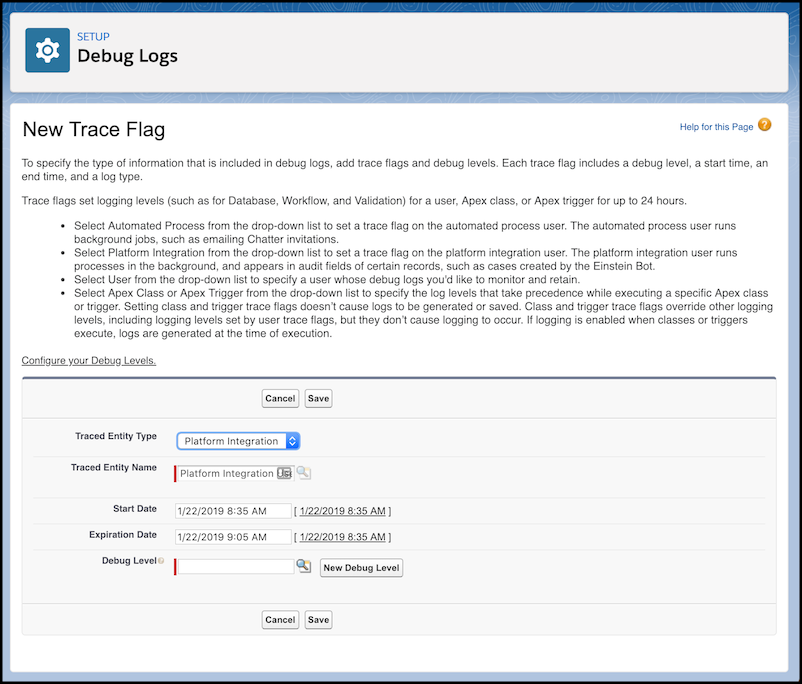
Als uw bot sterk is aangepast met Apex, controleert u de foutopsporingslogboeken. Geef vanuit Set-up Foutopsporingslogboeken op in het vak Snel zoeken en klik vervolgens op Foutopsporingslogboeken. Maak een gebruikerstraceringsvlag en selecteer Platformintegratie als het type traceringsentiteit.
Heeft dit artikel uw probleem opgelost?
Laat ons weten wat we kunnen doen om te verbeteren!
