Ti trovi qui:
Creazione di un'azione Invia email per i casi
Creare un'azione Invia email per consentire agli agenti dell'assistenza di inviare email dal feed caso in Lightning Experience e nell'app mobile Salesforce.
Versioni (Edition) richieste
| Visualizzare le versioni supportate. |
| Autorizzazioni utente richieste | |
|---|---|
| Per creare e modificare l'azione Invia email: | Gestisci casi E Personalizza applicazione |
| Per modificare un layout di pagina: | Personalizza applicazione |
Per utilizzare l'azione Invia email nell'oggetto Casi è necessario aver abilitato Email a caso.
L'azione Invia email viene creata per impostazione predefinita quando si abilita Email a caso nelle nuove organizzazioni. Se l'organizzazione è stata creata prima del rilascio Spring '17 oppure se l'opzione Email a caso è stata abilitata prima del rilascio Spring '17, creare un'azione Invia email.
-
Creare l'azione Invia email.
- Da Imposta, fare clic sulla scheda Gestore oggetti. Selezionare Casi e aprire la pagina di impostazione Pulsanti, link e azioni.
- Fare clic su Nuova azione.
- Per Tipo di azione, selezionare Invio di Email.
- Nel campo Tipo di etichetta standard, selezionare un'etichetta per l'azione. Quando si aggiunge l'azione al layout di pagina del caso, l'etichetta viene visualizzata nella barra delle azioni.
- Il campo Nome viene popolato automaticamente. Questo nome è utilizzato nell'API e nei pacchetti gestiti. Deve iniziare con una lettera e contenere solo caratteri alfanumerici e di sottolineatura; inoltre, non può terminare con un carattere di sottolineatura o contenere due caratteri di sottolineatura consecutivi. Si consiglia di non modificare questo campo se non si ha familiarità con l'API.
- Nel campo Descrizione, descrivere la funzione dell'azione. La descrizione viene visualizzata nella pagina dei dettagli dell'azione e nell'elenco della pagina Pulsanti, Link e Azioni. La descrizione non è visibile agli utenti. Se si stanno creando più azioni sullo stesso oggetto, si consiglia di utilizzare una descrizione dettagliata.
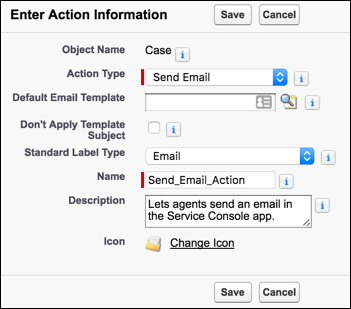
- Fare clic su Salva.
 Nota Viene aperta la pagina del layout di email nella quale è possibile specificare i campi visualizzati nell'azione email.
- Disporre i campi di email nell'ordine desiderato. Quando un agente dell'assistenza seleziona l'azione, i campi email vengono visualizzati in questo ordine.
- Dal menu Campi messaggio email, trascinare i campi nel layout di email. Per rimuovere i campi, trascinarli dal layout di email nella sezione Campi messaggio email. Nota Gli elenchi di selezione A indirizzo e Da e i campi Oggetto e Corpo HTML sono aggiunti per impostazione predefinita.
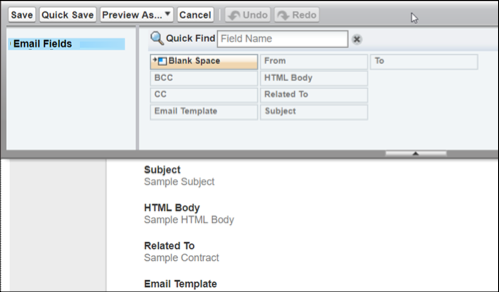
- Per impostare un campo come campo di sola lettura o obbligatorio, passare il mouse sul campo, fare clic su
 e specificare le proprietà del campo.
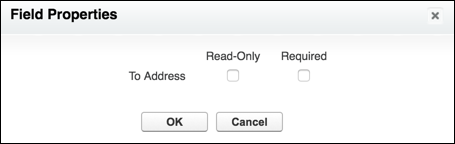
- Per salvare le proprietà del campo, fare clic su OK.
- Fare clic su Salva.
- Dal menu Campi messaggio email, trascinare i campi nel layout di email. Per rimuovere i campi, trascinarli dal layout di email nella sezione Campi messaggio email.
- Per garantire che i messaggi siano associati ai record Salesforce, creare valori di campo predeterminati per i campi Destinatari, Destinatari Cc e Destinatari Ccn.
 Importante Nelle nuove organizzazioni, quando si abilita Email a caso, il valore predeterminato del campo Destinatari viene configurato automaticamente e non è necessario eseguire questo passaggio.
Tuttavia, se l'organizzazione è stata creata prima del rilascio Winter '18 oppure se Email a caso è stato abilitato prima del rilascio Winter '18, eseguire i seguenti passaggi per creare i valori di campo predeterminati. Si consiglia di definire un valore per il campo Destinatari.
L'azione email del caso offre un valore di campo predeterminato (l'indirizzo email del referente del caso) per il campo A. I messaggi email non sono associati al record referente del caso Salesforce poiché questo tipo di campo predeterminato è di testo (un indirizzo email normale senza link al referente del caso). Per modificare il funzionamento predefinito e associare i messaggi email ai record Salesforce, è necessario creare valori di campo predeterminati.
I valori di campo predeterminati per i campi dei destinatari A, Cc e Ccn vengono compilati solo per l'email iniziale. I campi non vengono pre-compilati per le email di risposta o inoltrate.
- Nella sezione Valori di campo predeterminati, fare clic su Nuovo.
- Per Nome campo, selezionare uno dei campi seguenti.
- Destinatari
- Destinatari Cc
- Destinatari Ccn
- Utilizzare l'editor delle formule per associare il campo selezionato a un record Salesforce con la funzione JUNCTIONIDLIST.
Nota Per i valori con un solo ID, non è necessario utilizzare la funzione JUNCTIONIDLIST. Ad esempio:
- Per associare il campo Destinatari al record referente del caso, immettere:
JUNCTIONIDLIST(Case.ContactId) OPPURE Case.ContactId
- Per associare il campo Destinatari Ccn al titolare del caso e al responsabile del titolare, immettere:
JUNCTIONIDLIST(Case.OwnerId, Case.Owner:User.ManagerId)
- Per associare il campo Destinatari al record referente del caso, immettere:
- Fare clic su Salva.
Dopo aver definito l'azione, aggiungerla al layout di pagina del caso per renderla disponibile agli agenti dell'assistenza.
Per salvare automaticamente le email su cui stanno lavorando gli agenti dell'assistenza, abilitare le bozze di email.
- Applicazione di un modello di email predefinito utilizzando l'azione Invia email
Aiutare gli agenti dell'assistenza a incorporare l'immagine aziendale e a garantire la coerenza quando scrivono email ai clienti in Lightning Experience e nell'app mobile Salesforce utilizzando modelli di email predefiniti. I modelli di email consentono di garantire che gli agenti dell'assistenza includano informazioni comuni, ad esempio saluti, annunci, dichiarazioni di non responsabilità e informazioni di contatto della società, nelle email dei clienti. - Campi disponibili nell'azione Invia email per i casi
Dopo aver creato un'azione Email per i casi, è possibile personalizzare i campi visualizzati per l'azione. Trascinare i campi dalla tavolozza Campi messaggio email al layout di email. - Considerazioni sull'azione Invia email per i casi
Prima di utilizzare l'azione Invia email per i casi, tenere presenti le seguenti limitazioni. - Come funzionano i valori predefiniti per le email caso
Esistono molti modi per controllare i valori predefiniti visualizzati dagli agenti dell'assistenza quando rispondono ai casi dei clienti tramite email. A seconda delle esigenze dell'azienda, è possibile impostare vari tipi di valori di campi predefiniti con vari metodi.
