
Usted está aquí:
Enviar y responder a correo electrónico en Noticias de caso de Salesforce Classic
Use las funciones de la acción de correo electrónico de Noticias de caso para ahorrar tiempo cuando escriba mensajes y personalice los mensajes de correo electrónico que envía a los clientes.
Ediciones necesarias
| Ver ediciones compatibles. |
| Permisos de usuario necesarios | |
|---|---|
| Para enviar correo electrónico: | Envío de correo electrónico |
La acción de correo electrónico de Noticias de caso solo está disponible si su organización usa Correo electrónico para registro de casos y si la opción Activar acciones de noticias en tiempo real de casos y elementos de noticias en tiempo real está activada.
A continuación le indicamos cómo utilizar la acción de correo electrónico.
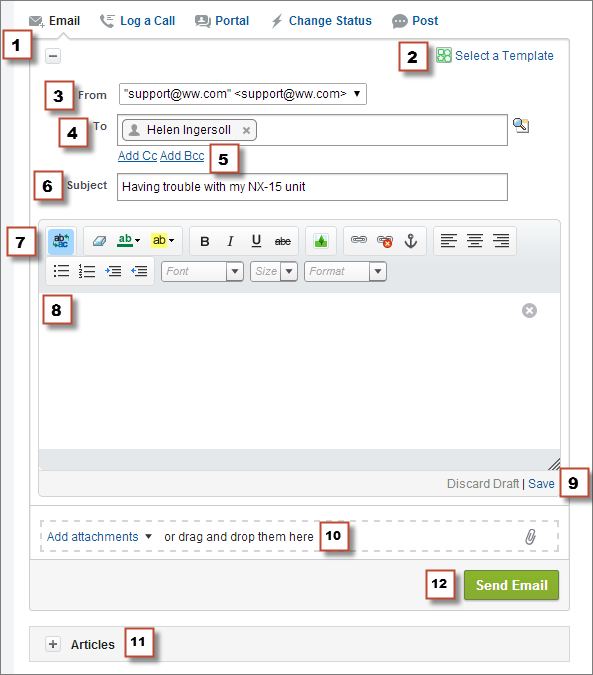
- En las noticias para el caso, haga clic en Correo electrónico. Según como haya configurado su administrador Noticias de caso, la apariencia de algunas de las opciones mostradas en la captura de pantalla puede variar. Para escribir una respuesta a un mensaje, haga clic en Responder o en Responder a todos debajo del mensaje de correo electrónico en las noticias.
- Si su departamento usa plantillas de correo electrónico, elija una para su mensaje.
-
Seleccione una dirección Desde.
 Nota Si este campo no se muestra como una lista de selección, su administrador ya ha definido una dirección De.
 -
La dirección de correo electrónico del contacto que ha creado el caso se muestra automáticamente en el campo Para si el creador es un contacto existente. Para agregar más destinatarios, haga clic en el
 para buscar una dirección o escribir o pegar direcciones de correo electrónico o nombres en el campo Para.
- Cuando introduce una dirección de correo electrónico o un nombre que coincide con un contacto o usuario, la dirección aparece como un botón con el nombre de la persona.
- Para agregar varias direcciones a la vez, debe copiarlas y pegarlas separadas por espacios o comas. Estas direcciones de correo electrónico aparecen como botones y, si están asociadas con un contacto o usuario, muestran el nombre del contacto.
- Si escribe una dirección de correo electrónico que coincide con varios contactos o usuarios, la dirección se muestra como un botón. Haga clic en el botón para ver una lista de personas asociadas con la dirección de correo electrónico. Elija el contacto o el usuario que desee asociar con el mensaje.
- Si desea copiar a otras personas en el mensaje, haga clic en Agregar Cc o Agregar Cco.
- De forma predeterminada, el asunto del correo electrónico es el nombre del caso con el que está relacionado. Si aplica una plantilla de correo electrónico que incluye un asunto, se muestra el asunto de la plantilla. Puede modificar el asunto si lo desea.
- Use el editor de texto enriquecido para dar formato al mensaje.
- Cree el mensaje. Si su departamento usa mensajes de texto rápido, escriba ;; para insertar uno.
- Si su administrador ha habilitado los borradores de correo electrónico, puede hacer clic en Guardar para guardar una copia del mensaje sin enviarlo. Cuando guarda un mensaje como borrador, cualquier representante del servicio de asistencia con acceso al caso puede modificarlo.
- Haga clic en Adjuntar archivo o arrastre los archivos en el panel de archivos adjuntos para agregar archivos al mensaje.
- Además, puede adjuntar un artículo al mensaje.
- Haga clic en Enviar correo electrónico.
Haga clic y arrastre la  en la esquina inferior derecha para cambiar la altura del panel de mensajes. Haga que sea más grande de modo que pueda ver más de lo que está redactando. Reduzca el tamaño para ver una mayor parte del historial de casos en las noticias sin desplazarse. Después de cambiar el tamaño del panel de mensajes, aparece en el nuevo tamaño cada vez que escribe un correo electrónico, hasta que lo vuelva a cambiar de nuevo.
