
Sie befinden sich hier:
Verwenden von Datenkategorien
Datenkategorien werden in Salesforce Knowledge (Artikel und Artikelübersetzungen), Ideen, Antworten und Chatter Answers zum Klassifizieren und Auffinden von Artikeln, Fragen oder Ideen verwendet. Mit Datenkategorien können Sie auch den Zugriff auf eine bestimmte Auswahl von Artikeln, Fragen oder Ideen steuern.
Erforderliche Editionen
| Verfügbar in Salesforce Classic und Lightning Experience. Unterstützte Editionen anzeigen. |

Die standardmäßige maximale Anzahl an Datenkategorien beträgt 100. Wenn Sie mehr als die zugeteilte standardmäßige Höchstzahl benötigen, können Sie den Salesforce-Support bitten, die Obergrenzen für Datenkategorien für die Anzahl der (aktiven) Datenkategoriegruppen und die Anzahl der Datenkategorien innerhalb einer Gruppe zu erhöhen.
In Salesforce Knowledge werden Datenkategorien zum Klassifizieren und leichteren Auffinden von Artikeln verwendet. Um Artikel z. B. nach Vertriebsregionen und Produkten zu klassifizieren, erstellen Sie zwei Kategoriegruppen: "Vertriebsregionen" und "Produkte". Die Kategoriegruppe "Vertriebsregionen" könnte aus einer geografischen Hierarchie bestehen, wie "Alle Vertriebsregionen" als oberster Ebene und "Nordamerika", "Europa" und "Asien" als zweiter Ebene. Die Gruppe "Produkte" könnte als oberste Ebene "Alle Produkte" und als zweite Ebene "Telefone", "Computer" und "Drucker" enthalten.
| Datenkategorie-Obergrenzen | Details |
|---|---|
| Maximale Anzahl an Datenkategoriegruppen und aktiven Datenkategoriegruppen | 5 Kategoriegruppen, in denen jeweils 3 gleichzeitig aktiv sein dürfen |
| Maximale Anzahl an Kategorien pro Datenkategoriegruppe | 100 Kategorien in einer Datenkategoriegruppe |
| Maximale Anzahl an Ebenen in einer Hierarchie von Datenkategoriegruppen | 5 Ebenen in einer Hierarchie von Datenkategoriegruppen |
| Maximale Anzahl an Datenkategorien aus einer Datenkategoriegruppe, die einem Artikel zugewiesen sind | 8 Datenkategorien aus einer Datenkategoriegruppe, die einem Artikel zugewiesen sind |
| Datenkategoriezuweisungen für übersetzte Artikel | Datenkategorien können nur dem primären Artikel hinzugefügt werden. Datenkategorien für Übersetzungen werden vom primären Artikel übernommen und können nicht hinzugefügt werden. |
In einer Antworten-Zone erleichtern Datenkategorien die Sortierung der Fragen, wodurch die Navigation vereinfacht wird. Jede Antworten-Zone unterstützt nur eine Kategoriegruppe. Wenn Sie beispielsweise ein Computerhersteller sind, könnten Sie eine Kategoriegruppe mit dem Namen "Produkte" erstellen, die vier gleichrangige Kategorien enthält: "Leistungsstarke Laptops", "Ultraleichte Laptops", "Spiele-Desktops" und "Unternehmens-Desktops". Auf der Registerkarte "Antworten" können die Zonenmitglieder jeder Frage eine der vier Kategorien zuweisen und dann diese Kategorien nach Antworten auf bestimmte Fragen durchgehen.

- Logische Klassifizierung von Artikeln
- Als Knowledge Base-Administrator können Sie Ihre Knowledge Base-Artikel in einer logischen Hierarchie anordnen und Artikel mit Tags und somit mit den in Ihrer Branche entscheidenden Attributen versehen.
- Einfacher Zugriff auf Fragen
- Als Antworten-Administrator können Sie auswählen, welche Datenkategorien auf der Registerkarte "Antworten" sichtbar sein sollen. Zonenmitglieder können eine Frage mit einem Kategorie-Tag versehen, wodurch anderen Mitgliedern das Auffinden von Fragen und Antworten erleichtert wird.
- Steuerung der Sichtbarkeit von Artikeln und Fragen
- Als Knowledge Base- oder Antworten-Community-Administrator können Sie die Sichtbarkeit von Artikeln bzw. Fragen zentral steuern, indem Sie den Kategorien in den Kategoriegruppen Rollen, Berechtigungssätze oder Profile zuweisen. Wenn ein Artikel oder eine Frage kategorisiert wird, können die Benutzer mit zugewiesener Sichtbarkeit diese automatisch sehen.
- Filtern von Artikeln
- Wenn Sie als Supportmitarbeiter Artikel in logische Kategorien klassifizieren, können Sie den benötigten Artikel schnell und einfach finden, indem Sie die Knowledge Base Ihrer Organisation filtern. Um sicherzustellen, dass Ihnen alle relevanten Artikel angezeigt werden, bietet das Filtern nach Kategorie erweiterbare Ergebnisse, die die über- und untergeordneten Elemente einer Kategorie in der Kategoriehierarchie beinhalten. Wenn Ihre Kategoriehierarchie für Produkte beispielsweise die Ebenen "Alle Produkte > Computer > Laptops > Spiele-Laptops" aufweist und Sie einen Kunden mit einem Laptop-Problem behilflich sind, können Sie nach "Laptop" filtern und es werden alle Artikel angezeigt, die mit "Laptop" klassifiziert sind sowie alle Artikel mit der Kategorie "Computer", "Alle Produkte" und "Spiele-Laptops". Sie werden somit auf nützliche verwandte Artikel hingewiesen, wie ein kostenloses Versandangebot für alle Produkte oder ein Aufrüstungsangebot für Spiele-Laptops. (Um die Ausgabe irrelevanter Ergebnisse zu vermeiden, werden bei der Kategoriefilterung nur verwandte Kategorien in derselben Linie ausgegeben, also keine gleichrangigen Kategorien ("Geschwister") oder gleichrangigen Kategorien untergeordnete Kategorien. Artikel zu Desktops, einer gleichrangigen Kategorie zu "Laptops", werden nicht angezeigt.)
- Navigation in Artikeln und Fragen
- Als Endbenutzer können Sie in den Kategorien auf der Registerkarte "Artikel" bzw. "Antworten" navigieren, um die benötigten Informationen zur Lösung Ihres Problems zu finden.
- Verwalten von Kategoriegruppen für Artikel und Fragen
- Wenn Ihre Organisation über Salesforce Knowledge und eine Antworten-Community verfügt, können Sie separate Kategoriegruppen erstellen oder dieselbe Kategoriegruppe für Artikel und Fragen verwenden.
- Datenkategorien in Artikeln
-
Eine Kategoriegruppe kann eine Reihe von Kategorien aufnehmen. In Salesforce Knowledge entspricht dies dem Namen der Dropdown-Menüs für Kategorien. Wenn Sie beispielsweise die Seite "Datenkategorien" unter "Setup" verwenden (geben Sie im Feld Schnellsuche den Text Datenkategorie ein und wählen Sie dann Einrichten von Datenkategorien aus), um die Kategoriegruppe "Produkte" zu erstellen und zu aktivieren, wird auf der Registerkarte "Artikelverwaltung", der Seite für die Artikelbearbeitung, der Registerkarte "Artikel" in allen Kanälen und in der öffentlichen Knowledge Base das Menü "Produkte" angezeigt.
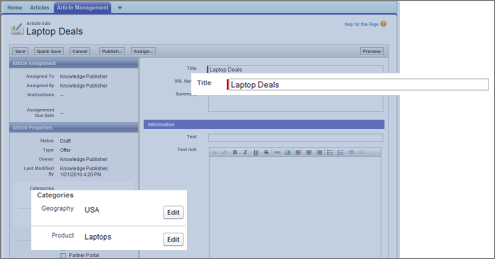
In der folgenden Abbildung wird die Ansicht eines Knowledge Base-Administrators eines Artikels über Laptopgeschäfte veranschaulicht. Mithilfe der Bearbeitungsseite für den Artikel hat der Administrator den Artikel mit "Laptops" in der Kategoriegruppe "Produkte" und "USA" in der Kategoriegruppe "Geografie" klassifiziert.
Ein Artikel über Laptopgeschäfte auf der Registerkarte "Artikelverwaltung"
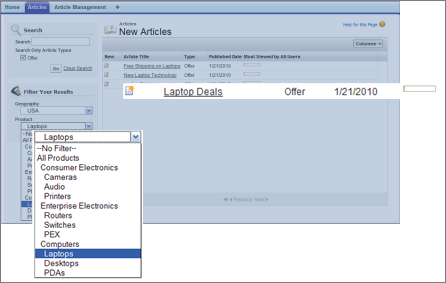
Die nächste Abbildung zeigt nun einen Servicemitarbeiter, der denselben Artikel findet, der auf der Registerkarte "Artikel" veröffentlicht wurde. Der Servicemitarbeiter hat in den Dropdown-Menüs "Produkte" und "Geografie" die Option "Laptops" bzw. "USA" ausgewählt, um einen Artikel abzurufen, der mit "Laptops" und "USA" klassifiziert ist.
Ein Artikel über Laptopgeschäfte auf der Registerkarte "Artikel"
Wenn Sie Kategorien zu einer Kategoriegruppe hinzufügen, erstellen Sie eine Hierarchie, die bis zu fünf Ebenen und bis zu 100 Kategorien insgesamt enthalten kann. Jede Kategorie kann eine übergeordnete Kategorie sowie zahlreiche gleichrangige Kategorien ("Geschwister") und zahlreiche untergeordnete Kategorien aufweisen. Eine robuste und gut strukturierte Kategoriehierarchie erleichtert den Benutzern das schnelle und einfache Auffinden von für sie relevanten Artikeln.
Standardmäßig haben alle Salesforce Knowledge-Benutzer Zugriff auf alle Kategorien. Sie können jedoch die Kategoriesichtbarkeit durch eine Rolle, einen Berechtigungssatz oder ein Profil einschränken.
- Implementierungstipps für Datenkategorien
-
Beachten Sie beim Planen und Implementieren von Datenkategorien für Ihre Organisation die folgenden Punkte:
- Es können bis zu drei Kategoriegruppen mit maximal fünf Hierarchieebenen pro Gruppe erstellt werden. Jede Kategoriegruppe kann insgesamt 100 Kategorien aufweisen.
- Wenn Sie Datenkategorien in Verbindung mit Antworten verwenden möchten, müssen Sie die Kategoriegruppe nach dem Erstellen zuweisen, indem Sie unter "Setup" im Feld Schnellsuche den Text Datenkategoriezuweisungen eingeben und dann unter "Antworten" Datenkategoriezuweisungen auswählen. Einer Antworten-Community kann nur eine einzige Kategoriegruppe zugewiesen werden. Salesforce Knowledge unterstützt mehrere Kategoriegruppen.
- Kategoriegruppen werden Benutzern erst nach dem Aktivieren angezeigt. Aktivieren Sie Kategoriegruppen erst nach dem Definieren der zugehörigen Kategorien und Zugriffseinstellungen, einschließlich der Sichtbarkeit.
- Beim Zuweisen von Kategorien zu Artikeln können Sie in einer Kategoriegruppe bis zu acht Kategorien auswählen.
- Wenn ein Artikel keine Kategorien aufweist, wird er nur angezeigt, wenn Sie im Dropdown-Menü "Kategorie" die Option Kein Filter auswählen.
- Beim Suchen nach Artikeln oder Artikelübersetzungen werden bei der Auswahl von Kategorien automatisch die über- und untergeordneten Kategorien dieser Kategorien ausgewählt. Dies erstreckt sich bis einschließlich zur obersten Ebene. Gleichrangige Kategorien sind nicht enthalten. Wenn eine Kategoriehierarchie zum Beispiel die Ebenen "Alle Produkte", "Switches", "Optische Netzwerke" und "Metro Core" umfasst, werden durch die Auswahl von "Optische Netzwerke" im Dropdown-Menü "Kategorie" Artikel aus allen vier Kategorien angezeigt. Falls jedoch die Kategorie "Switches" eine gleichrangige Kategorie mit der Bezeichnung "Router" aufweist, werden durch die Auswahl von "Optische Netzwerke" keine Artikel aus "Router" angezeigt. Durch die Sichtbarkeitseinstellungen für Kategorien kann eingeschränkt werden, nach welchen bestimmten Artikeln gesucht werden kann.
- Nachdem Sichtbarkeitseinstellungen für die Kategorien ausgewählt wurden, gilt Folgendes:
- Benutzer, denen keine Sichtbarkeit zugewiesen ist, können nur nicht kategorisierte Artikel und Fragen anzeigen, es sei denn, die Standardkategoriesichtbarkeit wurde eingerichtet.
- Bei rollenbasierter Sichtbarkeit werden für Kundenportalbenutzer und Partnerportalbenutzer standardmäßig die dem jeweiligen Accountmanager zugewiesenen Sichtbarkeitseinstellungen für Kategoriegruppen übernommen. Die Sichtbarkeitseinstellungen für Kategoriegruppen können für jede Portalrolle geändert werden.
- Wenn Sie nur auf eine einzige Kategorie in einer Kategoriegruppe zugreifen können, wird das Dropdown-Menü "Kategorie" für die betreffende Kategoriegruppe nicht auf der Registerkarte "Artikel" angezeigt.
- Mit der Übersetzungsworkbench können Sie die Bezeichnungen von Kategorien und Kategoriegruppen übersetzen.
- Bewährte Vorgehensweisen für Datenkategorien
-
Befolgen Sie bei der Verwendung von Datenkategorien folgende Tipps:
- Mittels Tastenkombinationen können Datenkategorien schneller verwaltet werden.
- Legen Sie nach dem Erstellen oder Aktualisieren von Kategorien die Sichtbarkeitsregeln für Kategoriegruppen fest.
- Speichern Sie Ihre Änderungen regelmäßig. Je mehr Aktionen Sie durchführen, bevor Sie auf Speichern klicken, desto länger dauert der Speichervorgang.
- Tastenkombinationen für Datenkategorien
Mithilfe von Tastenkombinationen können Sie Ihre Arbeit mit Datenkategorien beschleunigen. - Erstellen und Ändern von Kategoriegruppen
Kategoriegruppen werden von Salesforce Knowledge (Artikel), Antworten (Fragen) oder Ideen verwendet. In allen Fällen sind Kategoriegruppen Container für einzelne Datenkategorien. Die Kategoriegruppe "Verträge" beispielsweise könnte die Kategorien "Festpreis", "Kostenerstattung" und "Unbegrenzte Lieferung" enthalten. - Löschen und Wiederherstellen von Kategoriegruppen
Durch das Löschen einer Kategoriegruppe werden alle ihr zugehörigen Kategorien gelöscht sowie sämtliche Verknüpfungen zwischen den Kategorien und Artikeln bzw. Fragen entfernt. Lesen Sie dieses Kapitel aufmerksam und vollständig durch, damit Sie verstehen, welche Folgen das Löschen von Kategoriegruppen hat. - Hinzufügen von Datenkategorien zu Kategoriegruppen
Sobald Sie über Kategoriegruppen verfügen, können Sie Datenkategorien hinzufügen, damit Supportmitarbeiter Artikel, Fragen oder Ideen klassifizieren und finden können. - Ändern und Anordnen von Datenkategorien
Das Ändern und Anordnen von Kategorien kann zu langen Verarbeitungszeiten, Änderungen an der Sichtbarkeit und der Kategorisierung von Artikeln sowie zu anderen maßgeblichen Konsequenzen führen. Lesen Sie das vorliegende Thema aufmerksam durch, bevor Sie Kategorien ändern. - Löschen von Datenkategorien
Das Löschen von Datenkategorien kann zu langen Verarbeitungszeiten, Änderungen an der Sichtbarkeit und der Kategorisierung von Artikeln und Fragen sowie zu anderen maßgeblichen Konsequenzen führen. Lesen Sie das vorliegende Thema aufmerksam, bevor Sie Kategorien löschen. - Aktivieren von Datenkategorien auf Ihrer LWR-Site
Datenkategorien sind eine Organisationsstruktur für Ihre internen Informationen und Katalogeinträge, die Ihnen helfen, die relevantesten Artikel, Fragen oder Ideen zu klassifizieren, zu entdecken und Ihren Benutzern anzuzeigen. - Hinzufügen der Objektseite "Netzwerkdatenkategorie" (Beta)
Fügen Sie Ihrer LWR-Site schnell die Objektseite "Netzwerkdatenkategorie" hinzu. - Verwalten von Datenkategorien auf Ihrer LWR-Site
Nachdem Ihre Datenkategorien auf Ihrer LWR-Site aktiviert wurden, können Sie anpassen, wie sie Site-Besuchern angezeigt werden.
