データカテゴリの操作
データカテゴリは、Salesforce ナレッジ (記事と記事の翻訳)、アイデア、アンサー、および Chatter アンサーで使用され、記事、質問、またはアイデアを分類して検索できます。データカテゴリを使用して、特定の記事、質問、またはアイデアのセットへのアクセスを制御できます。
必要なエディション
| 使用可能なインターフェース: Salesforce Classic および Lightning Experience。サポートされているエディションを表示する。 |

データカテゴリのデフォルトの最大数は 100 個です。 割り当てられたデフォルトの最大数を超える数が必要な場合は、Salesforce サポートに連絡して、(有効な) データカテゴリグループ数とグループ内のデータカテゴリ数に関するデータカテゴリの上限を引き上げるように依頼できます。
Salesforce ナレッジではデータカテゴリを使用して記事を分類し、簡単に検索できるようにします。たとえば、営業地域や商品で記事を分類するには、[Sales Regions (営業地域)] と [Products (商品)] という 2 つのカテゴリグループを作成します。[Sales Regions (営業地域)] カテゴリグループでは、[All Sales Regions (全営業地域)] を最上位として、第 2 レベルに [北米]、[アジア] というように、地理的階層を構成することができます。[Products (商品)] グループには、[すべての商品] を最上位として、第 2 レベルに [電話]、[コンピューター]、[プリンター] を含めることができます。
| データカテゴリの制限 | 詳細 |
|---|---|
| 最大データカテゴリグループ数および有効なデータカテゴリグループ | カテゴリグループ 5 つ、一度に有効にできるグループ 3 つ |
| データカテゴリグループあたりの最大カテゴリ数 | 1 つのデータカテゴリグループに 100 個のカテゴリ |
| データカテゴリグループ階層あたりの最大レベル数 | 1 つのデータカテゴリグループ階層に 5 個のレベル |
| 記事に割り当てられたデータカテゴリグループの最大データカテゴリ数 | 記事に割り当てられたデータカテゴリグループの 8 個のデータカテゴリ |
| 翻訳記事のデータカテゴリの割り当て | データカテゴリはプライマリ記事にのみ追加できます。翻訳のデータカテゴリはプライマリ記事から継承され、追加はできません。 |
アンサーゾーンでは、データカテゴリによって質問を整理し、見やすくすることができます。各ゾーンは、1 つのカテゴリグループをサポートします。たとえば、コンピューターメーカーの場合は、パフォーマンス型ラップトップ、ポータブルラップトップ、ゲーム用デスクトップ、エンタープライズデスクトップの 4 つのカテゴリを持つ同階層カテゴリに [商品] カテゴリグループを作成します。[アンサー] タブで、ゾーンメンバーは、4 つのカテゴリのうち 1 つを各質問に割り当て、各質問に対する回答のカテゴリを参照できます。

- 記事の論理的な分類
- 知識ベース管理者として、知識ベースの記事を論理階層に分類し、さらに業務に大きく影響する属性を使用して記事を区別できます。
- 質問への容易なアクセス
- アンサー管理者は、[アンサー] タブに表示されるデータカテゴリを選択できます。ゾーンメンバーは、質問にカテゴリのタグ付けをすることができます。他のメンバーが質問や回答を見つけやすくなります。
- 記事および質問表示の管理
- 知識ベースまたはアンサーコミュニティ管理者として、ロール、権限セット、またはプロファイルをカテゴリグループのカテゴリに対応付けて、記事または質問の表示を一元管理できます。記事または質問を分類すると、表示権限があるユーザーにその記事が自動的に表示されます。
- 記事の絞り込み検索
- サポート担当者は、記事を論理カテゴリに分類するときに、組織のKnowledgeベースを絞り込んで必要な記事をすばやく簡単に見つけることができます。関連するすべての記事を表示できるようにするために、カテゴリによってフィルター処理すると、カテゴリ階層にカテゴリの上下方向の相対を含む幅広い結果を生み出します。たとえば、商品のカテゴリ階層のレベルが [すべての商品] > [コンピューター] > [ラップトップ] > [ゲーム用ラップトップ] で、ラップトップの問題がある顧客をサポートしている場合、[ラップトップ] でフィルター処理を行うと、[コンピューター]、[すべての商品]、または [ゲーム用ラップトップ] で分類された記事の他、[ラップトップ] で分類された記事も返されます。すべての商品の送料無料の提案や、ゲーム用ラップトップのアップグレードの提案のような、役に立つ関連記事を認識しやすくなります。(無関係な結果を回避するために、カテゴリのフィルター処理では、同階層や類似カテゴリのような非直系の関係は返しません。ラップトップの同階層であるデスクトップに関する記事は表示されません)。
- 記事と質問のナビゲーション
- エンドユーザーとして、[記事] タブまたは [アンサー] タブのカテゴリを移動して、問題解決に必要な情報を見つけることができます。
- 記事および質問のカテゴリグループの管理
- 組織に Salesforce ナレッジとアンサーコミュニティがある場合、個別のカテゴリグループを作成したり、記事および質問に同じカテゴリグループを使用したりできます。
- 記事のデータカテゴリ
-
カテゴリグループは、一連のカテゴリのコンテナです。Salesforce ナレッジでは、[カテゴリの名前] ドロップダウンメニューに対応します。たとえば、[設定] の [データカテゴリ] ページ ([クイック検索] ボックスに「データカテゴリ」と入力し、[データカテゴリ設定] を選択) を使用して [商品] というカテゴリグループを作成し、有効にする場合、[記事の管理] タブ、記事の編集ページ、すべてのチャネルの [記事] タブ、公開知識ベースに [商品] メニューが表示されます。
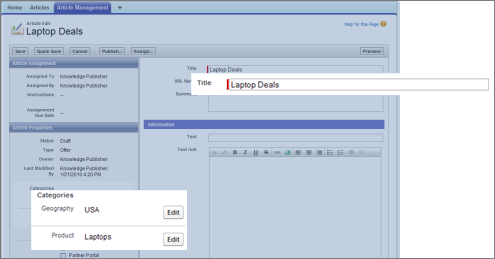
具体的に説明するために、下の図に知識ベース管理者が参照するラップトップの商談に関する記事のビューを示します。管理者は記事の編集ページを使用して、ラップトップに関する記事を、[商品] カテゴリグループの [ラップトップ] と [場所] カテゴリグループの [USA] に分類しています。
[記事の管理] タブのラップトップの商談に関する記事
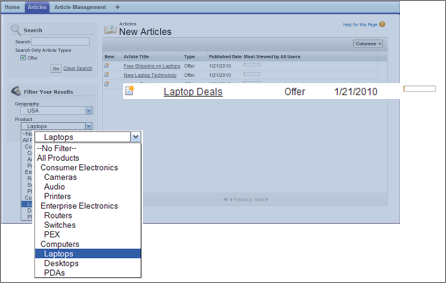
次の図は、サービス担当者が[記事]タブで公開されている同じ記事を検索する様子を示しています。サービス担当者は、[商品]および[Geography]ドロップダウンメニューで[ラップトップ]とUSAをそれぞれ選択し、[ラップトップ]とUSAの両方に分類されている記事を取得します。
[記事] タブのラップトップの商談に関する記事
カテゴリグループにカテゴリを追加する場合は、5 レベルまで格納できる階層と最大 100 個のカテゴリを構築します。各カテゴリには 1 つの親、多くの同階層、および多くの子があります。堅牢で適切に整理されたカテゴリ階層により、カテゴリに関連する記事をすばやくかつ容易に見つけることができます。
デフォルトでは、すべての Salesforce ナレッジユーザーにすべてのカテゴリへのアクセス権がありますが、ロール、権限セット、またはプロファイルによりカテゴリの表示設定を制限できます。
- データカテゴリ実装のヒント
-
データカテゴリを計画して組織に導入する場合は、次の情報に留意してください。
- カテゴリグループは 3 つまで作成できます。各グループには最大 5 つの階層レベルを作成できます。各カテゴリグループには、合計で 100 のカテゴリを含めることができます。
- [アンサー] でデータカテゴリを使用する場合、カテゴリグループを作成した後、[設定] から、[クイック検索] ボックスに「データカテゴリの割り当て」と入力し、[アンサー] の下で [データカテゴリの割り当て] を選択して割り当てる必要があります。アンサーコミュニティにはカテゴリグループを 1 つだけ割り当てることができます。Salesforce ナレッジは、複数のカテゴリグループをサポートします。
- カテゴリグループは、有効化するまでユーザーには表示されません。カテゴリグループは、カテゴリとそのアクセス設定 (表示設定を含む) の定義が完了するまで有効化しないでください。
- カテゴリを記事に割り当てると、カテゴリグループから最大 8 のカテゴリを選択できます。
- 記事にカテゴリが含まれていない場合、記事は、カテゴリドロップダウンメニューの [条件なし] オプションを選択する場合にのみ表示されます。
- 記事または記事の翻訳の検索時にカテゴリを選択すると、最上位までのそのカテゴリの親と子、および親の親が自動的に含まれます。同階層カテゴリは含まれません。たとえば、カテゴリ階層に [すべての商品]、[スイッチ]、[光ネットワーク]、および [メトロコア] のレベルがある場合、[カテゴリ] ドロップダウンメニューから [光ネットワーク] を選択すると、4 つのカテゴリに割り当てられた記事が返されます。ただし、[スイッチ] カテゴリに [ルーター] という同階層カテゴリがある場合、[光ネットワーク] を選択しても、[ルーター] に分類されている記事は返されません。カテゴリ表示設定によって、検索可能な特定の記事が制限される場合があります。
- カテゴリに表示設定を選択すると、次のようになります。
- デフォルトのカテゴリ表示が設定されていない場合、表示権限を割り当てられていないユーザーは、未分類の記事と質問のみ参照できます。
- ロールベースの表示設定では、カスタマーポータルユーザーとパートナーポータルユーザーは、デフォルトで、これらの取引先マネージャーに割り当てられたカテゴリグループの表示設定を継承します。各ポータルのカテゴリグループ表示設定を変更できます。
- カテゴリグループ内の 1 つのカテゴリだけにアクセス権がある場合、該当するカテゴリグループの [カテゴリ] ドロップダウンメニューに [記事] タブは表示されません。
- トランスレーションワークベンチを使用して、カテゴリとカテゴリグループのラベルを翻訳できます。
- データカテゴリのベストプラクティス
-
データカテゴリを使用するときは、次のヒントに留意してください。
- データカテゴリをすばやく管理するには、キーボードショートカットを使用します。
- カテゴリを作成または更新したら、カテゴリグループ表示ルールを設定します。
- 変更は頻繁に保存してください。[保存] をクリックする前に行うアクションが多いほど、保存に時間がかかります。
- データカテゴリのキーボードショートカット
データカテゴリをすばやく操作するには、キーボードショートカットを使用します。 - カテゴリグループの作成と編集
カテゴリグループは、Salesforce ナレッジ (記事)、アンサー (質問)、またはアイデアで使用されます。いずれの場合も、カテゴリグループは各データカテゴリのコンテナです。たとえば、「契約」カテゴリグループには、「固定価格」、「実費精算」、および「指定なし配送」のカテゴリが含まれる場合があります。 - カテゴリグループの削除と復元
カテゴリグループを削除すると、そのカテゴリすべてが削除され、カテゴリと記事または質問のすべての関連付けも削除されます。このトピック全体をよく読み、カテゴリグループを削除することの影響を理解してください。 - カテゴリグループへのデータカテゴリの追加
カテゴリグループを作成したら、データカテゴリを追加して、サポート担当者が記事、質問、アイデアを分類して検索できるようにします。 - データカテゴリの変更および配置
カテゴリの変更および配置は、処理に時間がかかる場合があります。また、記事の表示や分類が変更になったり、他の深刻な結果を招いたりする場合もあります。カテゴリを変更する前に、このトピック全体をよく読んでください。 - データカテゴリの削除
カテゴリの削除は、処理に時間がかかる場合があります。また、記事および質問の表示や分類が変更されたり、他の深刻な結果を招いたりする場合もあります。カテゴリを削除する前に、このトピック全体をよく読んでください。 - LWR サイトでのデータカテゴリの有効化
データカテゴリは、内部のナレッジおよびカタログ項目を組織的に整理した構造であり、ユーザーが最も関連性の高い記事、質問、またはアイデアを分類、検出、表示するのに役立ちます。 - ネットワークデータカテゴリオブジェクトページの追加 (ベータ)
LWR サイトにネットワークデータカテゴリオブジェクトページをすばやく追加します。 - LWR サイトでのデータカテゴリの管理
LWR サイトでデータカテゴリが有効化されたら、サイト訪問者の表示方法をカスタマイズできます。
