Erstellen und Speichern von Lightning-Seiten im Lightning-Anwendungsgenerator:
Anwendung anpassen
Wechseln Sie unter "Setup" zum Objekt-Manager.
Wählen Sie das Objekt Kundenvorgang und anschließend Schaltflächen, Links und Aktionen aus.
Wählen Sie eine vorhandene Schnellaktion zum Aktualisieren von Datensätzen aus oder erstellen Sie eine neue.
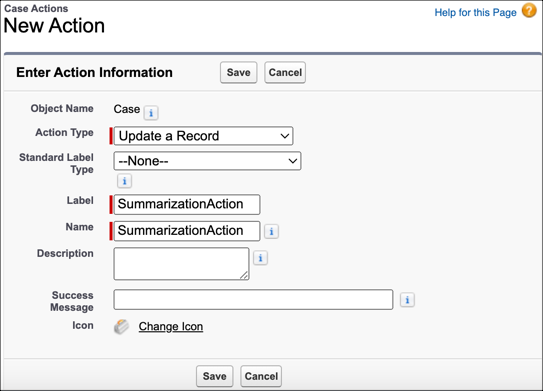
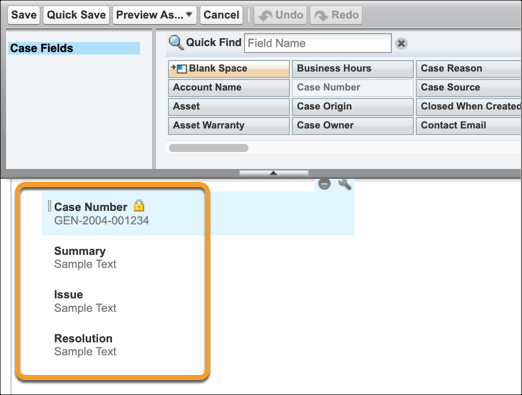
Wählen Sie zum Erstellen einer Schnellaktion die Option Neue Aktion aus. Wählen Sie als Aktionstyp die Option Datensatz aktualisieren aus. Geben Sie eine Bezeichnung ein und klicken Sie auf Speichern. Ziehen Sie unter "Kundenvorgangsfelder" die zugeordneten Zusammenfassungsfelder in das Layout.
Fügen Sie die von Ihnen für die Zusammenfassungszuordnung ausgewählten Felder hinzu, um eine vorhandene Aktualisierung einer Datensatzschnellaktion zu verwenden. Klicken Sie auf Layout bearbeiten, um die Zusammenfassungsfelder aus Ihrer vorhandenen Schnellaktion hinzuzufügen. Ziehen Sie unter "Kundenvorgangsfelder" die zugeordneten Zusammenfassungsfelder in das Layout.
Klicken Sie auf Speichern.
Navigieren Sie unter "Setup" zum Lightning-Anwendungsgenerator.
Klicken Sie für die Datensatzseite für Chat-Abschriften auf Bearbeiten.
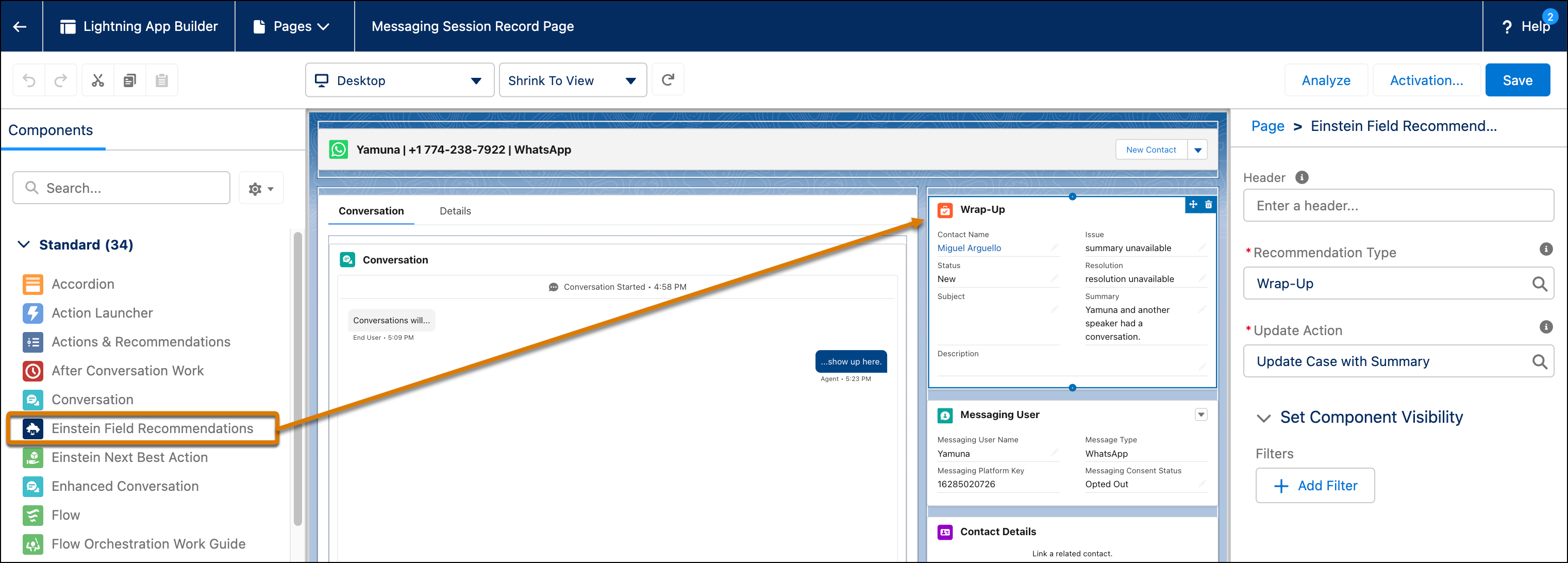
Ziehen Sie im Menü "Standardkomponenten" die Komponente "Einstein-Feldempfehlungen" auf die Datensatzseite für Chat-Abschriften.
Wählen Sie Nachbearbeitung als Empfehlungstyp und dann Ihre Datensatz-Schnellaktion zum Aktualisieren für die Aktualisierungsaktion aus.
Hinweis Verwenden Sie die Kundenvorgangsnachbearbeitung und die Arbeitsübersichten aus derselben Komponente, indem Sie das Aktualisierungsaktionslayout anpassen. Anhand des Layouts der Aktualisierungsaktion wird bestimmt, welche Felder in der Komponente angezeigt werden.
Klicken Sie auf Speichern und aktivieren.
Konnten Sie Ihr Problem mithilfe dieses Artikels lösen?
Geben Sie uns Feedback, damit wir uns verbessern können.
Laden
Salesforce Help | Article
Cookie Consent Manager
Cookie Consent Manager
General Information
Required Cookies
Functional Cookies
Advertising Cookies
General Information
We use three kinds of cookies on our websites: required, functional, and advertising. You can choose whether functional and advertising cookies apply. Click on the different cookie categories to find out more about each category and to change the default settings.
Privacy Statement
Required Cookies
Always Active
Required cookies are necessary for basic website functionality. Some examples include: session cookies needed to transmit the website, authentication cookies, and security cookies.
Functional Cookies
Functional cookies enhance functions, performance, and services on the website. Some examples include: cookies used to analyze site traffic, cookies used for market research, and cookies used to display advertising that is not directed to a particular individual.
Advertising Cookies
Advertising cookies track activity across websites in order to understand a viewer’s interests, and direct them specific marketing. Some examples include: cookies used for remarketing, or interest-based advertising.