Usted está aquí:
Configurar su modelo de clasificación de Einstein
Especifique de qué campos y casos cerrados aprende Einstein y seleccione los campos que desea que prediga Einstein.
Ediciones necesarias
| Ver ediciones compatibles. |
| Permisos de usuario necesarios | |
|---|---|
| Para crear y gestionar Clasificación de casos de Einstein y Cierre de casos de Einstein: | Ver parámetros Y Personalizar aplicación Y Gestionar perfiles y conjuntos de permisos Y Modificar en casos O Modificar todos los casos |
-
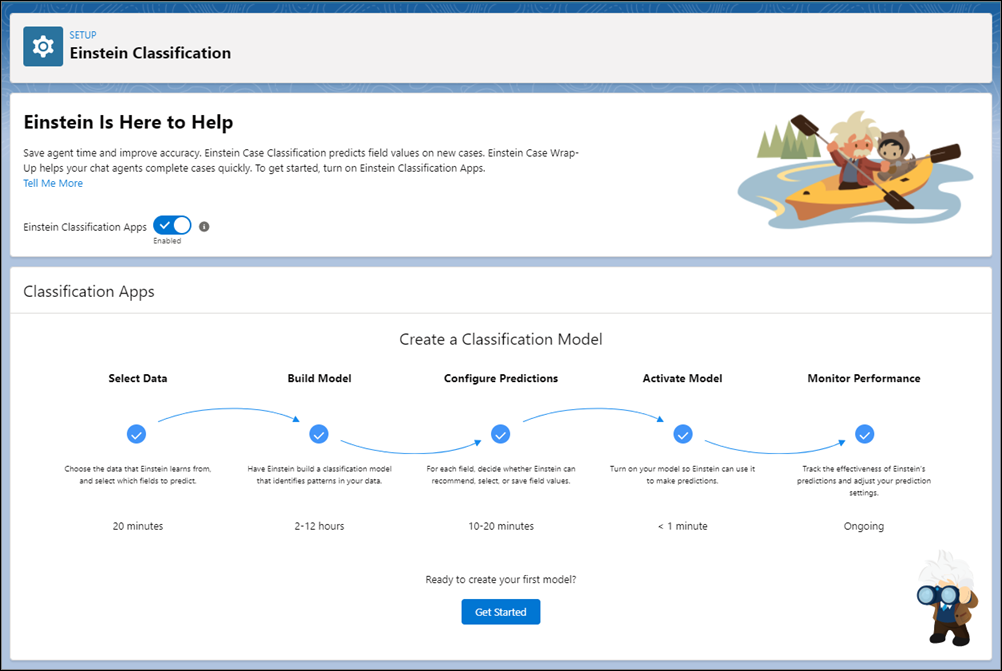
Para crear un , haga clic en Empezar a trabajar o Nuevo en la página de configuración de Clasificación de Einstein.
-
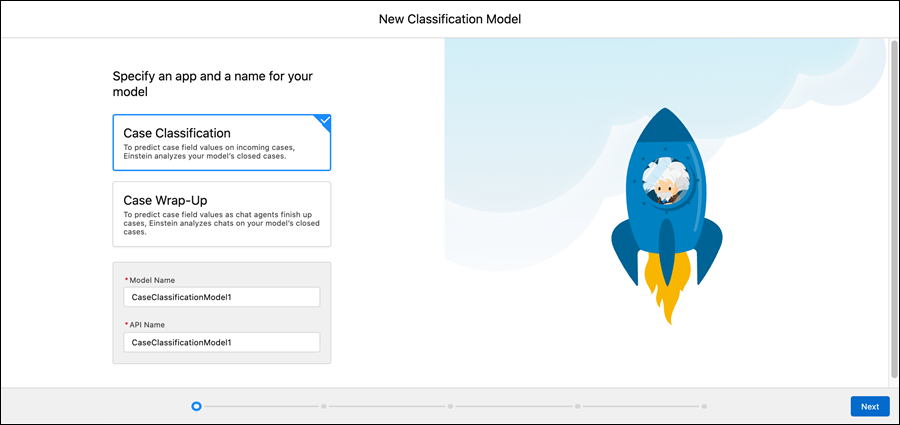
Seleccione una aplicación e introduzca un nombre para su modelo. Haga clic en Siguiente.
-
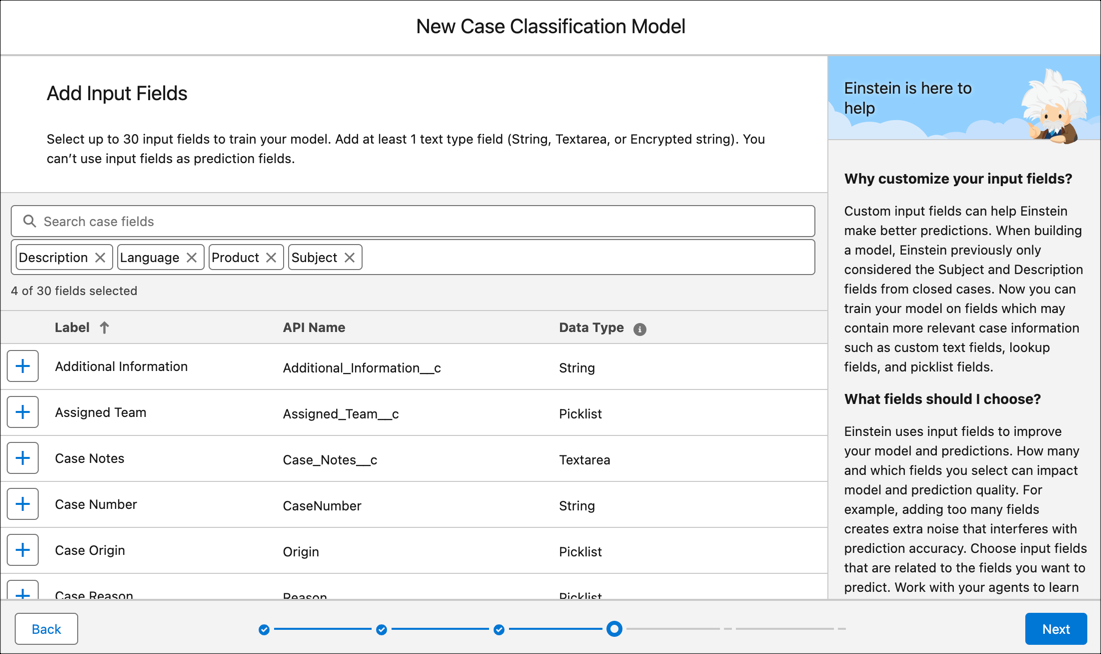
Defina el tipo de casos en los que se centrará su modelo para la formación. Para Clasificación de casos de Einstein, puede agregar hasta 30 campos de entrada incluyendo los campos Cadena, Lista de selección y Búsqueda. Se requiere al menos un campo de entrada de tipo cadena para el entrenamiento. Para Cierre de casos Einstein, solo se utilizan campos de asunto y descripción como entradas.Si lo desea, defina un segmento de casos para limitar de qué casos cerrados aprende Einstein y qué nuevos casos obtienen predicciones. Consulte Conceptos clave de Clasificación de casos. A continuación, haga clic en Siguiente.
-
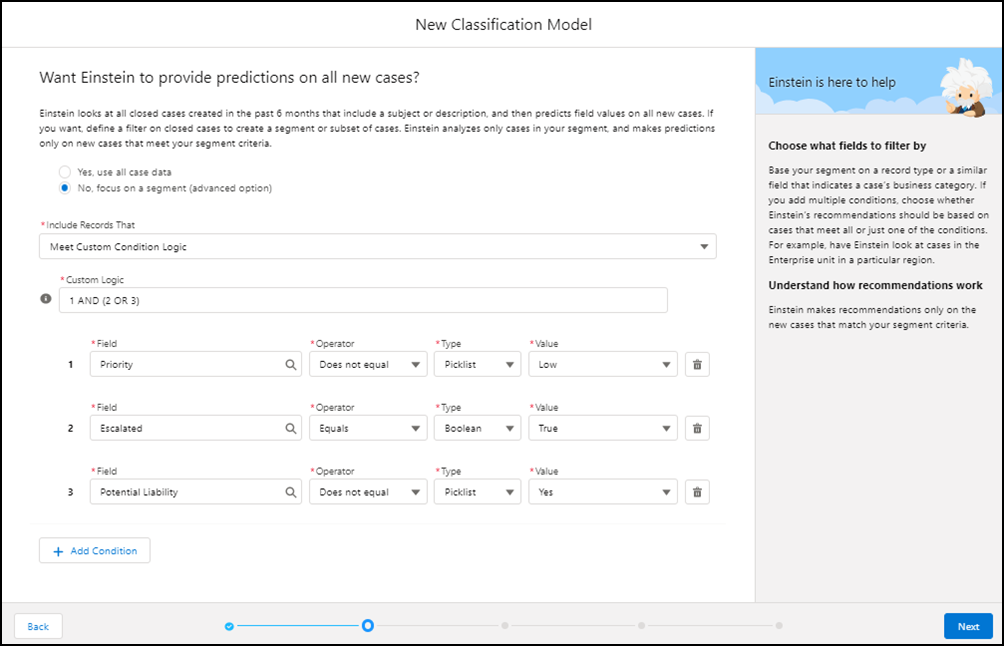
Si lo desea, defina un segmento de casos para limitar de qué casos cerrados aprenderá Einstein y de qué casos nuevos obtendrá predicciones. Consulte Conceptos clave de Clasificación de casos. A continuación, haga clic en Siguiente.
-
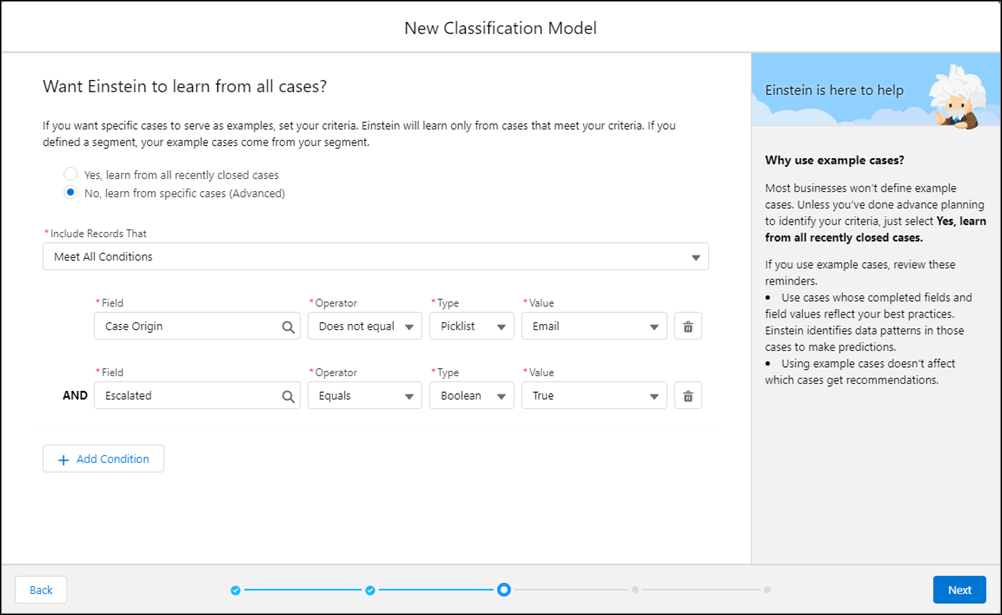
Si lo desea, defina criterios adicionales para identificar casos de ejemplo desde los que Einstein debe aprender. Si definió un segmento, sus casos de ejemplo provienen de su segmento. Consulte Conceptos clave de clasificación de casos. A continuación, haga clic en Siguiente.
-
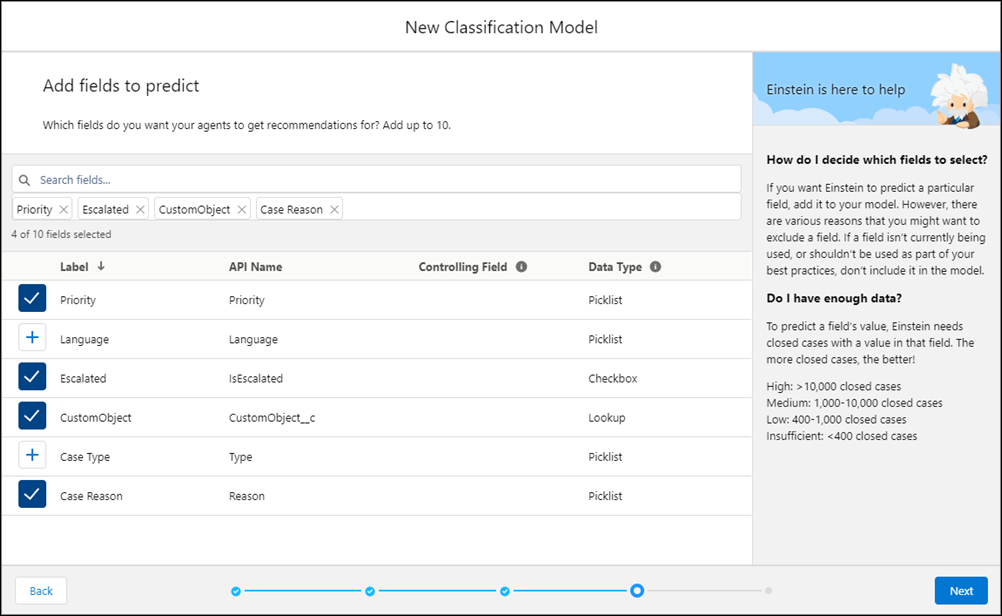
Agregue los campos que desea que prediga Einstein. Para obtener ayuda, consulte Consideraciones para la selección de campos para predecir. A continuación, haga clic en Siguiente.
-
Trate cualquier mensaje de advertencia o error y asegúrese de que tiene suficientes datos.
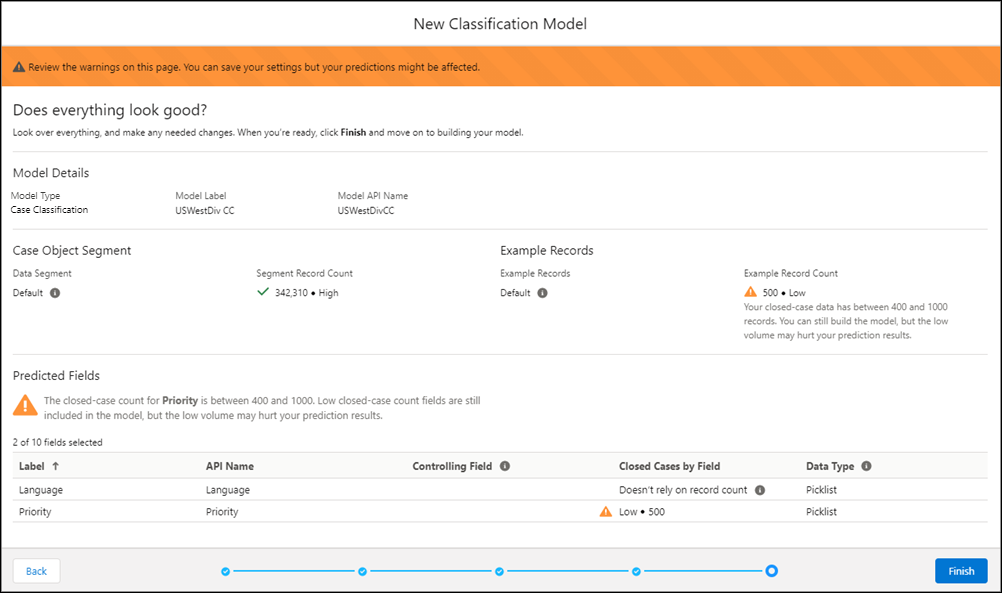
Si tiene un volumen bajo de datos de casos cerrados (400 a 1.000 casos cerrados) en su segmento o conjunto de casos de ejemplo o para un campo de entrada en su modelo, aún puede guardar su configuración y crear el modelo. Sin embargo, el volumen bajo puede afectar a los resultados de su predicción. Si tiene menos de 400 casos cerrados en cualquiera de esas categorías, recopile más datos o ajuste sus filtros.
Un gran número de filtros de segmento o ejemplo pueden tardar un tiempo en procesarse. Si el proceso tarda demasiado, no siempre ve un recuento de casos, pero su modelo aún se construye.
-
Haga clic en Finalizar y siga para construir su modelo. Su nuevo modelo aparece en la página de configuración de Clasificación Einstein.
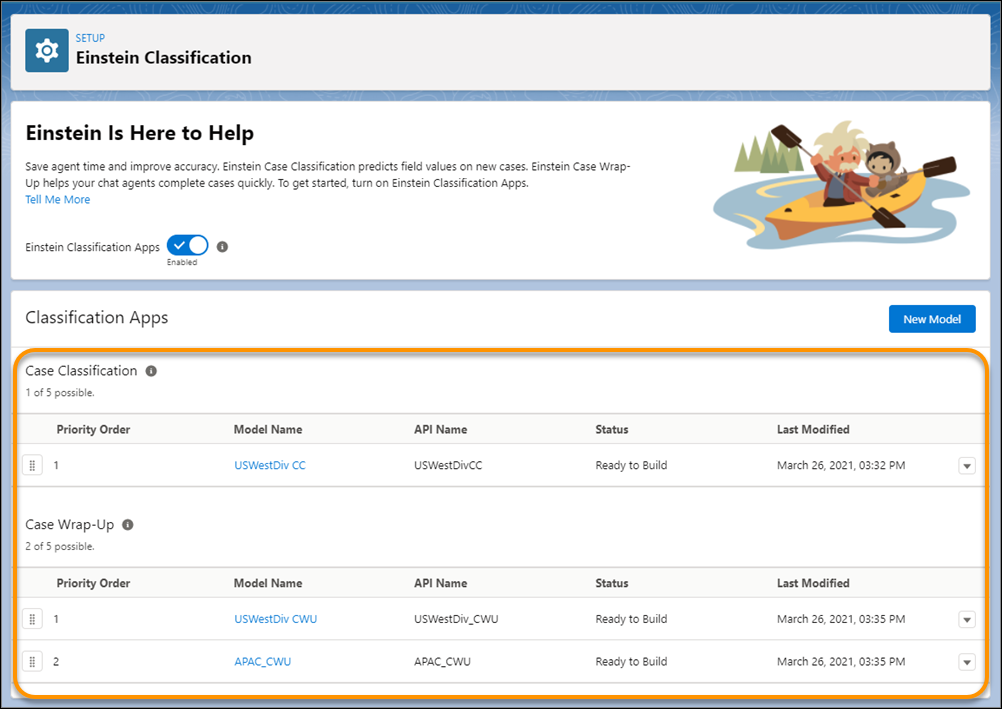
Si crea varios modelos, arrástrelos en orden de prioridad en la lista. Si un caso coincide con múltiples criterios de modelos, las predicciones provienen únicamente del modelo activo con la prioridad más alta. Por ejemplo, supongamos que el Modelo 1 con mayor prioridad predice los campos Prioridad y Motivo y el Modelo 2 predice el campo Distribuido. Si un nuevo caso coincide con los criterios de filtro de ambos modelos, los representantes de servicio ven predicciones para los campos Prioridad y Motivo pero no para el campo Distribuido. Tenga en cuenta que puede agregar el mismo campo a múltiples modelos.
- Consideraciones acerca de la selección de campos para predecir
Cuando crea su modelo de clasificación de Einstein, selecciona los campos de los que Einstein aprende y los campos que predice Einstein. Siga nuestras directrices al seleccionar campos.
