Salesforce Classic에서 Salesforce Console 기본 탭 및 하위 탭 작업
콘솔의 기본 탭과 하위 탭을 이용한 작업을 최대한 활용할 수 방법을 알아봅니다.
필수 Edition
| 지원 제품: Salesforce Classic |
| 지원 제품: Professional, Enterprise, Performance, Unlimited 및 Developer Edition |
콘솔의 기본 탭 및 하위 탭
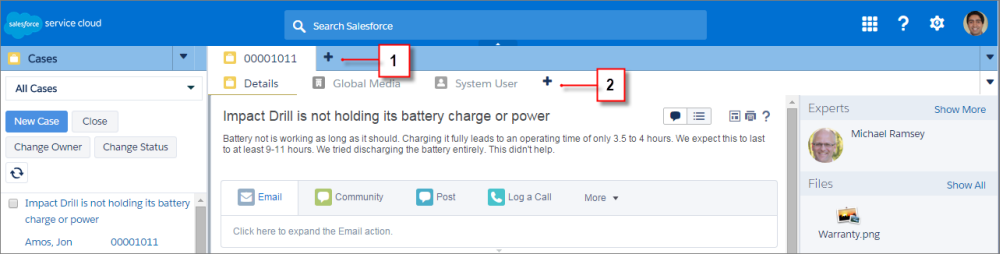
(1) 기본 탭은 계정과 같이 작업할 주요 항목입니다. (2) 하위 탭은 계정의 연락처와 같이 기본 탭에 있는 관련 항목입니다. Salesforce에서는 표시할 수 있는 탭의 수를 제한하지 않습니다.
탭을 볼 때 보고서, Visualforce 페이지 또는 Salesforce 조직의 설정 페이지를 제외하고 변경 사항을 저장하지 않은 탭에  이 나타납니다. 오류를 수정해야 하는 탭에는
 이 나타납니다. 관리자가 콘솔의 허용 목록에 외부 도메인을 추가한 경우 탭이 Salesforce 외부에 페이지를 표시할 수 있습니다. 사용자 정의 버튼을 클릭하거나 레코드의 유형, 소유자 또는 영역을 변경하면 새 탭이 표시되지 않고, 대신 현재 탭에 선택한 항목이 표시됩니다.
 를 클릭하고 탭 닫기, 탭 새로 고침, 키보드 바로 가기 표시 등과 같은 옵션을 선택하여 탭 모음의 탭을 사용해 다양한 작업을 수행할 수 있습니다. 탭을 다시 정렬하려면 해당 탭을 탭 모음과 함께 새 위치로 끌어옵니다. 탭에서 해당 상태가 기본 탭 또는 하위 탭으로 유지됩니다. 즉, 기본 탭을 하위 탭 모음으로 이동할 수 없으며, 그 반대의 경우에도 마찬가지입니다. Internet Explorer® 7에서는 탭을 다시 정렬할 수 없습니다.
관리자가 다중 모니터 구성 요소를 설정한 경우 브라우저에서 기본 탭을 팝 아웃하고 화면의 임의의 위치로 끌어 작업하는 방법을 개인화할 수 있습니다. 를 클릭하고 기본 탭 팝 아웃을 선택하기만 하면 됩니다. 기본 탭을 원래 브라우저로 되돌리려면 를 클릭하고 탭을 콘솔에 다시 표시를 선택합니다.
콘솔 탭의 URL을 복사하고 다른 사용자에게 보내려면 를 클릭하고 탭의 이름 옆에 있는  를 선택합니다. 콘솔을 사용하지 않는 사용자에게 URL을 보내는 경우 공유할 링크 대화 상자에서 표준 Salesforce URL을 선택하여 만듭니다. 그런 다음 Ctrl+C를 눌러 URL을 복사합니다. 복사한 URL을 붙여 넣을 콘솔에 새 탭을 추가하려면
 를 클릭합니다. 텍스트 상자에서 Ctrl+V를 눌러 URL을 붙여 넣은 후 이동을 클릭합니다. 새 탭에 콘솔 URL 또는 표준 Salesforce URL을 붙여 넣을 수 있습니다.
빠르게 액세스할 수 있도록 자주 방문한 기본 탭을 탭 모음에 고정하려면 를 클릭하고  을 선택합니다. 탭이 고정되면 탭이 탭 모음의 맨 앞으로 이동되고 해당 텍스트가 제거되어 화면 공간이 늘어납니다. 탭의 고정을 해제하려면 를 클릭하고
 을 선택합니다.
빠르게 액세스할 수 있도록 자주 또는 가끔 방문한 탭을 북마크하려면 를 클릭하고  을 선택합니다. 탭이 북마크되면 해당 탭이 바닥글의 내역 구성 요소로 이동됩니다(이전의 가장 최근 탭). 북마크된 탭을 제거하려면 를 클릭하고
 을 선택하거나 내역 구성 요소에서 탭 옆에 있는 제거를 클릭합니다. Salesforce Classic의 Salesforce Console에서 북마크 또는 최근에 사용한 탭 보기를 참조하십시오.


 를 클릭하고 마지막으로 닫은 탭 다시 열기를 선택합니다. 닫은 탭을 최대 10개까지 다시 열 수 있습니다.
