
Sie befinden sich hier:
Erstellen einer Aktions- und Empfehlungsbereitstellung
Erfassen Sie die Komponenteneinstellungen in einer Bereitstellung, die Sie unter "Setup" definieren. Geben Sie an, welche Art von Inhalten angezeigt werden sollen, wie z. B. Flows und Schnellaktionen oder Next Best Action-Empfehlungen. Erstellen Sie Standardlisten mit Aktionen für jeden Kanal und wählen Sie gegebenenfalls aus, welche Aktionen Benutzer über die Liste starten können. Wenn Sie Empfehlungen einschließen, konfigurieren Sie Strategien und Anzeigeeinstellungen.
Erforderliche Editionen
| Verfügbarkeit: Lightning Experience |
Verfügbarkeit: Essentials, Professional, Enterprise, Performance, Unlimited und Developer Edition Lightning-Konsolenanwendungen stehen Benutzern, die für bestimmte Produkte über Salesforce Platform-Benutzerlizenzen verfügen, gegen einen Aufpreis zur Verfügung. Es gelten einige Einschränkungen. Preisdetails erhalten Sie von Ihrem Salesforce-Kundenbeauftragten. |
| Erforderliche Benutzerberechtigungen | |
|---|---|
| Verwalten von Bereitstellungen unter "Setup", die Flows und Schnellaktionen beinhalten: | Anwendung anpassen |
| Verwalten von Bereitstellungen unter "Setup", die Empfehlungen beinhalten: | Alle Daten modifizieren ODER Strategien für Next Best Action verwalten |
Jedes Element, das in der Komponente für Aktionen und Empfehlungen aufgeführt ist, ist ein RecordAction-Verknüpfungsobjekt. Ein RecordAction-Objekt ordnet eine Aktion, wie z. B. einen Bildschirm-Flow, einen Field Service Mobile-Flow, einen automatisch gestarteten Flow oder eine Schnellaktion, dem übergeordneten Datensatz zu. Ein RecordAction-Objekt wird auch erstellt, wenn ein Benutzer eine Empfehlung der Komponente akzeptiert. In diesem Fall ordnet RecordAction den Flow in der Empfehlung dem Datensatz zu.

- Geben Sie unter "Setup" im Feld "Schnellsuche" den Text Aktionen und Empfehlungen ein und wählen Sie Aktionen und Empfehlungen aus.
-
Klicken Sie auf Neue Bereitstellung.
- Geben Sie einen Namen für Ihre Bereitstellung ein.
-
Wählen Sie mindestens einen Anleitungstyp aus, z. B. Flows und Schnellaktionen. Um Aktionen und Angebote anzuzeigen, die sich aus der Filterung von Empfehlungen mit Ihren Next Best Action-Strategien ergeben, wählen Sie Empfehlungen.
Hinweis Wenn Sie eine Bereitstellung bearbeiten und einen Anleitungstyp deaktivieren, werden die zugehörigen Einstellungen gelöscht.
-
Wählen Sie bis zu 10 Objekte aus, die den Kontext für objektspezifische Schnellaktionen und Next Best Action-Strategien bereitstellen.
Sie können Schnellaktionen und Strategien bestimmten Objekttypen zuordnen, um ihnen einen objektspezifischen statt eines globalen Kontexts zu geben. Wenn eine Seite für ein ausgewähltes Objekt geöffnet wird, listet die Komponente die globalen und objektspezifischen Aktionen und Empfehlungen auf. Auf anderen Seiten werden nur die globalen Elemente angezeigt.Beispielsweise definieren Sie eine objektspezifische Schnellaktion für das Kontaktobjekt. Um diese Schnellaktion in der Komponente auf den Kontaktseiten anzuzeigen, fügen Sie das Kontaktobjekt als Kontextobjekt hinzu. Oder, um Empfehlungen mit einer Strategie zu filtern, die Kundenvorgangsfelder verwendet, fügen Sie das Kundenvorgangsobjekt als Kontextobjekt hinzu. Wählen Sie dann in den Strategieeinstellungen eine Strategie aus, die Empfehlungen für Kundenvorgänge filtert.Hinweis Um objektspezifische Schnellaktionen in einer Bereitstellung zu verwenden, fügen Sie sie den Seitenlayouts für diese Objekte hinzu. Die Komponente zeigt die Schnellaktionen an, die im Seitenlayout verfügbar sind.
-
Wenn Sie die Option zum Anzeigen von Flows und Schnellaktionen ausgewählt haben, konfigurieren Sie eine Standardliste für jeden Kanal.
 Wichtig
- Die Komponente zeigt Kanalstandardwerte nur an, wenn keine anderen RecordActions vorhanden sind und die Datensatzseite in diesem Kanal geöffnet wird. Wenn Sie z. B. einen Prozess im Prozessgenerator einrichten, der RecordActions für eine Datensatzseite erstellt, zeigt die Komponente die RecordActions aus Ihrem Prozess anstelle der Kanalstandardeinstellungen, die Sie hier konfigurieren, an.
- Wenn einer vorhandenen Bereitstellung eine Standardaktion hinzugefügt wird, wird die Aktion Benutzern in der Komponente "Aktionen und Empfehlungen" nur für neue Datensätze angezeigt.
-
Klicken Sie auf eine Registerkarte, um Einstellungen für diesen Kanal zu konfigurieren.
- Chat
Dieser Kanal funktioniert mit Chat in Lightning Experience. Verwenden Sie diesen Kanal, um Standardaktionen für Chats der Agenten mit Kunden anzugeben. Fügen Sie die Komponente zur Datensatzseite für Chat-Abschriften hinzu, um diesen Kanal zu verwenden.
- Telefon
Dieser Kanal funktioniert mit Open CTI. Verwenden Sie diesen Kanal, um Standardschritte anzugeben, die bei Kundenanrufen ausgeführt werden sollen, und Datensätze festzulegen, die Agenten angezeigt werden sollen. Aktualisieren Sie die Bildschirm-Popup-Einstellungen Ihres Softphones für Datensätze ohne Übereinstimmung und für Datensätze mit einer Übereinstimmung, um diesen Kanal zu verwenden.
- Standard
Verwenden Sie diesen Kanal, um Standardaktionen anzugeben, die verwendet werden sollen, wenn Datensätze über Listenansichten oder verwandte Datensätze geöffnet werden.
Die Kanäle "Chat" und "Telefon" werden auch dann angezeigt, wenn diese Funktionen in Ihrer Organisation nicht verfügbar sind.
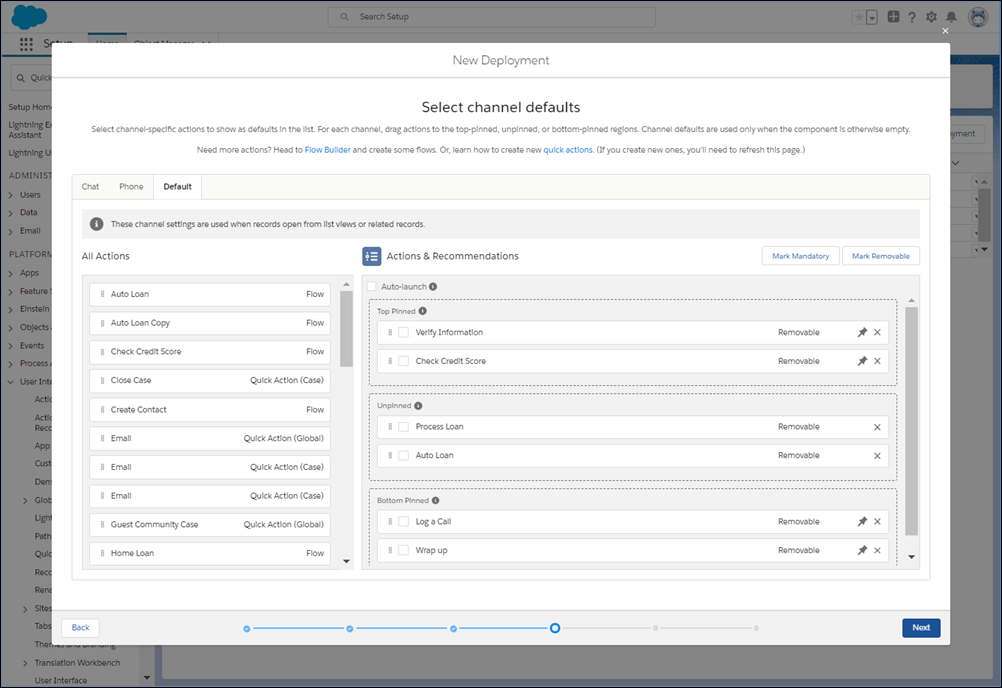
Sie können mehrere Kanäle konfigurieren. Wenn Sie beispielsweise Open CTI verwenden, können Sie Aktionen für die Kanäle "Telefon" und "Standard" konfigurieren. So können Agenten Aktionen aus der Liste auswählen, wenn der Kontaktdatensatz eines Anrufers erscheint. Agenten können auch manuell zu einem Kontaktdatensatz navigieren, etwa wenn sie einen Datensatz aus einer Listenansicht öffnen. Dann sehen sie die Aktionen, die Sie für den Kanal "Standard" festgelegt haben.
Hinweis Informationen zur Chat- und Open CTI-Integration finden Sie unter Integrate Chat with Lightning Flow for Service (Integrieren von Chat mit dem Lightning-Flow für Service) und Integrate Open CTI with Lightning Flow for Service (Integrieren von Open CTI mit dem Lightning-Flow für Service). - Chat
-
Ziehen Sie in jedem Kanal Aktionen aus Alle Aktionen in den Vorschaubereich.
Der Vorschaubereich besteht aus drei Regionen: "Oben verankert", "Nicht verankert" und "Unten verankert". Mithilfe der verankerten Regionen können Sie angeben, welche Aktionen Ihre Benutzer zuerst und zuletzt ausführen sollen. Die Region "Nicht verankert" ist für Aktionen vorgesehen, die Benutzer im Laufe des Lebenszyklus eines Datensatzes ausführen sollen.
-
Wählen Sie wichtige Aktionen aus und klicken Sie auf Als "Obligatorisch" markieren.
Wenn ein Benutzer versucht, einen obligatorischen Flow zu schließen, ohne ihn durchzuführen, wird eine Erinnerung angezeigt.Hinweis Ihnen wird keine Erinnerung bei Schnellaktionen oder automatisch gestarteten Flows angezeigt, die als obligatorisch markiert sind.
- Wählen Sie Aktionen aus, die Benutzer zur Laufzeit nicht entfernen sollen, und klicken Sie auf Nicht mehr als "Entfernbar" markieren. Alle Aktionen können standardmäßig entfernt werden.
- Geben Sie an, ob die erste Aktion automatisch gestartet werden soll, wenn die Datensatzseite geöffnet wird.
- Klicken Sie auf Speichern.
- Wenn Sie die Option zum Anzeigen von Flows und Schnellaktionen ausgewählt haben, schränken Sie die Liste der Aktionen ein, die Benutzer zur Laufzeit ausführen können. Wenn der Benutzer auf "Hinzufügen" klickt, zeigt die Komponente die Untergruppe von Aktionen an, die Sie hier konfigurieren.
-
Wenn Sie die Option zum Anzeigen von Empfehlungen ausgewählt haben, konfigurieren Sie Anzeigeeinstellungen und Next Best Action-Strategien.
-
Legen Sie auf der Registerkarte "Allgemeine Einstellungen" fest, wie Empfehlungen angezeigt werden sollen, und wählen Sie eine Standardstrategie aus.
Stellen Sie für die maximale Anzahl von Empfehlungen einen Wert von 1 bis 4 ein.
-
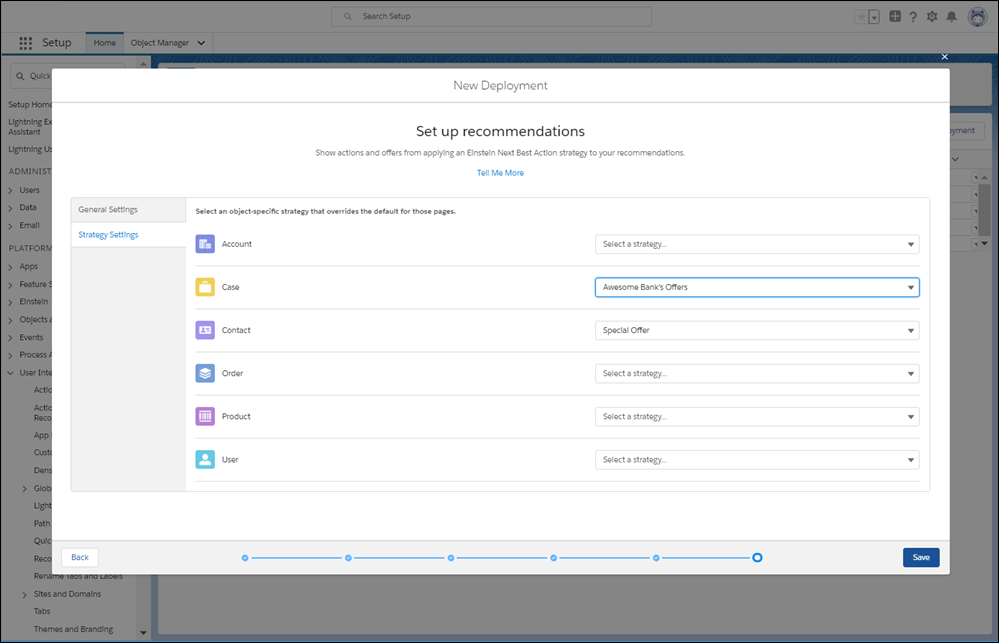
Auf der Registerkarte "Strategieeinstellungen" können Sie objektspezifische Strategien auswählen, die die Standardstrategie auf diesen Seiten überschreiben.
Hinweis Damit die Komponente Empfehlungen anzeigen kann, wählen Sie eine Standard- oder eine objektspezifische Strategie aus. Eine Strategie lädt und filtert Empfehlungen, sodass Ihre Benutzer sehen können, welche Schritte als Nächstes empfohlen werden.
- Klicken Sie auf Speichern.
-
Legen Sie auf der Registerkarte "Allgemeine Einstellungen" fest, wie Empfehlungen angezeigt werden sollen, und wählen Sie eine Standardstrategie aus.
- Fügen Sie im Lightning-Anwendungsgenerator einer Seite die Komponente für Aktionen und Empfehlungen hinzu und wählen Sie die Bereitstellung aus.
