Lightning Experience 中的 Salesforce Console
在 Lightning Experience 中开始使用 Salesforce Console。
所需的 Edition
| 适用于:Lightning Experience |
适用于:Essentials、Professional、Enterprise、Performance、Unlimited 和 Developer Edition 具有特定产品的 Salesforce Platform 用户许可证的用户需要另行付费,才能使用 Lightning 控制台应用程序。一些限制适用。有关定价详细信息,请联系您的 Salesforce 客户主管。 |
使用 Lightning 控制台应用程序在同一个屏幕上查看多个记录及其相关记录。使用拆分视图快速浏览列表中的记录。要打开 Lightning 控制台应用程序,使用应用程序启动器。
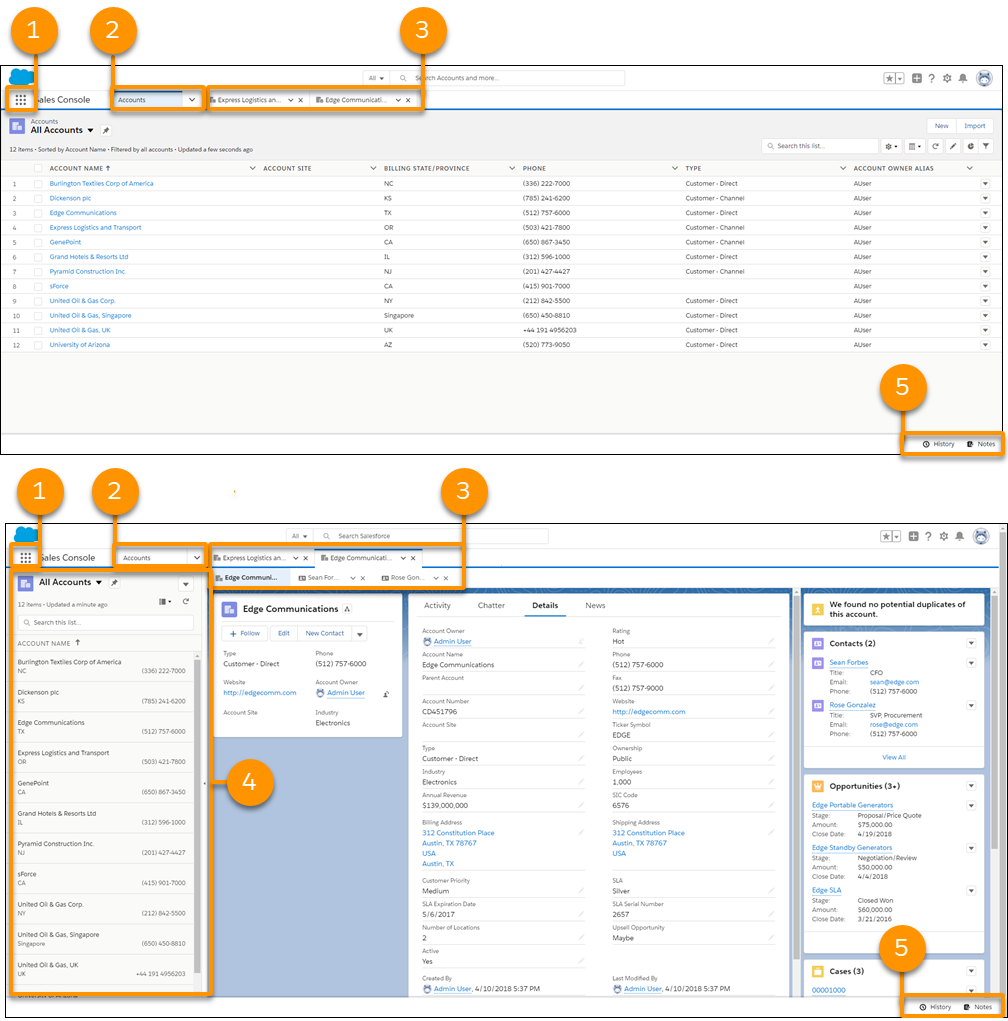
- 通过应用程序启动器
 (1),您可以在应用程序之间切换。要切换到其他控制台应用程序或返回标准应用程序,使用应用程序启动器。您当前使用应用程序的名称将显示在应用程序启动器旁边。
- 导航菜单 (2) 显示您目前选择的导航项。要打开导航菜单,单击
 。您可从此处查看或编辑导航项。选择导航项将打开导航项的主页。在表视图
 中打开的对象。打开记录会将视图更改为拆分视图
 。在进入拆分视图后,重新单击导航项,以切换回表视图,或使用显示为下拉列表。
- 记录在工作区选项卡中打开;对于从工作区选项卡中打开的相关记录,将在子选项卡 (3) 中打开。通过使用选项卡菜单 ,您可以刷新、固定、自定义和关闭选项卡。通过使用 Ctrl + 单击或 Cmd + 单击,您也可以在新工作区选项卡中打开导航项。
- 拆分视图面板 (4) 可以通过
 隐藏。对于从拆分视图面板打开的记录,将在新工作区选项卡中打开。
- 通过实用程序栏 (5) ,您可以访问常用进程和工具,例如历史和备注。

备注
Lightning 控制台应用程序尚不能与 Salesforce Classic 控制台应用程序相媲美。例如,Salesforce Classic 控制台应用程序中的一些功能(例如推送通知和自定义键盘快捷方式)在 Lightning 控制台应用程序中不可用。了解更多。
您无法从“设置”中将 Salesforce Classic 控制台应用程序升级到 Lightning Experience。要在 Lightning Experience 中开始使用,自定义这些 Salesforce 提供的 Lightning 控制台应用程序:服务控制台和销售控制台

提示
加速工作流!下载 Lightning Extension,并开启链接捕获器功能。链接捕获器将在新工作区选项卡中打开所有 Lightning 链接,而不是在新浏览器标签页中。
- Lightning Console 应用程序提供哪些功能?
Lightning 控制台应用程序尚不能与 Salesforce Classic 控制台应用程序相媲美。Salesforce Classic 控制台应用程序中的一些可用功能在 Lightning 控制台应用程序中不可用。 - 谁可以访问 Lightning 控制台应用程序?
要访问并使用 Lightning 控制台应用程序,用户必须具有 Lightning 控制台用户权限,而且简档必须添加到 Lightning 控制台应用程序。 - 创建并编辑 Lightning Console 应用程序
在 Lightning Experience 中以与您创建其他 Lightning 应用程序相同的方式创建自定义控制台应用程序。在设置中使用应用程序管理器,以自定义应用程序的颜色和品牌化、添加实用程序栏和项目、配置导航规则,并为用户简档分配应用程序。您可以随时返回并编辑控制台应用程序。 - 创建并分配 Lightning 控制台权限集
如果贵组织已购买 Lightning 控制台权限集许可证,您可将许可证分配到拥有 Salesforce Platform 许可证的用户,以将访问权限添加到 Lighting 控制台应用程序。 - 自定义 Lightning 控制台应用程序的 Lightning 页面
使用 Lightning 应用程序生成器创建自定义 Lightning 页面,可确保您的控制台用户始终在最适合的工作布局中拥有所需的记录。 - 个性化 Lightning 控制台应用程序的导航项目菜单
自定义控制台应用程序的导航菜单,使用户界面适合您独特的工作方式。您可以添加和重新排序项目,并重命名或移除您已添加的项目。 - 延迟加载无效 Lightning 控制台工作区页面
“延迟加载非活动控制台工作区页面”设置通过最小化额外页面加载来提高性能。例如,如果启用此设置,并且您使用导航规则打开工作区页面,则该页面不会加载,直到用户导航到该页面。此设置默认为启用状态。 - 限制加载 Lightning 控制台选项卡的最大数量
要在会话中设置加载控制台选项卡最大数,请启用“加载控制台选项卡限制”功能。 - 通过实用程序自定义 Lightning 控制台应用程序
实用程序栏是一种让控制台用户快速访问效率工具的有效方式,例如软件电话和历史。将在 Lightning 控制台应用程序中显示为固定页脚,并在固定面板中打开实用程序。一些实用程序支持弹出窗口,这允许在新浏览器窗口中打开。 - Lightning 服务控制台
服务控制台是可满足所有服务需求的标准 Salesforce Lightning 控制台应用程序。您可以自定义此应用程序,以满足您的需求。 - Lightning 销售控制台
Lightning 销售控制台是一款标准 Salesforce Lightning 应用程序,可让您随时使用全部销售工具,以预测潜在客户、完结交易并管理关系。 - Lightning 控制台应用程序的键盘快捷方式
使用键盘快捷方式,以高效使用 Lightning 控制台应用程序编译器窗口。快捷方式可在无需使用鼠标的情况下,帮您更快地导航和使用记录。通过 Web 浏览器快捷方式,您可以使用这些快捷方式。
本文章是否解决您的问题?
请与我们共享您的想法,以便我们进行改进!
