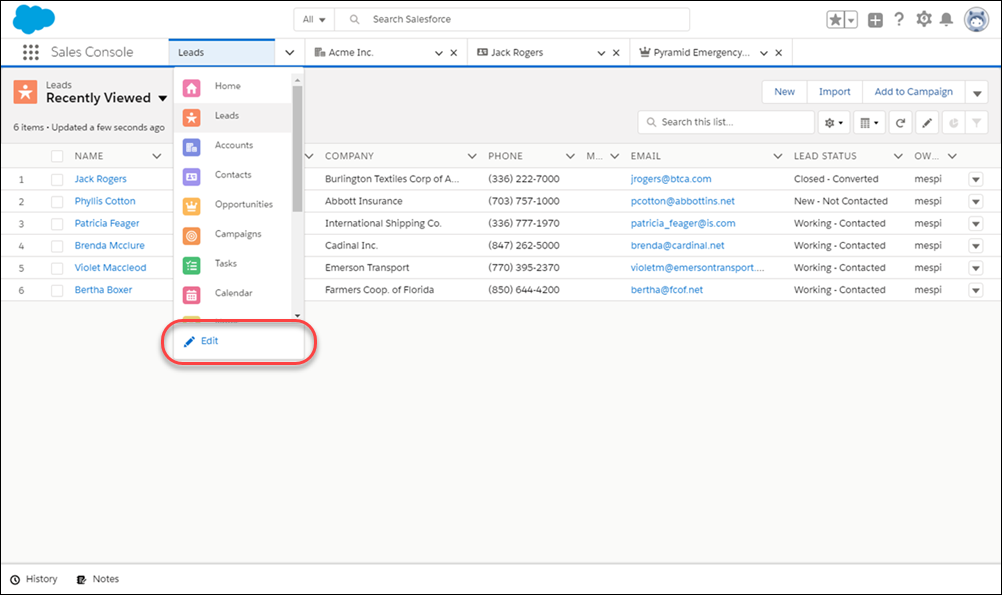
Mukauta konsolisovelluksen navigointivalikkoa, jotta käyttöliittymä vastaa työskentelytapojasi. Voit lisätä kohteita, muuttaa niiden järjestystä tai nimiä tai poistaa niitä.
Vaaditut versiot
Käytettävissä: Lightning Experiencessa
Käytettävissä: Essentials Edition-, Professional Edition-, Enterprise Edition-, Performance Edition- ja Unlimited Edition -versioissa
Jos haluat mukauttaa navigointikohteitasi, napsauta kynäkuvaketta navigointivalikosta.
Huomautus Pääkäyttäjät määrittävät sovelluksen navigointivalikossa oletusarvoisesti saatavilla olevat kohteet, mutta voit muuttaa joitakin käyttöliittymän osia itse. Voit lisätä valikkoon kohteita ja muuttaa niiden nimiä ja poistaa niitä. Et voi uudelleennimetä tai poistaa oletusarvoisia kohteita, joita pääkäyttäjäsi on lisännyt navigointipalkkiin, mukautetut ja vakiomuotoiset objektit mukaan lukien.
Jos haluat muuttaa navigointivalikossa olevien kohteiden järjestystä, vedä ne uusiin sijainteihin.
Jos haluat poistaa lisäämiäsi kohteita, napsauta kohteen vieressä olevaa ”x”-kuvaketta. Et voi poistaa kohteita, joita pääkäyttäjäsi on määrittänyt sovellukselle.
Lisää kohteita navigointivalikkoosi. Napsauta Lisää enemmän kohteita. Hae kaikkia organisaatiossasi käytettävissä olevia kohteita ja valitse ne, jotka haluat lisätä. Kun olet tehnyt valintasi, voit muuttaa kohteiden järjestystä ja poistaa niitä ennen muutoksiesi tallentamista. Et voi uudellennimetä tai poistaa kohteita, joita pääkäyttäjäsi on määrittänyt sovellukselle.
Ratkaisiko tämä artikkeli ongelmasi?
Anna palautetta, jotta voimme kehittyä!
Ladataan
Salesforce Help | Article
Cookie Consent Manager
Cookie Consent Manager
General Information
Required Cookies
Functional Cookies
Advertising Cookies
General Information
We use three kinds of cookies on our websites: required, functional, and advertising. You can choose whether functional and advertising cookies apply. Click on the different cookie categories to find out more about each category and to change the default settings.
Privacy Statement
Required Cookies
Always Active
Required cookies are necessary for basic website functionality. Some examples include: session cookies needed to transmit the website, authentication cookies, and security cookies.
Functional Cookies
Functional cookies enhance functions, performance, and services on the website. Some examples include: cookies used to analyze site traffic, cookies used for market research, and cookies used to display advertising that is not directed to a particular individual.
Advertising Cookies
Advertising cookies track activity across websites in order to understand a viewer’s interests, and direct them specific marketing. Some examples include: cookies used for remarketing, or interest-based advertising.