Você está aqui:
Atualizar para o encadeamento do Lightning para Email-to-Case
O encadeamento do Lightning é um método seguro usado pelo Email-to-Case para associar emails a casos relacionados. Para alternar para o encadeamento do Lightning do encadeamento de ID de referência, habilite uma atualização de versão, atualize suas configurações do Email-to-Case e atualize todos os modelos de email e código personalizado que dependem de métodos de encadeamento antigos.
Edições obrigatórias
| Exibir edições com suporte. |
| Permissões de usuário necessárias | |
|---|---|
| Para visualizar atualizações de versão: | Exibir configuração |
| Para habilitar ou desabilitar atualizações de versão: | Gerenciar atualizações de versão OU Personalizar aplicativo |
| Para ativar e configurar o Email-to-Case: | Personalizar aplicativo |
| Para editar modelos de email públicos: | Modificar todos os dados, permissão Gerenciar modelos de email públicos do Lightning ou propriedade do modelo |
| Para definir, editar e excluir classes do Apex: | Criar Apex |
Recomendamos primeiro seguir essas etapas em seu sandbox e então repetí-las em produção.
Se você gosta de aprender por áudio, este tour de áudio em estilo podcast explica como o encadeamento de email funciona no Salesforce e como fazer o upgrade para o encadeamento do Lightning: Tour de áudio: Encadeamento de Email-to-Case. O áudio apresenta uma conversa gerada por IA entre dois administradores do Salesforce.
Etapa 1: habilitar a atualização de versão
Primeiro, faça a alteração oficial para mudar para encadeamento do Lightning. Ao realizar essa etapa na produção, faça isso fora do horário comercial para minimizar interrupções para os usuários e testar a alteração em seu sandbox primeiro.
- Em Configuração, insira Atualizações de versão na caixa Busca rápida e selecione Atualizações de versão.
-
Na atualização chamada Desabilitar ID de referência e alternar para encadeamento do Lightning, clique em Introdução e instale a atualização de versão.
Se essa atualização de versão não estiver aparecendo, você não está usando o encadeamento de ID de referência e poderá pular para a Etapa 2.
Etapa 2: atualizar suas configurações de Email-to-Case
Ative as principais configurações em Configuração relacionadas ao encadeamento.
- Em Configuração, insira Email-to-Case na caixa Busca rápida e selecione Email-to-Case.
-
Verifique se estas configurações estão selecionadas:
- Usar cabeçalhos de email para encadeamento: Ativa o componente baseado em cabeçalho do encadeamento do Lightning.
- Inserir token de encadeamento de email no assunto do email, Inserir token de encadeamento de email no corpo do email ou ambos: Ativa o componente baseado em token do encadeamento do Lightning.
- Salve suas alterações.
Etapa 3: atualizar seus modelos de email
Para garantir que os emails recebidos estejam associados ao caso certo, verifique seus modelos de email para o campo de mesclagem ID de segmento do caso. Esse campo de mesclagem depende do método de encadeamento Ref ID e não funciona com o encadeamento do Lightning.
- No Iniciador de aplicativos, acesse a guia Modelos de email.
- Pesquise o corpo e o assunto de cada modelo de email para o campo de mesclagem {{{Case.Thread_Id}}}.
- Se você encontrar o campo de mesclagem, remova-o. Aqui está um exemplo de um modelo que o contém.
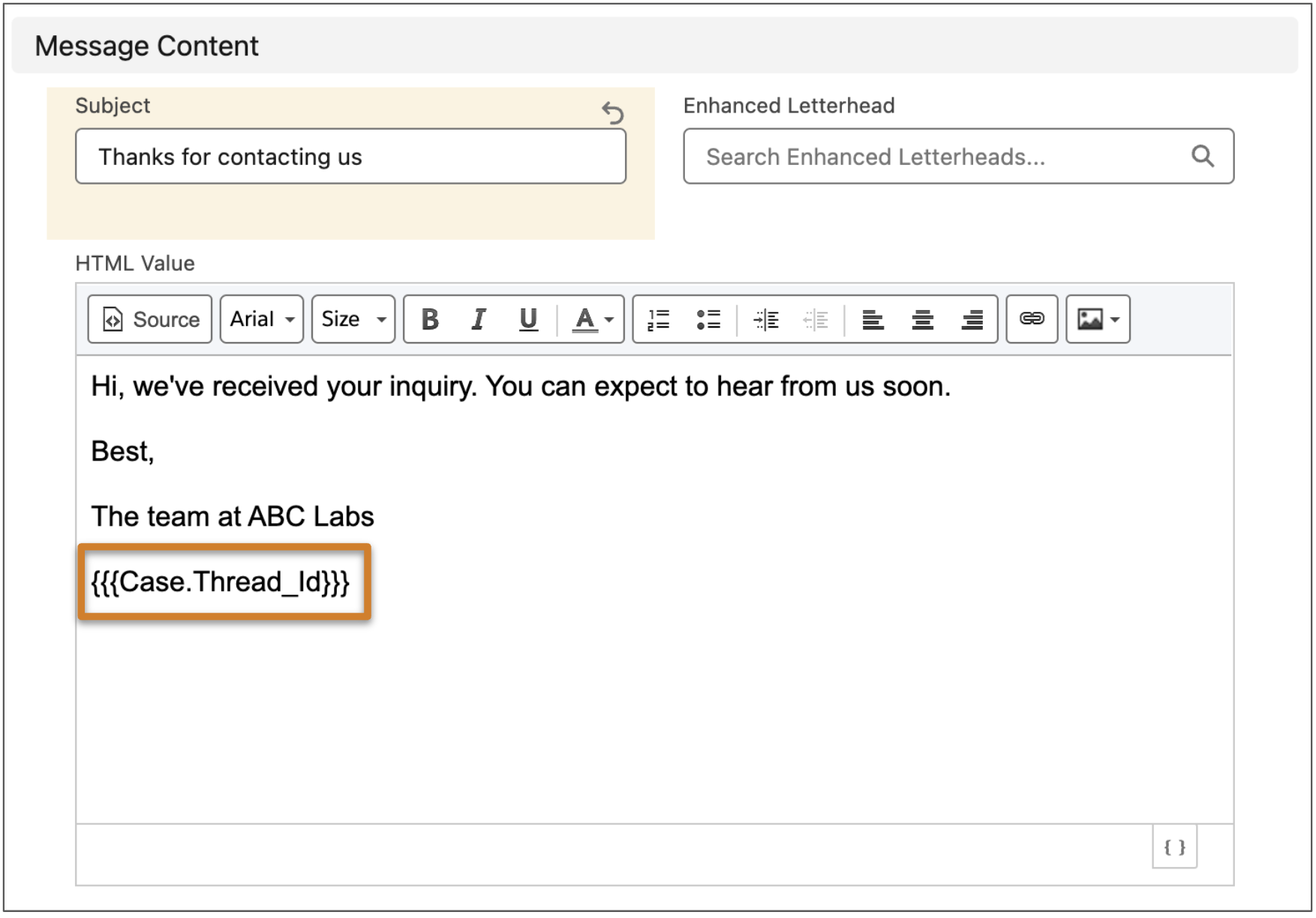

Se você optar por não selecionar as configurações na Etapa 2: Atualizar suas configurações de Email-to-Case, poderá substituir o campo de mesclagem {{{Case.Thread_Id}}} em seus modelos pelo campo de mesclagem {{{Case.Thread_Token}}}. Usar campos de mesclagem para adicionar tokens de encadeamento a emails é uma alternativa manual às configurações de encadeamento do Lightning em Configuração.
Etapa 4: atualizar seu código personalizado
Se você tiver um código personalizado que dependa do comportamento de encadeamento de ID de referência, atualize-o para adicionar suporte para encadeamento do Lightning.
- Em Configuração, insira Classes do Apex na caixa Busca rápida e selecione Classes do Apex.
- Clique em Compilar todas as classes. Se alguma classe do Apex falhar como resultado da atualização, as falhas aparecerão.
-
Atualize todas as classes do Apex com falha para remover referências ao encadeamento de ID de referência.
- Remova as referências ao método do Apex descontinuado getCaseIdFromEmailThreadId.
- Para emails recebidos, inclua os métodos EmailMessages.getRecordIdFromEmail ou Cases.getCaseIdFromEmailHeaders para recuperar o ID do caso de tokens de email ou cabeçalhos de email, respectivamente. A documentação do método inclui amostras de código.
- Para emails enviados, use os métodos EmailMessages.getFormattedThreadingToken ou Cases.generateThreadingMessageId para incluir um token de encadeamento ou informações de encadeamento baseadas em cabeçalho de email, respectivamente, nos emails enviados. O Email-to-Case então pode encadear respostas para os casos certos.
Depois que a atualização de versão é habilitada, os emails recebidos são combinados a casos usando tokens em vez de IDs de referência no assunto ou no corpo do email. Se nenhum caso correspondente for encontrado, o encadeamento baseado no cabeçalho de email será usado. Os emails enviados não contêm mais um ID de referência e os emails continuam encadeando para os casos existentes usando encadeamento baseado em cabeçalho, proporcionando uma transição tranquila.
