Loading
Centro de contacto
Guía de elementos de marca para chat mejorado

Guía de elementos de marca para chat mejorado

Utilice tokens de marca para hacer coincidir el aspecto de su ventana de chat con su sitio web. Seleccione colores y tipos de letra, y cargue logotipos y avatares sin ningún esfuerzo de ingeniería.

Ediciones necesarias

Ver ediciones admitidas.
Marca de verificación Este artículo se aplica a: Canales de Chat en aplicación mejorado y Chat web mejorado
Icono X Este artículo no se aplica a: WhatsApp mejorado, Facebook Messenger mejorado, SMS estándar y mejorado, mensajes de Apple Messages for Business mejorados, LINE mejorado y Aportar su propio canal
Permisos de usuario necesarios
Para configurar Flujo de OmniCanal y Mensajería: Personalizar aplicación
Para modificar los conjuntos de permisos y perfiles: Gestionar perfiles y conjuntos de permisos

Personalizar colores, fuentes, imágenes y tamaño de ventana

Realice sus selecciones en la página Configuración de implementación de Servicio integrado. Obtenga más información acerca de las selecciones que puede realizar más abajo en este tema de ayuda.

  1. Desde Configuración, en el cuadro Búsqueda rápida, ingrese Implementaciones y seleccione Implementaciones de servicios integrados.
  2. A la derecha de su implementación, haga clic en la flecha hacia abajo y seleccione Ver. Haga clic en Seleccionar marca.
  3. Realice sus selecciones. Consulte información sobre colores, tipos de letra e imágenes más abajo en este tema de ayuda.
  4. Guarde sus cambios.
  5. Cuando vuelva a la página de destino Configuración de implementación de servicio integrado, haga clic en Publicar.

Guía de colores

Para seleccionar un color, haga clic en el menú desplegable y desplácese por el selector de colores o ingrese un código hexadecimal en el campo #. Guarde sus cambios y vuelva a publicar su implementación.

Colores Elementos Ejemplo
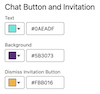
Botón Chat y colores de invitación
  • Texto: Las palabras dentro del cuadro emergente de notificación.
  • Fondo: El botón de chat y el cuadro emergente de notificación.
  • Botón Descartar invitación: La X en el cuadro emergente de notificación
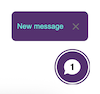
Botón Chat y Nuevo mensaje emergente con colores personalizados
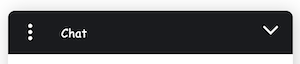
Colores de encabezado
  • Fondo: Pancarta en el encabezado.
  • Iconos de texto y navegación: Texto de encabezado, botón Minimizar e icono Menú.
Encabezado de chat con colores personalizados
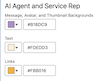
Colores de agente de IA y representante de servicio
  • Fondos de mensajes, avatares y miniaturas: La burbuja de mensajes de texto;; el avatar Representante, Agente o Bot si no se cargó una imagen; y el fondo del vínculo Mejorado.
  • Texto: Mensaje de texto; iniciales de representante, agente o bot si no se cargó una imagen; texto de vínculo mejorado; y texto en un componente Mensajería de formulario.
  • Vínculos: Vínculos enviados dentro de la burbuja de mensajes de texto por un representante, agente o bot.
Burbuja y avater de mensajes de texto iniciados por representantes con colores personalizados
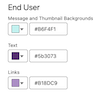
Colores de usuario final
  • Fondos de mensajes y miniaturas: Burbuja de mensajes de texto enviados por el usuario final; Fondo de vínculo mejorado enviado por el usuario final; Fondo de icono de componente de mensajería de formulario; Archivos adjuntos enviados y Fondos de notificación de envío de archivos adjuntos.
  • Texto: Texto de mensaje enviado por el usuario final; Texto de vínculo mejorado enviado por el usuario final; texto de etiqueta para Archivos adjuntos enviados y Archivos adjuntos enviando notificaciones.
  • Vínculos: Vínculo enviado por un usuario final en un mensaje de texto.
Burbujas de mensajes de texto iniciadas por el usuario final con colores personalizados
Colores del cuerpo de la plática
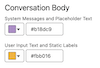
  • Mensajes del sistema y texto de marcador de posición: Mensajes del sistema; marca de tiempo de inicio de plática; información de texto debajo de la burbuja de mensajes de texto de usuario final; texto de marcador de posición para el campo de entrada Enviar mensaje.
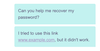
  • Texto de entrada de usuario y etiquetas estáticas: Texto de entrada para el campo Enviar mensaje; Texto de entrada para el campo de formulario previo al chat; Nombre de campo y texto de condiciones para el formulario previo al chat; texto y animación de indicador de progreso; flecha para ir a la parte inferior del hilo de chat; opciones de menú de chat; texto de componente de mensajería de carrusel; nombre de campo y texto de entrada de campo para componentes de mensajería de formulario; el nombre de archivo de un archivo adjunto pendiente.
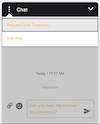
Ventana de chat con mensajes del sistema, texto de entrada Enviar mensaje y opciones de menú de chat mostradas con colores personalizados.
Pie de página
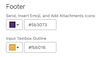
  • Iconos Enviar, Insertar emoji y Agregar archivos adjuntos: Agregue archivos adjuntos, selector de emojis y botones Enviar mensaje; Componente de mensajería de carrusel Flecha Siguiente, Flecha atrás y ruta de exploración; Botón Cancelar y enviar animación para archivos adjuntos pendientes.
  • Esquema de texto de entrada: Esquema de campo Enviar mensaje; esquema de transferencia de archivos pendiente; archivos adjuntos en curso y archivos adjuntos enviados.
Campo Enviar mensaje de chat resaltado con colores personalizados. Botones de acción Archivos adjuntos y Emoji con colores personalizados.
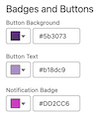
Colores de insignias y botones
  • Insignia de notificación: El icono de mensajes perdidos en el botón de chat cuando se desplazó demasiado atrás; o el botón que le lleva de vuelta al mensaje más reciente en el hilo.
  • Fondo de botón: El fondo del botón de inicio previo al chat; el botón principal posterior al chat; el botón Siguiente componente de mensajería de formulario; la barra de progreso del componente de mensajería de formularios; o el icono Seleccionado componente de mensajería de formularios.
  • Button Text: El texto del botón de inicio previo al chat; el botón principal posterior al chat; o el componente de mensajería Formularios Botón Siguiente.
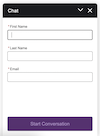
Botón Iniciar plática en el formulario previo al chat con colores personalizados.
Insignia de notificación con color personalizado vigente.
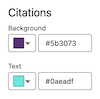
Colores de citas
  • Fondo: El aspecto destacado de fondo del título de origen.
  • Texto:El título del vínculo de la fuente de la cita.
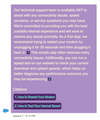
Fuentes de citas con colores personalizados establecidos

Guía de fuentes

Utilice cualquiera de estas fuentes predefinidas: Arial, Salesforce Sans, Georgia, Palatino Linotype, Times New Roman, Arial Black, Comic Sans MS, Impact, Lucinda Sans Unicode, Tacoma, Trebuchet MS, Veranda, Courier New, Lucinda Console.

Para utilizar una fuente personalizada en su lugar, cárguela primero como un Recurso estático. A continuación, seleccione Tipo de letra personalizado desde el menú desplegable Tipo de letra. En el campo Nombre de familia de tipo de letra personalizado que aparece, ingrese el nombre del recurso estático.

En el campo Tamaño de fuente, seleccione pequeño, mediano o grande. Este es un ejemplo de un encabezado de Chat en Comic Sans en los tres tamaños de fuente:

Tamaño Ejemplo
Pequeño Encabezado de chat con tipo de letra pequeño
Medio Encabezado de chat con tipo de letra mediano
Grande Encabezado de chat con tipo de letra grande

Después de personalizar sus fuentes, guarde sus cambios y vuelva a publicar su implementación.

Guía de imágenes

Utilice un servicio de alojamiento de imágenes, como Github, para convertir una imagen en una URL. Luego agregue su URL a un campo en la sección Imágenes. Guarde sus cambios y vuelva a publicar su implementación.

Imagen Ejemplo
Representante de servicio Aparece a la izquierda de una burbuja de mensajes de texto iniciada por representantes.
Bot y agente de IA Aparece a la izquierda de un bot o burbuja de mensajes de texto iniciados por agentes de IA.
Logotipo Aparece en el encabezado del chat.
Botón de chat Aparece en el botón Chat.

Dimensiones de ventana de chat

Personalice los campos Anchura y Altura hasta un máximo de 320 px (anchura) por 480 px (altura). Guarde sus cambios y vuelva a publicar su implementación.

 
Cargando
Salesforce Help | Article