Loading
Erstellen von AI-Lösungen für Service
Kontextbildung mit Kundenvorgängen

Kontextbildung mit Kundenvorgängen

Wählen Sie das Thema, die Beschreibung und die zusätzlichen Kundenvorgangsfelder aus, die Einstein für die Kontextbildung verwenden soll. Einstein verwendet Details aus Ihren ausgewählten Kundenvorgangsfeldern, um personalisierte Antworten zu entwerfen. Zum Entwerfen von Kundenvorgangszusammenfassungen können Sie zusätzlich zu den ausgewählten Kundenvorgangsfeldern auch den Kundenvorgangsfeed als Kontextquelle verwenden. Der Kundenvorgangsfeed enthält wichtige Details wie Systemaktualisierungen, Benutzerkommentare, E-Mail-Nachrichten und Statusänderungen.
Erforderliche Editionen

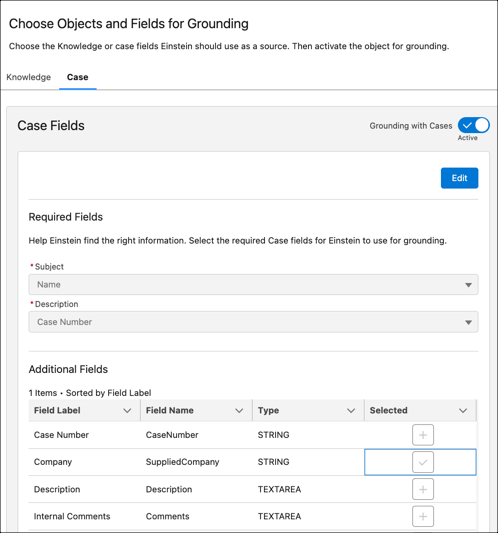
  1. Wählen Sie im Setup für die Service-AI-Kontextbildung auf der Registerkarte "Kundenvorgang" die Option Bearbeiten aus.
  2. Wählen Sie unter "Pflichtfelder" die Felder Betreff und Beschreibung aus. Die Felder "Betreff" und "Beschreibung" sind für die Kontextbildung im Kundenvorgangsobjekt erforderlich. Sie können die Felder "Standardbetreff" und "Standardbeschreibung" auswählen oder benutzerdefinierte Felder verwenden. Wenn die Betreff- und Beschreibungsfelder jedoch verschlüsselt sind, schlägt die E-Mail-Generierung fehl, da sie nicht für die Kontextbildung verwendet werden können. Kundenvorgangskommentare und E-Mails sind standardmäßig zur Kontextbildung enthalten.
    Setup der Kundenvorgangsfeldzuordnung

    Sie können beispielsweise das Standardfeld für den Betreff durch ein benutzerdefiniertes Feld namens "Kontaktgrund" ersetzen. Wenn Sie sich nicht auf einen bestimmten Kundenvorgangstyp beschränken möchten, können Sie im erforderlichen Abschnitt häufig verwendete Felder auswählen und dann Felder in der Auswahl weiterer Felder hinzufügen.

    ACHTUNG
    ACHTUNG Führen Sie die Kontextbildung nur für Felder durch, die Informationen enthalten, die Kunden zur Verfügung gestellt werden können.
  3. Wählen Sie unter "Zusätzliche Felder" andere Felder aus, die Einstein bei der Kontextbildung berücksichtigen soll. Zusätzliche Felder können nicht als Pflichtfelder wiederholt werden. Die Service-AI-Kontextbildung unterstützt nur Felder vom Typ "Zeichenfolge" und "Textbereich".
  4. Klicken Sie auf Speichern.
  5. Aktivieren Sie die Kontextbildung für Ihre Kundenvorgangsdatensätze.
    Umschalter für die Kontextbildung für den Kundenvorgang in der aktiven Position

Einstein indiziert Ihre Kundenvorgänge. Die Indizierung kann je nach Anzahl der Kundenvorgänge in Salesforce mehrere Stunden dauern.

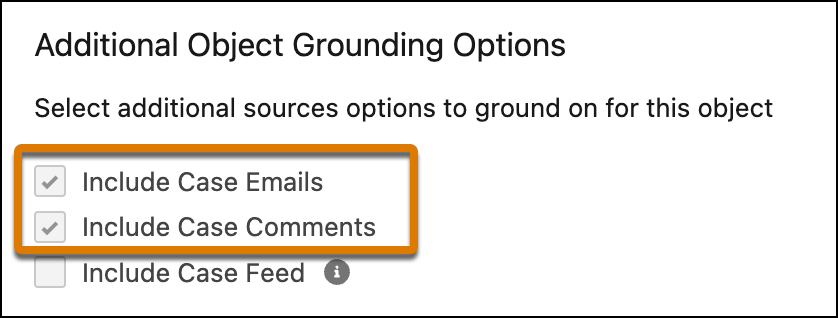
Wenn Sie Kundenvorgangskommentare oder E-Mails bei der Knowledge-Erstellung berücksichtigen möchten, wechseln Sie zu "Zusätzliche Kontextbildungsoptionen für Objekte" und wählen Sie Kundenvorgangs-E-Mails einschließen und Kundenvorgangskommentare einschließen aus.

Aktivierte Kontrollkästchen für "Zusätzliche Kontextbildungsoptionen für Objekte", "Kundenvorgangs-E-Mails einschließen" und "Kundenvorgangskommentare einschließen".

Lesen Sie diese Einschränkungen und Überlegungen, bevor Sie Kundenvorgangskommentare als Grundlage für Kundenvorgangszusammenfassungen verwenden.

  • Anhänge wie PDFs, Excel-Dateien, Word-Dokumente und Bilder werden in Kundenvorgangskommentaren nicht angezeigt.
  • Bilder, die direkt zu Kundenvorgangskommentaren hinzugefügt wurden, werden unabhängig vom Dateityp als Textplatzhalter angezeigt. Beispiel: [Bild: Screenshot 2025-11-07 at 15.02.37].
  • Links, die Kundenvorgangskommentaren hinzugefügt wurden, zeigen sowohl den Titel als auch den vollständigen URL an. Beispiel: Titel: help.salesforce.com URL: https://help.salesforce.com/s/articleView?id=service.service_learn.htm&type=5.
Wichtig
Wichtig
  • Die Feldebenensicherheit begrenzt die mittels Kontextbildung generierten Antworten, die Benutzern angezeigt werden können. Benutzern werden nur die mittels Kontextbildung generierten Antworten für Felder angezeigt, auf die sie zugreifen können.
  • Verschlüsselte Felder werden für die Kontextbildung nicht unterstützt. Einstein kann für verschlüsselte Felder keine Kontextbildung oder Prognosen erstellen.
  • Die Service-AI-Kontextbildung unterstützt nur Felder vom Typ "Zeichenfolge" und "Textbereich".
  • Wenn "Persönlich identifizierbare Informationen" für relevante Felder aktiviert ist, beträgt die Obergrenze für die Kundenvorgangszusammenfassung 262.144 Zeichen. Wenn die personenbezogenen Daten deaktiviert sind, beträgt die Obergrenze 65.536 Zeichen.
 
Laden
Salesforce Help | Article