Ingebedde chatlabels aanpassen
Maak uw eigen aangepaste labels en beheer de labeltaal voor uw Ingebedde chat-implementatie.
Vereiste editions
| Ondersteunde editions weergeven. |
| Benodigde gebruikersmachtigingen | |
|---|---|
| Als u Ingebedde chat wilt instellen: | Toepassing aanpassen EN Metagegevens wijzigen |

Verouderde chat wordt op 14 februari 2026 ingetrokken. Als u serviceonderbrekingen voor uw eindgebruikers wilt voorkomen, schakelt u over op uitgebreide chat (voorheen Berichtenverkeer voor in-app en web). Uitgebreide chat biedt veel van de verouderde Chatvoorzieningen waar u van houdt, plus asynchrone gesprekken die op elk gewenst moment kunnen worden opgepikt. Lees meer over migreren in Help en Trailhead.
Aangepaste labels worden gemaakt binnen een afzonderlijke implementatie. Elke chatstatus heeft een set standaardlabels om uw ondersteuningsbehoeften aan te passen en aan te passen aan de toon van uw website.
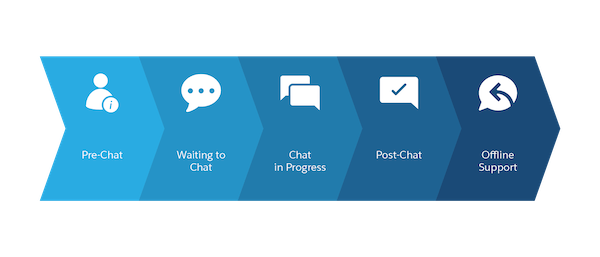
Een sectie Algemeen bestrijkt daarnaast labels die worden weergegeven gedurende het chatproces. Als u aangepaste labels wilt maken, volgt u deze stappen:
- Geef vanuit Set-up Ingebedde services op in het vak Snel zoeken en selecteer vervolgens Implementaties van ingebedde service.
- Selecteer de Ingebedde service-implementatie waarmee u wilt werken door op de pijl naast de naam van de implementatie te klikken en vervolgens Weergeven te selecteren.
- Klik op Bewerken naast Chat-instellingen.
- Klik in de sectie Extra "branding" op Bewerken.
-
Klik op het tabblad Labels. Elke labelgroep is geordend op chatstatus en richt zich op een stap in het chatvenster voor de status.
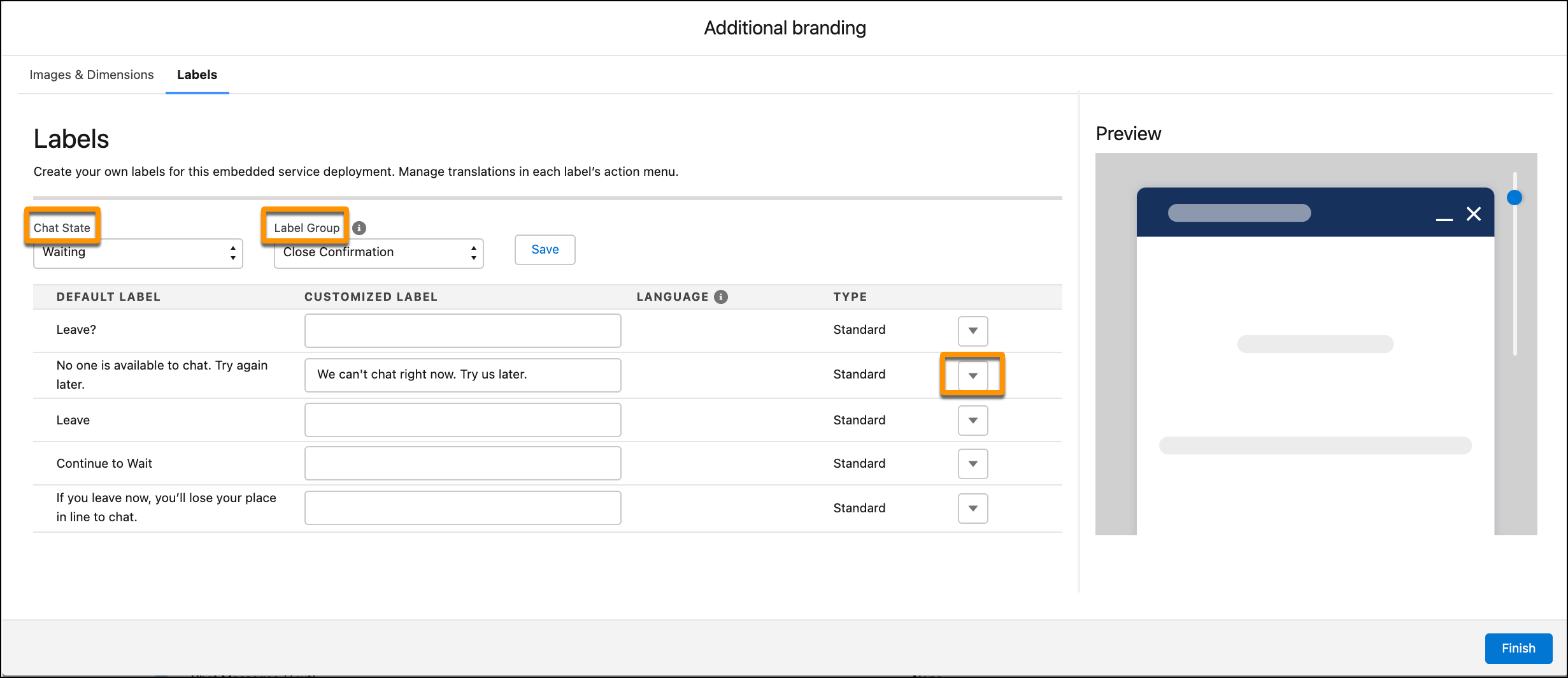
- Selecteer de chatstatus en de labelgroep om aangepaste labels te maken.
- Voer onder Aangepast label nieuwe labels in voor uw ingebedde component. In het voorbeeld wordt aangegeven waar het geselecteerde label wordt weergegeven op het chatvenster.
- Sla uw aangepaste labels op voordat u overschakelt naar een andere chatstatus of labelgroep.
-
Als u het venster wilt sluiten, klikt u op Gereed.
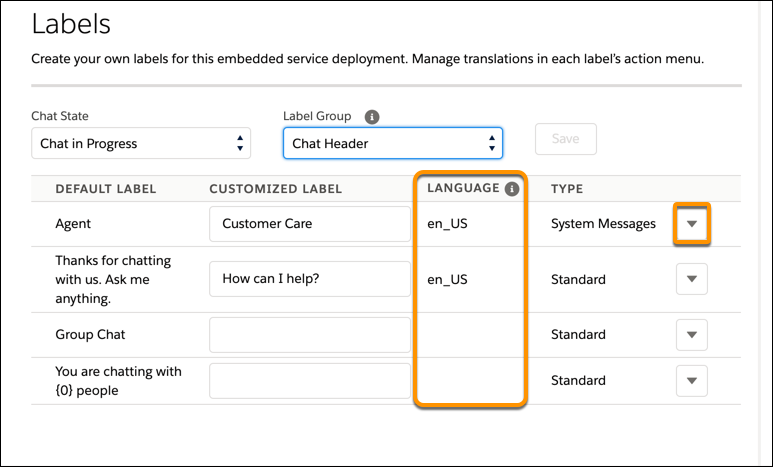
Belangrijk Sommige labels worden in meerdere Chat-statussen weergegeven, waardoor datgene wat u wijzigt, kan worden weergegeven in andere labelgroepen. Als u labels wilt terugzetten naar de standaardkeuze, gebruikt u de pijl aan het einde van elke regel.
In de kolom Taal wordt aangegeven in welke taal elk aangepast label oorspronkelijk is geschreven. Als u uw aangepaste labels wilt resetten, klikt u op de pijl naast het labeltype. Selecteer vervolgens Opnieuw instellen op.