Usted está aquí:
Configurar la gestión de citas
La gestión de citas proporciona a sus usuarios una forma sencilla de programar, modificar y cancelar citas. La experiencia utiliza la tecnología de Flow Builder. Podrá generar la interacción perfecta y decidir cuándo y cómo crear registros como, por ejemplo, órdenes de trabajo.
Ediciones necesarias
| Ver ediciones compatibles. |
| Permisos de usuario necesarios | |
|---|---|
| Para configurar el paquete gestionado de Field Service: | Personalizar aplicación |
| Para crear un conjunto de permisos: | Gestionar perfiles y conjuntos de permisos |

Importante
Chat heredado se retirará el 14 de febrero de 2026. Para evitar interrupciones de servicio a sus usuarios finales, cambie a Chat mejorado (anteriormente Mensajería para web y en aplicación). Chat mejorado ofrece muchas de las funciones de Chat heredadas que ama además de conversaciones asíncronas que se pueden retomar en cualquier momento. Aprenda sobre la migración en Ayuda y Trailhead.
Importante Active Field Service e instale la versión más reciente del paquete gestionado Field Service antes de configurar Gestión de citas.
-
Actualice sus conjuntos de permisos de Field Service.
- En la aplicación Administración de Field Service, en la ficha Configuración de Field Service, haga clic en Conjuntos de permisos.
-
Asegúrese de que el conjunto de permisos de Autoservicio de FSL está actualizado.
Si no cuenta con el conjunto de permisos de Autoservicio de FSL en el paquete gestionado de Field Service, no tiene la versión más reciente.
- Proporcione a los usuarios el conjunto de permisos de autoservicio que viene con el paquete Field Service.
-
Cree un flujo de programación con acciones que sigan sus usuarios. Puede crear flujos separados para reservar una nueva cita, modificar una cita existente o cancelar una próxima cita.
Para un nuevo flujo de citas:
- Recopile detalles de sus usuarios para una Orden de trabajo y Cita de servicio y consulte el método getSlots en el Paquete gestionado de Field Service. Utilice una clase de Apex para consultar el método.
- Para su consulta, necesita el Id. de Cita de servicio, el Id. de Política de programación y el Id. de Horas de trabajo.
- Asigne un número de serie a los resultados de getSlots en una cadena JSON y páselo como una entrada al componente Flujos de programación de citas para mostrar las divisiones disponibles para que las seleccione su usuario.
- Con la división seleccionada del usuario, intente reservar una nueva cita utilizando el método ScheduleService.Schedule en el paquete gestionado de Field Service. Registre cualquier mensaje de operación correcta o fallo devuelto desde el método y agregue un bucle a su flujo para reintentar la reserva o mostrar un mensaje de error.
- Guarde el flujo como un tipo Flujo de gestión de citas integrado y actívelo. Utilice el flujo del paso 6.g.
-
Para un flujo de modificación de cita:
- La aplicación Servicio integrado pasa un Id. de cita de servicio a su flujo de modificación de cita.
- Con el Id., busque el registro de cita de servicio existente. Agregue lógica a su flujo para modificar detalles como la descripción o la hora de la cita aceptando información relevante del usuario.
- Puede utilizar de nuevo el método getSlots con el componente Programación de citas para permitir a sus usuarios seleccionar una nueva hora.
- Guarde el flujo como un tipo Flujo de gestión de citas integrado y actívelo. Utilice el flujo del paso 6.g.
-
Para un flujo de cancelación de cita:
- La aplicación Servicio integrado pasa de nuevo un Id. de cita de servicio a su flujo de cancelación de cita.
- Empleando el Id., busque el registro de cita de servicio y establezca su Estado como Cancelado para cancelar la cita.
- Guarde el flujo como un tipo Flujo de gestión de citas integrado y actívelo. Utilice el flujo del paso 6.g.
- Para crear y configurar una aplicación conectada, siga las instrucciones de Aplicaciones conectadas. Para la autenticación, utilice la ayuda de Autenticar aplicaciones con OAuth.
-
Cree y configure una implementación de Servicio integrado.
- Desde Configuración, en el cuadro Búsqueda rápida, introduzca Servicio integrado y, a continuación, seleccione Implementaciones de servicio integrado y haga clic en Nueva implementación.
-
Seleccione Gestión de citas como tipo de conversación y Siguiente.
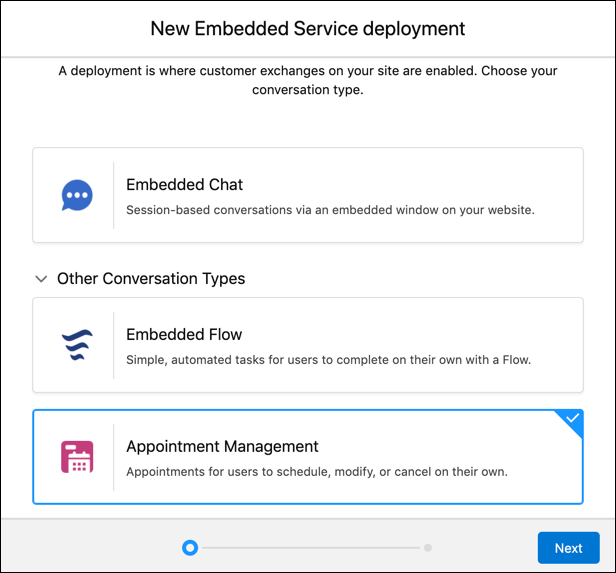
 Nota Si no ve la selección, Reserva de citas no está activada.
-
En el panel Nueva implementación de Servicio integrado, en Nombre de implementación de Servicio integrado, introduzca su nombre de reserva de cita.
Nota La implementación se muestra en una lista en la página Servicio integrado. Si dispone de varias implementaciones, utilice un nombre descriptivo de modo que se fácil distinguir entre cada una.
- El campo Nombre de API se rellena automáticamente.
- Bajo Extremo del sitio, seleccione el sitio que desee utilizar y guarde sus cambios.
- En Configuración de implementación de Servicio integrado, haga clic en Iniciar junto a los Configuración de gestión de citas.
- Opcionalmente, seleccione Permitir a los clientes programar nuevas citas y Permitir a los clientes ver sus citas en la página Configuración de Gestión de citas. Guarde sus cambios.
- En la sección Flujos de programación, haga clic en Modificar.
- Para establecer los flujos, utilice las nuevas versiones que creó en los pasos anteriores para Nueva cita, Modificar cita y Cancelar cita.
- Para la autorización con un inicio de sesión de sitio de Experience, consulte Aplicaciones conectadas. Consulte Autorizar aplicaciones con OAuth para métodos de inicio de sesión personalizados.
- Para personalizar las imágenes utilizadas en el flujo, haga clic en Modificar bajo Marca adicional. Introduzca la URL de imagen de logotipo.
- Para volver a la página de inicio de Implementación, haga clic en APPOINTMENT_BOOKING en la parte superior de la página.
- Para activar el servicio integrado, haga clic en el control deslizante hasta Encabezado de implementación.
- Haga clic en Obtener código junto a los fragmentos de código integrado.
- En la página Fragmentos de código de Servicio integrado, haga clic en Copiar en portapapeles, guarde los fragmentos para más adelante y haga clic en Listo.
-
Cree un registro Uso compartido de recursos de origen cruzado (CORS).
- Desde Configuración, en el cuadro Búsqueda rápida, introduzca CORS y, a continuación, seleccione CORS y haga clic en Nuevo.
- Introduzca el dominio de URL correcto del sitio donde coloque el servicio integrado, https://NombreMiDominio.my.site.com y guarde su trabajo.
Nota Para acceder o ver citas con la gestión de citas, el usuario debe tener un perfil Usuario de comunidad de clientes con el conjunto de permisos de autoservicio de FSL.Nota Gestión de citas también puede configurarse con Lightning Scheduler. Consulte las instrucciones Configurar programación para usuarios externos autenticados primero para cumplir cualquier requisito previo antes de seguir los pasos anteriores. Agregar flujos entrantes a un sitio web proporciona más contexto.
¿Resolvió este artículo su problema?
¡Háganos saber cómo podemos mejorar!
