Você está aqui:
Configurar o gerenciamento de compromisso
O Gerenciamento de compromisso dá aos usuários um modo fácil de agendar, modificar e cancelar compromissos. A experiência é possibilitada pelo Flow Builder. Você cria a interação perfeita e decide quando e como criar registros relacionados como ordens de trabalho.
Edições obrigatórias
| Exibir edições com suporte. |
| Permissões necessárias ao usuário | |
|---|---|
| Para configurar o pacote gerenciado do Field Service: | Personalizar aplicativo |
| Para criar um conjunto de permissões: | Gerenciar perfis e conjuntos de permissões |

Importante
O Chat legado será descontinuado em 14 de fevereiro de 2026. Para evitar interrupções de serviço para seus usuários finais, mude para o Chat aprimorado (anteriormente, Messaging para Web e no aplicativo). O Chat aprimorado oferece muitos dos característicos de chat legados, além de conversas assíncronas que podem ser recuperadas a qualquer momento. Saiba mais sobre migração em Ajuda e Trailhead.
Importante Habilite o Field Service e instale a versão mais recente do pacote gerenciado Field Service antes de configurar o Gerenciamento de compromisso.
-
Atualize seus conjuntos de permissões do Field Service.
- No aplicativo Administrador do Field Service, na guia Configurações do Field Service, clique em Conjuntos de permissões.
-
Certifique-se de que o conjunto de permissões de Autoatendimento de FSL esteja atualizado.
Se você não tiver o conjunto de permissões de Autoatendimento de FSL ativado no pacote gerenciado do Field Service, significa que não possui a versão mais atual.
- Dê aos usuários o conjunto de permissões de Autoatendimento que vem com o pacote do Field Service.
-
Crie um fluxo de agendamento com ações para seus usuários seguirem. Você pode criar fluxos separados para agendar um novo compromisso, modificar um compromisso ou cancelar um compromisso futuro.
Para um novo fluxo de compromisso:
- Colete os detalhes de seus usuários para uma ordem de trabalho e uma consulta de serviço e consulte o método getSlots no Pacote gerenciado do Field Service. Use uma classe do Apex para consultar o método.
- Para sua consulta, você precisa do ID do compromisso de serviço, do ID da política de agendamento e do ID de horário de operação.
- Serialize os resultados de getSlots em uma string JSON e passe isso como uma entrada no componente Fluxos de agendamento de compromisso para exibir os períodos disponíveis para o usuário selecionar.
- Com o período selecionado do usuário, tente agendar um novo compromisso usando o método ScheduleService.Schedule no Pacote gerenciado do Field Service. Registre todas as mensagens de sucesso ou falha retornadas do método e adicione um loop no seu fluxo para tentar o agendamento novamente ou exibir uma mensagem de erro.
- Salve o fluxo como o tipo Fluxo de gerenciamento de compromisso integrado e ative-o. Use o fluxo na etapa 6.g.
-
Para modificar um fluxo de compromisso:
- O aplicativo Serviço integrado envia um ID de compromisso de serviço ao seu fluxo de compromisso de modificação.
- Com o ID, pesquise o registro do compromisso de serviço existente. Adicione lógica ao fluxo para modificar detalhes, como a descrição ou a hora do compromisso, aceitando informações relevantes do usuário.
- Você pode usar novamente o método getSlots com o componente Agendamento de compromisso para permitir que seus usuários escolham um novo horário.
- Salve o fluxo como o tipo Fluxo de gerenciamento de compromisso integrado e ative-o. Use o fluxo na etapa 6.g.
-
Para um fluxo de cancelamento de compromisso:
- O aplicativo Serviço integrado novamente passa um ID de compromisso de serviço para o fluxo de cancelamento de compromisso.
- Usando o ID, pesquise o registro do compromisso de serviço e defina seu status como Cancelado para cancelar o compromisso.
- Salve o fluxo como o tipo Fluxo de gerenciamento de compromisso integrado e ative-o. Use o fluxo na etapa 6.g.
- Para criar e configurar um aplicativo conectado, siga as instruções de aplicativos conectados. Para autenticação, use o artigo de ajuda Autenticar aplicativos com OAuth.
-
Crie e configure uma implantação do Serviço integrado.
- Em Configuração, insira Serviço integrado na caixa Busca rápida e selecione Implantações de serviço integrado e clique em Nova implantação.
-
Escolha o Gerenciamento de compromisso como seu tipo de conversa e Avance.
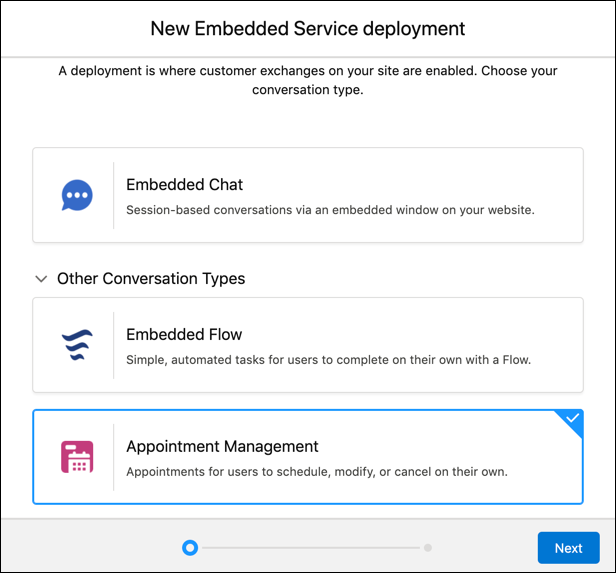
 Nota Se você não vê a seleção, o Agendamento de compromisso não está habilitado.
-
No painel Nova implantação do Serviço integrado, em Nome da implantação do Serviço integrado, insira seu nome de reserva de compromisso.
Nota A implantação é mostrada na lista de implantações na página Serviço integrado. Se você tiver várias implantações, use um nome descritivo para que seja fácil distinguir cada uma.
- O campo Nome da API é preenchido automaticamente.
- Em Ponto de extremidade do site, selecione o site que deseja usar e salve as alterações.
- Em Configurações de implantação do Serviço integrado, clique em Iniciar ao lado das Configurações de gerenciamento de compromisso.
- Como opção, selecione Permitir que consumidores agendem novos compromissos e Permitir que consumidores visualizem seus compromissos na página de Configurações de gerenciamento de compromisso. Salve suas alterações.
- Na seção Fluxos de agendamento, clique em Editar.
- Para definir os fluxos, use as novas versões criadas nas etapas anteriores para Novo compromisso, Modificar compromisso e Cancelar compromisso.
- Para autorização com o login do site da Experiência, consulte Aplicativos conectados. Consulte Autorizar aplicativos com OAuth para métodos de login personalizados.
- Para personalizar as imagens usadas no fluxo, clique em Editar em Identidade visual adicional. Insira o URL da imagem do logotipo.
- Para voltar para o início da implantação, clique em APPOINTMENT_BOOKING no topo da página.
- Para ativar o serviço integrado, clique no controle deslizante para Cabeçalho de implantação.
- Clique em Obter código ao lado dos snippets de código integrados.
- Na página Snippets de código de serviço integrado, clique em Copiar para a área de transferência, salve os snippets de código para usar futuramente e clique em Concluído.
-
Crie um registro de Compartilhamento de recursos entre origens (CORS).
- Em Configuração, insira CORS na caixa Busca rápida, selecione CORS e clique em Novo.
- Digite o domínio de URL correto do site em que você coloca o serviço integrado, https://MyDomainName.my.site.com e salve seu trabalho.
Nota Para acessar ou visualizar compromissos com o Gerenciamento de compromissos, o usuário precisa ser usuário da comunidade de clientes com o conjunto de permissões de Autoatendimento do FSL.Nota O Gerenciamento de compromissos também pode ser configurado com o Lightning Scheduler. Consulte as instruções Configurar agendamento para usuários externos autenticados primeiro para cumprir os pré-requisitos antes de seguir as etapas anteriores. Adicionar fluxos de entrada a um site fornece mais histórico.
Este artigo resolveu seu problema?
Diga-nos para podermos melhorar!
