Trabajar con la vista de supervisor de programación Agentforce para Field Service en el Generador de Agentforce heredado
Vea pláticas de programación en tiempo real para realizar un seguimiento de solicitudes y distribuciones de programación.
Ediciones necesarias
| Disponible en: Lightning Experience |
| Disponible en: Ediciones Enterprise, Performance, Unlimited y Developer con Field Service y Foundations. Disponible también con Einstein 1 Field Service Edition o Agentforce 1 Field Service Edition. |

Nota Vista de supervisor de programación Agentforce solo está disponible cuando se instala el paquete gestionado Field Service.
-
Desde la Consola de despacho Classic, haga clic en el icono de vista del Supervisor de programación de Agentforce
 . O bien, desde el Iniciador de aplicación, busque y seleccione Vista de supervisor de programación Agentforce.
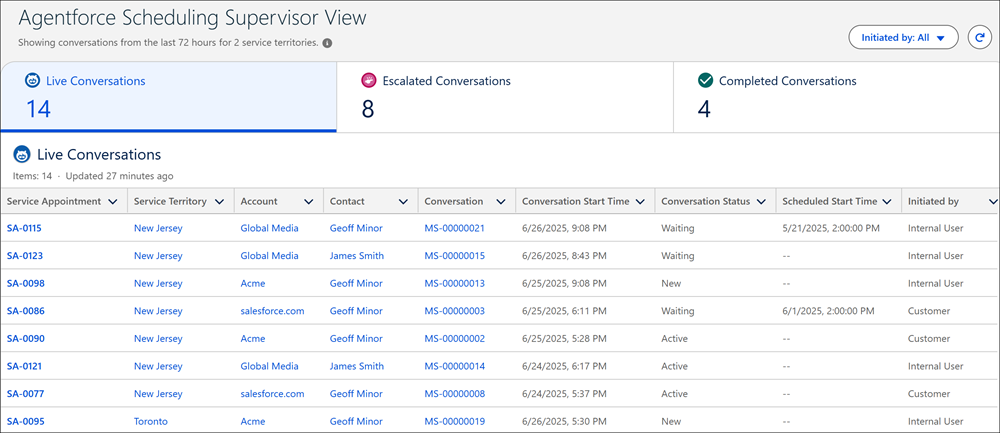
 Sugerencia Agregue la ficha Vista de supervisor de programación Agentforce a la barra de navegación de su aplicación a través del Gestor de aplicaciones en Configuración.
- En la ficha Pláticas en vivo, realice un seguimiento de todas las pláticas activas y pendientes. En esta ficha, puede realizar un seguimiento de solicitudes de programación y respuestas de clientes. Las pláticas iniciadas por usuarios internos y pendientes durante más del tiempo definido por su administrador de Salesforce se trasladan a la ficha Pláticas distribuidas.
-
En la ficha Pláticas distribuidas, realice un seguimiento de todas las pláticas distribuidas que requieren la intervención de un representante. En esta ficha, puede realizar un seguimiento de pláticas distribuidas por estos motivos:
- Los clientes solicitaron hablar con un representante.
- Los agentes no podían realizar ciertas tareas.
- Las pláticas iniciadas por usuarios internos están pendientes durante más del tiempo definido por su administrador de Salesforce.
En estos casos, puede intervenir y asumir las distribuciones. OmniCanal también le notifica cualquier distribución en tiempo real.
- En la ficha Pláticas completadas, realice un seguimiento de todas las pláticas completadas. En esta ficha, puede realizar un seguimiento de las pláticas que completaron los agentes para asegurarse de que las tareas se completaron de forma efectiva. Puede realizar un seguimiento de pláticas que los representantes completaron tras distribuciones y pláticas que se agotaron tras 24 horas de inactividad. También puede ver el historial de pláticas para realizar un seguimiento y solucionar cualquier problema no resuelto.
- Para filtrar la lista de pláticas por el usuario que inició la plática, seleccione el usuario relevante desde la lista desplegable Iniciado por. El usuario puede ser un cliente o un usuario interno.
-
Para ver información relacionada con la cita de servicio, el territorio de servicio, la cuenta o el contacto vinculado a cada plática, haga clic en el vínculo de registro relevante. Para ver la plática en sí, haga clic en el vínculo de plática relevante.

Consulte también:
¿Resolvió este artículo su problema?
¡Háganos saber cómo podemos mejorar!
