
Skapa mallar för tidrapporter
Du kan automatiskt skapa tidrapporter från mallar så att serviceresurser kan följa sin tid och sitt arbete. Specificera tidsperioden som varje tidrapport täcker, till exempel en vecka eller en månad, och följ specifika uppgifter, restid, och rasttid. Tidrapporter skapas en dag innan sitt startdatum. Det går endast att skapa tidrapporter för serviceresurser av typen Tekniker.
Versioner som krävs
| Tillgängliga i: Lightning Experience |
| Kärnfunktioner, hanterade paket och mobilappen för Field Service är tillgängliga i Enterprise, Unlimited och Developer Editions. |
| Användarbehörigheter som krävs för att | |
|---|---|
| Skapa tidrapporter: | Skapa för tidrapporter |
| Se tidrapportposter: | Läsa för tidrapporter |
| Skapa, uppdatera eller ta bort tidrapportposter: | Redigera för tidrapporter |
- I Inställningar, skriv Inställningar för tidrapport i rutan Snabbsökning och välj sedan Inställningar för tidrapport.
-
Klicka på Ny och ange detaljer för tidrapportmallen.
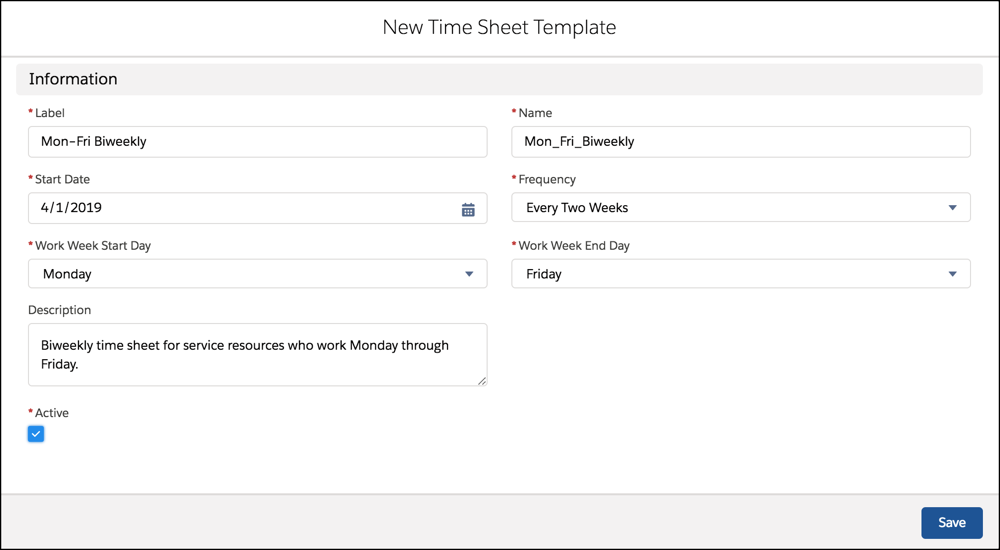
- För Etikett, ange ett beskrivande namn på mallen så att du kan skilja den från andra.
- För Namn, ange ett API-namn för mallen, som använder understreck istället för blanksteg.
- För Startdatum, ange det datum du vill att tidrapportmallen ska börja gälla. Eftersom det automatiska jobbet att skapa tidrapporter körs en gång per dag rekommenderar vi att ange ett startdatum som är minst 24 timmar i framtiden.
- För Frekvens, välj det tidintervall som du vill att varje tidrapport ska omfatta. Nya tidrapporter skapas automatiskt med den frekvens du anger. Till exempel, om du väljer Daglig skapas en tidrapport varje dag. Om du väljer Månad täcker varje tidrapport en hel månad, med början på det startdatum du angav.
- För Startdag för arbetsvecka, välj den dag du vill att varje arbetsvecka ska börja på.
- För Sista dag i arbetsvecka, välj den dag du vill att varje arbetsvecka ska sluta på.
- Ange en beskrivning för tidrapportmallen.
- Markera tidrapportmallen som Aktiv.
 Anteckning Tidrapporter skapas endast automatiskt om mallen är markerad som Aktiv.
 -
Tilldela tidrapportmallen till användarprofiler.
- Klicka på Tilldela till profiler.
- Välj minst en användarprofil som du vill tilldela tidrapportmallen till, och klicka på Ändra tilldelningar.
- Under Inställning för tidrapport, välj den tidrapportmall du vill att profilerna ska använda, och klicka på Spara.
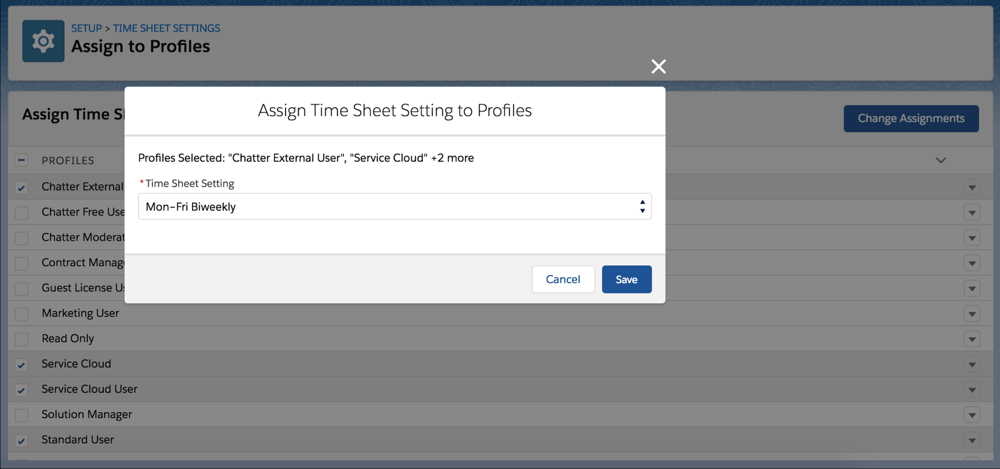
Mallnamnet visas bredvid varje profil du tilldelar den till.
För att bekräfta att tidrapporter har skapats framgångsrikt, gå till Tidrapporter i Appstartaren och skapa listvyfilter. Om den automatiska processen inte kan skapa en tidrapport försöker den inte igen. Om en tidrapport inte skapas som förväntat kan du skapa den manuellt.
Anteckning Att redigera frekvensen för en befintlig tidrapportmall rekommenderas inte. För att undvika fel, inaktivera först den befintliga mallen. Skapa sedan en mall med rätt frekvens, markera den som aktiv, och tilldela den till önskade användarprofiler.
Att tänka på vad gäller tidrapporter:
- Om du lägger till ett obligatoriskt eget fält som använder egna värden, skapas inte tidrapporter automatiskt.
- Att använda samma första och sista dag för en arbetsvecka resulterar i en arbetsvecka som är en dag lång.
- Frekvensen Två gånger i månaden använder dag 1-15 som den första halvan av månaden och dagarna 16-31 som den andra halvan av månaden.
- Startdatum definierar den dag din tidrapport börjar. Så om din tidrapportmalls startdatum är på en tisdag, första dagen för din arbetsvecka är måndag och du sätter frekvensen till varannan vecka, så börjar den första tidrapporten på tisdag. Det automatiska jobbet för att skapa tidrapporter skapar den första satsen tidrapporter när det körs på måndag. Därefter startar tidrapporter på måndagar, och de skapas automatiskt när jobbet körs på söndagar.
- Tidrapportmallar inkluderas inte i uppdateringar av det hanterade paketet.
Se även:
Löste denna artikel ditt problem?
Berätta för oss vad vi kan förbättra!
