従来の Agentforce Builder での自律スケジュールの監視の設定
オムニスーパーバイザーまたはオムニチャネルを使用する前に、エンゲージメントトピックを表示するようにメッセージングセッションオブジェクトのページレイアウトを設定します。
必要なエディション
| 使用可能なインターフェース: Lightning Experience |
| 使用可能なエディション: Field Service および Foundation が付属する Enterprise Edition、Performance Edition、Unlimited Edition、および Developer Edition。Einstein 1 Field Service Edition または Agentforce 1 Field Service Edition でも使用できます。 |
-
[エンゲージメントトピック] 関連リストをメッセージングセッションオブジェクトのページレイアウトに追加します。
- [Setup (設定)] で [Object Manager (オブジェクトマネージャー)] をクリックします。
- [クイック検索] ボックスで、[メッセージングセッション] を見つけて選択します。
- [ページレイアウト] をクリックします。
- [関連リスト] から、[エンゲージメントトピック] を [関連リスト] セクションにドラッグします。
- 変更内容を保存します。
-
Lightning アプリケーションを作成します。
- [設定] から、[クイック検索] ボックスに「Lightning」と入力し、[Lightning アプリケーションビルダー] を選択します。
- [新規] をクリックします。
- [レコードページ] を選択し、[次へ] をクリックします。
- 「Messaging Session Record Page」 (メッセージングセッションレコードページ) などの表示ラベルを入力します。
- [オブジェクト] で、[メッセージングセッション] を見つけて選択し、[次へ] をクリックします。
- [Header and Right Sidebar (ヘッダーと右サイドバー)] テンプレートを選択し、[完了] をクリックします。
-
[コンポーネント] から、[エンゲージメントトピック] をページにドラッグします。
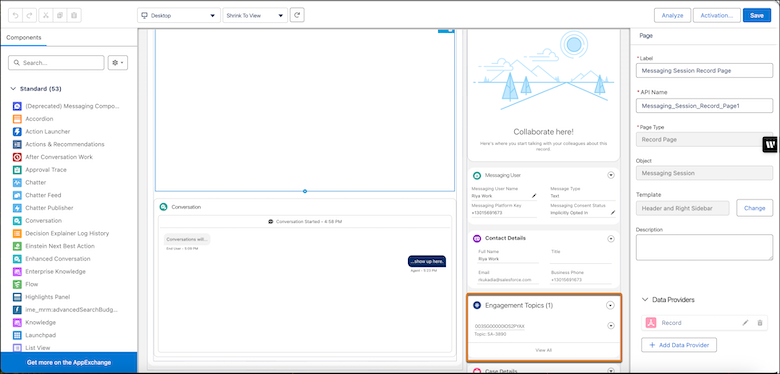
- 変更を保存し、コンポーネントを有効化します。
- オムニスーパーバイザーを設定します。
- オムニチャネルコンポーネントを Lightning アプリケーションに追加してサイドバーとして表示することをお勧めします。サイドバーコンポーネントを追加しなくても、オムニチャネルユーティリティバーからエスカレーション済みの会話を表示できます。
この記事で問題は解決されましたか?
ご意見をお待ちしております。
