例:Agentforce を使用した Field Service 商品注文の作成
商品の注文が煩雑になることがあります。Agentforce を使用すると、エージェント サブエージェントが商品を注文するようにトリガーするフローを作成できます。
必要なエディション
| Einstein生成AIはLightning Experienceで使用できます。Einstein 生成 AI の設定は Lightning Experience で使用できます。 |
| すべての拡張メッセージングチャネルで使用できます。必要なエディションを確認してください。 |
| Field Service のコア機能および管理パッケージを使用可能なエディション: Enterprise Edition、Performance Edition、Unlimited Edition、および Developer Edition。 |
| 購入オプションについては、Salesforce アカウントエグゼクティブにお問い合わせください。 |
| 必要なユーザー権限 | |
|---|---|
| サブエージェントとアクションを作成する | 「Agentforce デフォルトエージェントの管理」 |
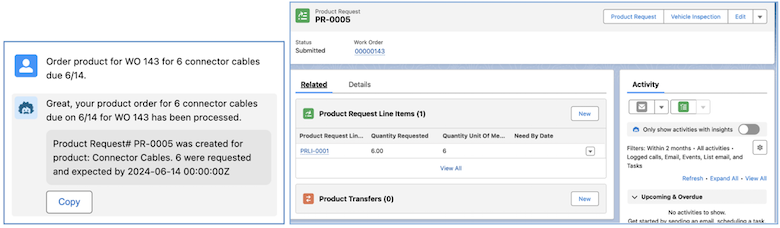
ステップ 1: フローの作成
商品注文を生成するフローを作成します。このフローは、商品リクエストおよび商品リクエスト品目としてシステムに表示されます。
- [設定] で、[クイック検索] ボックスに「プロセス自動化」と入力して、[フロー] を選択します。
- [新規フロー] をクリックします。
- [Start From Scratch (ゼロから開始)] を選択し、[Next (次へ)] をクリックします。
- [自動起動フロー (トリガーなし)] を選択して、[作成] をクリックします。
-
ツールボックスから、[新規リソース] をクリックします。
- [リソース種別] で、[変数] を選択します。
- [API 参照名] に「inputProductName」と入力します。
- [説明] に、「The name of requested product」 (要求された製品の名前) と入力します。
- [データ型] で [テキスト] を選択します。
- [入力で使用可能] を選択します。
-
ツールボックスから、[新規リソース] をクリックします。
- [リソース種別] で、[変数] を選択します。
- [API 参照名] に「inputNeedDate」と入力します。
- [説明] に、注文を実行する日付を入力します。
- [データ型] で [日付] を選択します。
-
ツールボックスから、[新規リソース] をクリックします。
- [リソース種別] で、[変数] を選択します。
- [API 参照名] に「inputNeedDateText」と入力します。
- [説明] に、ユーザーが入力した日付を入力します。
- [データ型] で [テキスト] を選択します。
- [入力で使用可能] を選択します。
-
ツールボックスから、[新規リソース] をクリックします。
- [リソース種別] で、[変数] を選択します。
- [API 参照名] に「inputQuantity」と入力します。
- [説明] に、「要求数量」と入力します。
- [データ型] では [数値] を選択します。
- [小数点の位置] に「0」と入力します。
- [デフォルト値] に「1」と入力します。
- [入力で使用可能] を選択します。
-
ツールボックスから、[新規リソース] をクリックします。
- [リソース種別] で、[変数] を選択します。
- [API 参照名] に「inputWorkOrderNumber」と入力します。
- [説明] に、商品リクエストの作業指示番号を入力します。
- [データ型] で [テキスト] を選択します。
- [入力で使用可能] を選択します。
-
ツールボックスから、[新規リソース] をクリックします。
- [リソース種別] で、[変数] を選択します。
- [API 参照名] に「outputInfo」と入力します。
- [説明] に、追加情報を入力します。
- [データ型] で [テキスト] を選択します。
- [Available for Output (出力で使用可能)] を選択します。
-
このステップは必須ではありませんが、フローで不完全な入力を処理し、明確なエラーメッセージを提供できることを確認することをお勧めします。ツールボックスから、[新規リソース] をクリックします。
- [リソース種別] で [数式] を選択します。
- [API 参照名] に「formulaValidateDate」と入力します。
- [説明] に「日付を検証」と入力します。
- [データ型] では [Boolean] を選択します。
-
[数式] に次のように入力します。
REGEX({!inputNeedDateText}, '((?:19|20)\\d\\d)-(0?[1-9]|1[012])-([12][0-9]|3[01]|0?[1-9])') - 数式を検証するには、[構文を確認] をクリックします。
-
このステップは必須ではありませんが、フローで不完全な入力を処理し、明確なエラーメッセージを提供できることを確認することをお勧めします。ツールボックスから、[新規リソース] をクリックします。
- [リソース種別] で [数式] を選択します。
- [API 参照名] に「formulaBadDateOutput」と入力します。
- [説明] に、「日付が有効でない場合にユーザーに表示されるエラーメッセージ」と入力します。
- [データ型] で [テキスト] を選択します。
-
[数式] に次のように入力します。
{!inputNeedDateText} + ' has the wrong format. Enter the date as YYYY-MM-DD and try again.' - 数式を検証するには、[構文を確認] をクリックします。
-
このステップは必須ではありませんが、フローで不完全な入力を処理し、明確なエラーメッセージを提供できることを確認することをお勧めします。ツールボックスから、[新規リソース] をクリックします。
- [リソース種別] で [数式] を選択します。
- [API 参照名] に「formulaConvertDate」と入力します。
- [説明] に、「ユーザーが入力した日付をシステムで使用する形式に変換します。」と入力します。
- [データ型] で [日付] を選択します。
-
[数式] に次のように入力します。
DATEVALUE({!inputNeedDateText}) - 数式を検証するには、[構文を確認] をクリックします。
-
分岐のない連続したフロー行で、要素をフローに追加します。[レコードを取得] 要素を追加します。
- [表示ラベル] に「Get Product」 (商品を取得) と入力します。
- [説明] に「Retrieves the product item by name passed to the flow」 (フローに渡された名前で商品項目を取得) と入力します。
- [データソース] で、[Salesforce オブジェクト] を選択します。
- [オブジェクト] で [商品] を選択します。
-
条件の要件を入力します。
項目: 名前演算子: 次の文字列と一致する値: {!inputProductName}
-
[レコードを取得] 要素を追加します。
- [表示ラベル] に「Get Service Resource」 (サービスリソースを取得) と入力します。
- [説明] に「Retrieves the ID of the mobile worker that running the flow」と入力します。
- [データソース] で、[Salesforce オブジェクト] を選択します。
- [オブジェクト] で、[サービスリソース] を選択します。
-
条件の要件を入力します。
項目: RelatedRecordId演算子: 次の文字列と一致する値: {!$User.Id}
-
[レコードを取得] 要素を追加します。
- [表示ラベル] に「Get Work Order」と入力します。
- [説明] に「Retrieves a work order by the number passed to the flow」 (フローに渡される番号で作業指示を取得) と入力します。
- [データソース] で、[Salesforce オブジェクト] を選択します。
- [オブジェクト] で、[作業指示] を選択します。
-
条件の要件を入力します。
項目: 作業指示番号演算子: 次の文字列を含む値: {!inputWorkOrderNumber}
-
フローの入力に基づいて商品リクエストを作成するには、[レコードを作成] 要素をフローに追加します。
- [表示ラベル] に「Create Product Request」と入力します。
- [レコードフィールド値の設定方法] で、[手動] を選択します。
- [オブジェクト] で [商品リクエスト] を選択します。
-
次の項目と項目値を追加します。
説明: 技術者から依頼NeedByDate: inputNeedDateShipmentType: Pick Up (受け取り)状況: 送信済みWorkOrderId: {!Get_Work_Order.Id}
-
フローの入力に基づいて必要な商品リクエスト品目を作成するには、[レコードを作成] 要素をフローに追加します。
- [表示ラベル] に「Create PRLI」と入力します。
- [レコードフィールド値の設定方法] で、[手動] を選択します。
- [オブジェクト] で [商品リクエスト品目] を選択します。
-
次の項目と項目値を追加します。
ParentId: {!Create_Product_Request}Product2Id: {!Get_product.Id}QuantityRequested: inputQuantityQuantityUnitOfMeasure: 各WorkOrderId: {!Get_Work_Order.Id}
-
[情報を返品] 割り当てでフローの出力として渡す作成済み商品リクエストを取得するには、[レコードを取得] 要素をフローに追加します。
- [表示ラベル] に「Get New Product Request」と入力します。
- [データソース] で、[Salesforce オブジェクト] を選択します。
- [オブジェクト] で [商品リクエスト] を選択します。
-
条件の要件を入力します。
項目: Id (商品リクエスト ID)演算子: 次の文字列と一致する値: {!Create_Product_Request}
-
[返品情報] 割り当てでフローの出力として渡す作成済み商品リクエスト品目を取得するには、[レコードを取得] 要素をフローに追加します。
- [表示ラベル] に「Get New PRLI」と入力します。
- [データソース] で、[Salesforce オブジェクト] を選択します。
- [オブジェクト] で [商品リクエスト品目] を選択します。
-
条件の要件を入力します。
項目: Id (商品リクエスト品目 ID)演算子: 次の文字列と一致する値: {!Create_PRLI}
-
ツールボックスから、[新規リソース] をクリックします。
- [リソース種別] で [数式] を選択します。
- [API 参照名] に「formulaOutput」と入力します。
- [データ型] で [テキスト] を選択します。
-
[数式] に次のように入力します。
'Product Request# ' + {!Get_New_Product_Request.ProductRequestNumber} + ' was created for product: ' + {!Get_Product.Name} + '. ' + text({!Get_New_PRLI.QuantityRequested}) + ' were requested and expected by ' + text({!Get_New_Product_Request.NeedByDate}) - 数式を検証するには、[構文を確認] をクリックします。
-
割り当て要素をフローに追加します。
- [表示ラベル] に「Return the Info」 (情報を返す) と入力します。
-
次の条件を入力します。
項目: outputInfo演算子: 次の文字列と一致する値: formulaOutput
-
入力テキストの日付が有効な日付になるように、フローの上部に [決定] 要素を追加します。
- [表示ラベル] に「Is the date format valid?」と入力します。
- 上位の結果は、日付が有効な場合の結果です。[表示ラベル] に「Yes」と入力します。
-
次の条件を入力します。
リソース: formulaValidDate演算子: 次の文字列と一致する値: True
- [デフォルトの結果] で、表示ラベルを [いいえ] に変更します。
-
[はい] ブランチで、[割り当て] 要素を追加します。
- [表示ラベル] に「有効日」と入力します。
-
次の条件を入力します。
変数: inputNeedDate演算子: 次の文字列と一致する値: formulaConvertDate
-
[いいえ] ブランチで、[割り当て] 要素を追加します。日付が有効でない場合、フローはエラーメッセージを返します。
- [表示ラベル] に「Invalid Date」 (無効な日付) と入力します。
-
次の条件を入力します。
変数: outputInfo演算子: 次の文字列と一致する値: formulaBadDateOutput
- 割り当て要素をクリックし、[要素に接続] を選択します。
- 終了要素を選択します。
-
フローを保存します。
- [表示ラベル] に「Create Product Request」と入力します。
- [説明] に、必要な日付、商品名、数量、作業指示番号に基づいて商品リクエストと商品リクエスト品目を生成するフローを入力します。
- [有効化] をクリックします。
推奨表示ラベルを使用している場合、フローは次のようになります。
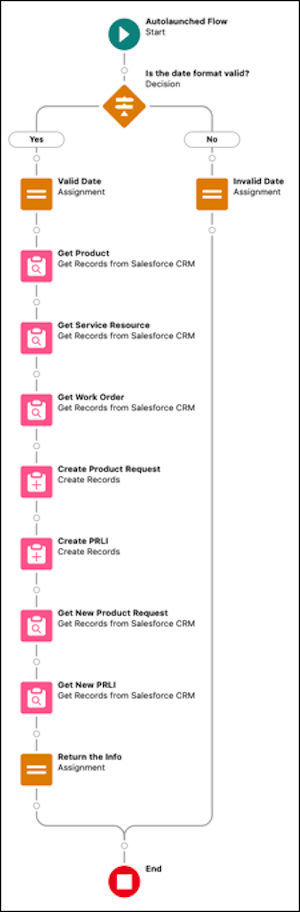
ステップ 2: エージェントアクションの作成
作成した [商品リクエストを作成] フローをトリガーするエージェントアクションを設定します。
- [設定] から、[クイック検索] ボックスに「Agent Studio」と入力し、[エージェントアクション] を選択します。
- [New Agent Action (新規エージェントアクション)] をクリックします。
- [参照アクション種別] で、[フロー] を選択します。
- [参照アクション] で、[Create Product Request (商品リクエストを作成)] を選択します。
- [エージェントアクションの表示ラベル] に「Order Product」 (注文商品) と入力します。
- [API 参照名] に「OrderProduct」と入力します。
- [次へ] をクリックします。
-
[エージェントアクションの手順] に、次のように入力します。
This action is triggered by phrases like “order product” or “order product request” or “product request”. The user will be providing the work order number, the product description, the quantity required, and the needed date. メモ 指示は、エージェントが特定のアクションを使用する状況を把握するのに役立ちます。指示が具体的であればあるほど、アクションのパフォーマンスが向上し、信頼性の高い結果を得ることができます。
-
このアクションは、指定したフローから入力を取得します。必要なのは、詳細を追加することだけです。
-
inputNeedDateText で、[Collect data from user (ユーザーからデータを収集)] を選択し、次の指示を入力します。
This is the date that the product is needed by. Its format is YYYY-MM-DD. If only the month name is provided, convert this to the last day of that month. If no date is provided by the user, use the current date plus 7 days. Convert Monday, Tuesday, Wednesday, Thursday, Friday, Saturday, or Sunday into actual dates, with YYYY-MM-DD as the format. -
inputProductName で、[Collect data from user and Require Input (ユーザーからデータを収集して入力を要求)] を選択します。次に、次の指示を入力します。
This is the product name. It might be referred to as the product, the part, the item. It might be several words, for example, Small Battery. -
inputQuantity で、[Collect data from user (ユーザーからデータを収集)] を選択し、次の指示を入力します。
This is the quantity required. It’s an integer. If no value is provided, then use 1 for the value. -
inputWorkOrderNumber で、[Collect data from user and Require Input] を選択します。次に、次の指示を入力します。
This is the work order number. It might be referred to as
         the WO or the WO num or the WO number. It will be in the form of an integer and it may have
         leading zeroes. Important: Prepend the number with the necessary zeros to achieve the
         length of 8 digits.
-
inputNeedDateText で、[Collect data from user (ユーザーからデータを収集)] を選択し、次の指示を入力します。
-
出力の詳細を追加します。
-
outputInfo で、[会話に表示] を選択し、次の指示を入力します。
This is a text field returned from the flow. It’s a simple
         text string. Use a casual tone in the response. If the word error is present, then display
         this field in bold. Otherwise precede the text with a thumbs up emoji. If a date is
         present, present it in MM DD format.
-
outputInfo で、[会話に表示] を選択し、次の指示を入力します。
- [完了] をクリックします。
ステップ 3: サブエージェントの作成
- [設定] の [クイック検索] ボックスに「Agent Studio」と入力し、[エージェント] を選択します。
- エージェントの名前をクリックします。
- [ビルダーで開く] をクリックします。
- 矢印をクリックし、[新規サブエージェント] を選択します。
- サブエージェントの情報を入力し、[次へ] をクリックします。
- 作成したエージェントアクションを選択し、[完了] をクリックします。
ステップ 4: デスクトップでの検証
- アプリケーションランチャーで、[Field Service] を見つけて選択します。
- 右上隅にある Agentforce アイコンをクリックします。
-
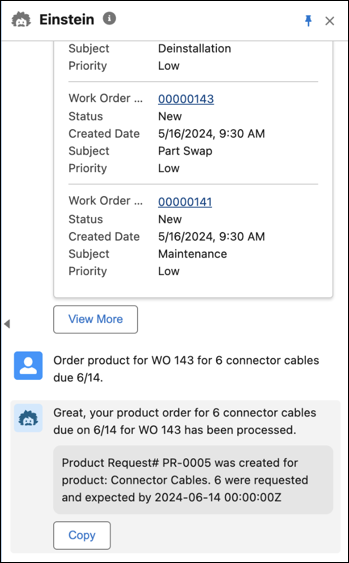
Agentforce に製品の注文を依頼します。作業指示の番号、商品注文、期日を必ず入力してください。
応答は、アクションが実行され、商品リクエストが作成されたことを示します。
-
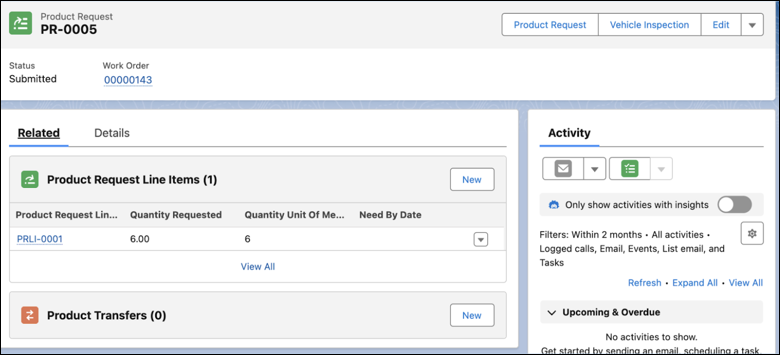
商品リクエスト番号を検索して、システムですべてがスムーズに行われたことを確認します。
- 2025-dfgs-24 などの無効な日付を入力してエラーをテストし、フローでエラー メッセージが生成されるかどうかを確認します。
ステップ 5: Field Service Mobile アプリケーションでの検証
- Salesforce 組織で派遣作業員として定義され、Field Service Mobile アプリケーションにアクセスできることを確認します。「Field Service Mobile アプリケーションへのユーザーアクセス権の付与」を参照してください。
- Field Service Mobile アプリケーションを開きます。
- [Actions] をタップします。
-
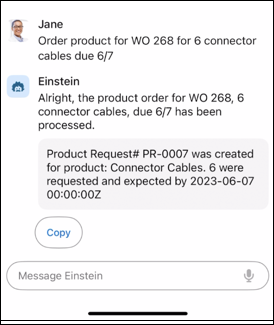
Agentforce に製品の注文を依頼します。作業指示の番号、商品注文、期日を必ず入力してください。
Agentforceによって、必要な詳細を含む商品リクエストが作成されます。
この記事で問題は解決されましたか?
ご意見をお待ちしております。
