Voorbeeld: Een Field Service-productorder maken met Agentforce
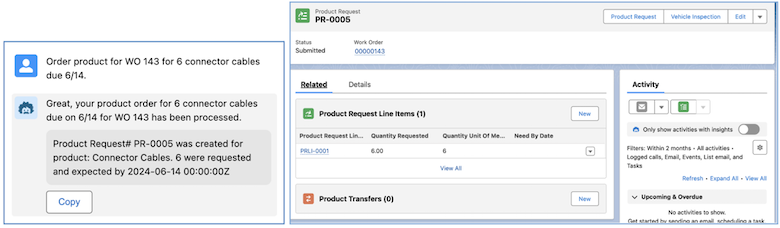
Een productorder plaatsen kan omslachtig zijn. Met Agentforce kunt u een stroom maken die een agentsubagent activeert om de productorder voor u te plaatsen.
Vereiste editions
| Einstein generatieve AI is beschikbaar in Lightning Experience. Set-up voor Einstein Generatieve AI is beschikbaar in Lightning Experience. |
| Beschikbaar in alle uitgebreide berichtenverkeerskanalen. Vereiste editions weergeven. |
| De Field Service-kernvoorzieningen en het beheerde pakket zijn beschikbaar in de Enterprise, Performance, Unlimited en Developer Edition. |
| Neem voor aankoopopties contact op met uw Salesforce Account Executive. |
| Benodigde gebruikersmachtigingen | |
|---|---|
| Subagenten en acties samenstellen: | Standaardagent van Agentforce beheren |
Stap 1: Een stroom maken
Maak een stroom die een productorder genereert, die in het systeem wordt voorgesteld als een productverzoek en een regelitem van een productverzoek.
- Geef vanuit Set-up Procesautomatisering op in het vak Snel zoeken en selecteer vervolgens Stromen.
- Klik op Nieuwe stroom.
- Selecteer Volledig opnieuw beginnen en klik op Volgende.
- Selecteer Automatisch gestarte stroom (geen trigger) en klik op Maken.
-
Klik in de toolbox op Nieuwe resource.
- Selecteer bij Resourcetype de optie Variabele.
- Geef bij API-naam inputProductName op.
- Geef bij Beschrijving De naam van het aangevraagde product op.
- Selecteer bij Gegevenstype de optie Tekst.
- Selecteer Beschikbaar voor invoer.
-
Klik in de toolbox op Nieuwe resource.
- Selecteer bij Resourcetype de optie Variabele.
- Voer bij API-naam inputNeedDate in.
- Geef bij Beschrijving De datum op waarop de order moet worden geplaatst.
- Selecteer bij Gegevenstype de optie Datum.
-
Klik in de toolbox op Nieuwe resource.
- Selecteer bij Resourcetype de optie Variabele.
- Geef bij API-naam inputNeedDateText op.
- Geef bij Beschrijving De door de gebruiker opgegeven datum op.
- Selecteer bij Gegevenstype de optie Tekst.
- Selecteer Beschikbaar voor invoer.
-
Klik in de toolbox op Nieuwe resource.
- Selecteer bij Resourcetype de optie Variabele.
- Voer bij API-naam inputQuantity in.
- Geef bij Beschrijving De gevraagde hoeveelheid op.
- Selecteer bij Gegevenstype de optie Nummer.
- Geef bij Decimalen 0 op.
- Geef bij Standaardwaarde 1 op.
- Selecteer Beschikbaar voor invoer.
-
Klik in de toolbox op Nieuwe resource.
- Selecteer bij Resourcetype de optie Variabele.
- Geef bij API-naam inputWorkOrderNumber op.
- Geef bij Beschrijving Het werkordernummer op waarvoor het productverzoek is bedoeld.
- Selecteer bij Gegevenstype de optie Tekst.
- Selecteer Beschikbaar voor invoer.
-
Klik in de toolbox op Nieuwe resource.
- Selecteer bij Resourcetype de optie Variabele.
- Geef bij API-naam outputInfo op.
- Geef bij Beschrijving Aanvullende gegevens op.
- Selecteer bij Gegevenstype de optie Tekst.
- Selecteer Beschikbaar voor uitvoer.
-
Deze stap is niet verplicht, maar het is een aanbevolen werkwijze om ervoor te zorgen dat de stroom onvolmaakte invoer kan afhandelen en duidelijke foutberichten kan geven. Klik in de toolbox op Nieuwe resource.
- Selecteer bij Resourcetype Formule.
- Geef bij API-naam formulaValidateDate op.
- Geef bij Beschrijving Valideert de datum op.
- Selecteer bij Gegevenstype de optie Booleaans.
-
Geef bij Formule het volgende op:
REGEX({!inputNeedDateText}, '((?:19|20)\\d\\d)-(0?[1-9]|1[012])-([12][0-9]|3[01]|0?[1-9])') - Klik voor het valideren van de formule op Syntaxis controleren.
-
Deze stap is niet verplicht, maar het is een aanbevolen werkwijze om ervoor te zorgen dat de stroom onvolmaakte invoer kan afhandelen en duidelijke foutberichten kan geven. Klik in de toolbox op Nieuwe resource.
- Selecteer bij Resourcetype Formule.
- Geef bij API-naam formulaBadDateOutput op.
- Geef bij Beschrijving Foutbericht op, dat de gebruiker ziet als de datum niet geldig is.
- Selecteer bij Gegevenstype de optie Tekst.
-
Geef bij Formule het volgende op:
{!inputNeedDateText} + ' has the wrong format. Enter the date as YYYY-MM-DD and try again.' - Klik voor het valideren van de formule op Syntaxis controleren.
-
Deze stap is niet verplicht, maar het is een aanbevolen werkwijze om ervoor te zorgen dat de stroom onvolmaakte invoer kan afhandelen en duidelijke foutberichten kan geven. Klik in de toolbox op Nieuwe resource.
- Selecteer bij Resourcetype Formule.
- Geef bij API-naam formulaConvertDate op.
- Geef bij Beschrijving Converteert de door de gebruiker opgegeven datum naar de in het systeem gebruikte indeling op.
- Selecteer bij Gegevenstype de optie Datum.
-
Geef bij Formule het volgende op:
DATEVALUE({!inputNeedDateText}) - Klik voor het valideren van de formule op Syntaxis controleren.
-
Voeg in een sequentiële stroomlijn zonder vertakking elementen toe aan de stroom. Voeg een element Records ophalen toe.
- Geef bij Label Product ophalen op.
- Geef bij Beschrijving de tekst Haalt het productitem op naam op, die aan de stroom is doorgegeven.
- Selecteer bij Gegevensbron Salesforce-object
- Selecteer bij Object Product.
-
Vul de vereisten voor voorwaarden in.
Veld: NaamOperator: Is gelijk aanWaarde: {!inputProductName}
-
Voeg een element Records ophalen toe.
- Geef bij Label Serviceresource ophalen op.
- Geef bij Beschrijving de ID op van de mobiele medewerker die de stroom uitvoert.
- Selecteer bij Gegevensbron Salesforce-object
- Selecteer bij Object Serviceresource.
-
Vul de vereisten voor voorwaarden in.
Veld: RelatedRecordIdOperator: Is gelijk aanWaarde: {!$User.Id}
-
Voeg een element Records ophalen toe.
- Geef bij Label Werkorder ophalen op.
- Geef bij Beschrijving de tekst Haalt een werkorder op door het nummer dat aan de stroom is doorgegeven.
- Selecteer bij Gegevensbron Salesforce-object
- Selecteer bij Object Werkorder.
-
Vul de vereisten voor voorwaarden in.
Veld: WerkordernummerOperator: BevatWaarde: {!inputWorkOrderNumber}
-
Als u een productverzoek wilt maken op basis van de stroominvoer, voegt u elementen Records maken toe aan de stroom.
- Geef bij Label Productverzoek maken op.
- Selecteer Handmatig voor Hoe recordveldwaarden in te stellen.
- Selecteer bij Object Productverzoek.
-
Voeg deze velden en veldwaarden toe.
Beschrijving: Aangevraagd door technicusNeedByDate: inputNeedDateShipmentType: OphalenStatus: IngediendWorkOrderId: {!Get_Work_Order.Id}
-
Voeg voor het maken van de vereiste regelitems van het productverzoek op basis van de stroominvoer een element Records maken toe aan de stroom.
- Geef bij Label Create PRLI op.
- Selecteer Handmatig voor Hoe recordveldwaarden in te stellen.
- Selecteer bij Object Regelitem van productverzoek.
-
Voeg deze velden en veldwaarden toe.
ParentId: {!Create_Product_Request}Product2Id: {!Get_product.Id}QuantityRequested: inputQuantityQuantityUnitOfMeasure: StuksWorkOrderId: {!Get_Work_Order.Id}
-
Als u het gemaakte productverzoek wilt ophalen om door te geven als uitvoer van de stroom in de toewijzing De info retourneren, voegt u een element Records ophalen toe aan de stroom.
- Geef bij Label Nieuw productverzoek ophalen op.
- Selecteer bij Gegevensbron Salesforce-object
- Selecteer bij Object Productverzoek.
-
Vul de vereisten voor voorwaarden in.
Veld: ID (Productverzoek-ID)Operator: Is gelijk aanWaarde: {!Create_Product_Request}
-
Als u de gemaakte regelitems van het productverzoek wilt ophalen om door te geven als uitvoer van de stroom in de toewijzing De info retourneren, voegt u een element Records ophalen toe aan de stroom.
- Geef bij Label Nieuwe PRLI ophalen op.
- Selecteer bij Gegevensbron Salesforce-object
- Selecteer bij Object Regelitem van productverzoek.
-
Vul de vereisten voor voorwaarden in.
Veld: ID (Regelitem-ID van het productverzoek)Operator: Is gelijk aanWaarde: {!Create_PRLI}
-
Klik in de toolbox op Nieuwe resource.
- Selecteer bij Resourcetype Formule.
- Geef bij API-naam formulaOutput op.
- Selecteer bij Gegevenstype de optie Tekst.
-
Geef bij Formule het volgende op:
'Product Request# ' + {!Get_New_Product_Request.ProductRequestNumber} + ' was created for product: ' + {!Get_Product.Name} + '. ' + text({!Get_New_PRLI.QuantityRequested}) + ' were requested and expected by ' + text({!Get_New_Product_Request.NeedByDate}) - Klik voor het valideren van de formule op Syntaxis controleren.
-
Voeg een element Toewijzing toe aan de stroom.
- Geef bij Label De info retourneren op.
-
Geef deze voorwaarden op.
Veld: outputInfoOperator: Is gelijk aanWaarde: formulaOutput
-
Om ervoor te zorgen dat de invoertekstdatum een geldige datum is, voegt u een element Beslissing toe boven aan de stroom.
- Geef bij Label Is de datumnotatie geldig?
- De beste uitkomst is wat er gebeurt als de datum geldig is. Geef bij Label Ja op.
-
Geef deze voorwaarden op.
Resource: formulaValidDateOperator: Is gelijk aanWaarde: True (Waar)
- Wijzig bij Standaarduitkomst het label in Nee.
-
Voeg in de vertakking Ja een element Toewijzing toe.
- Geef bij Label Geldige datum op.
-
Geef deze voorwaarden op.
Variabele: inputNeedDateOperator: Is gelijk aanWaarde: formulaConvertDate
-
Voeg in de vertakking Geen een element Toewijzing toe. Als de datum niet geldig is, retourneert de stroom een foutbericht.
- Geef bij Label Ongeldige datum op.
-
Geef deze voorwaarden op.
Variabele: outputInfoOperator: Is gelijk aanWaarde: formulaBadDateOutput
- Klik op het element Toewijzing en selecteer Verbinden met element.
- Selecteer het element Einde.
-
Sla de stroom op.
- Geef bij Label Productverzoek maken op.
- Geef bij Beschrijving Stroom op die een productverzoek en een regelitem van een productverzoek genereert op basis van de benodigde datum, productnaam, hoeveelheid en werkordernummer.
- Klik op Activeren.
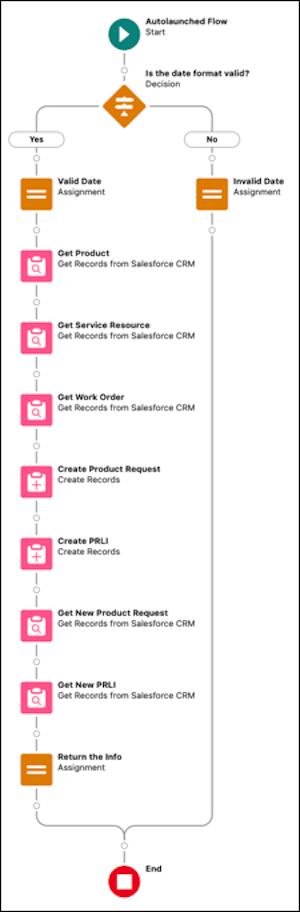
Als u de voorgestelde labels hebt gebruikt, ziet de stroom er als volgt uit.
Stap 2: Een agentactie maken
Stel een agentactie in die de stroom Productverzoek maken activeert die u hebt gemaakt.
- Geef vanuit Set-up Agent Studio op in het vak Snel zoeken en selecteer vervolgens Agentacties.
- Klik op Nieuwe agentactie.
- Selecteer bij Type verwijzingsactie Stroom.
- Selecteer bij Referentieactie Productverzoek maken.
- Geef bij Label voor agentactie Orderproduct op.
- Geef bij API-naam OrderProduct op.
- Klik op Volgende.
-
Geef bij Actie-instructies voor agenten het volgende op:
This action is triggered by phrases like “order product” or “order product request” or “product request”. The user will be providing the work order number, the product description, the quantity required, and the needed date. Opmerking Instructies geven uw agent inzicht in wanneer een bepaalde actie moet worden gebruikt. Hoe specifieker de instructies zijn, hoe beter de actie presteert en hoe betrouwbaarder de resultaten zijn.
-
De actie haalt de invoer op uit de stroom die u hebt opgegeven. U hoeft alleen de details toe te voegen.
-
Selecteer bij inputNeedDateText Gegevens verzamelen van gebruiker en geef deze instructies op.
This is the date that the product is needed by. Its format is YYYY-MM-DD. If only the month name is provided, convert this to the last day of that month. If no date is provided by the user, use the current date plus 7 days. Convert Monday, Tuesday, Wednesday, Thursday, Friday, Saturday, or Sunday into actual dates, with YYYY-MM-DD as the format. -
Selecteer bij inputProductName Gegevens van gebruiker verzamelen en Invoer vereisen. Voer vervolgens deze instructies in.
This is the product name. It might be referred to as the product, the part, the item. It might be several words, for example, Small Battery. -
Selecteer bij inputQuantity Gegevens van gebruiker verzamelen en geef deze instructies op.
This is the quantity required. It’s an integer. If no value is provided, then use 1 for the value. -
Selecteer bij inputWorkOrderNumber Gegevens van gebruiker verzamelen en Invoer vereisen. Voer vervolgens deze instructies in.
This is the work order number. It might be referred to as
         the WO or the WO num or the WO number. It will be in the form of an integer and it may have
         leading zeroes. Important: Prepend the number with the necessary zeros to achieve the
         length of 8 digits.
-
Selecteer bij inputNeedDateText Gegevens verzamelen van gebruiker en geef deze instructies op.
-
Voeg de uitvoerdetails toe.
-
Selecteer bij outputInfo Tonen in gesprek en geef deze instructies op.
This is a text field returned from the flow. It’s a simple
         text string. Use a casual tone in the response. If the word error is present, then display
         this field in bold. Otherwise precede the text with a thumbs up emoji. If a date is
         present, present it in MM DD format.
-
Selecteer bij outputInfo Tonen in gesprek en geef deze instructies op.
- Klik op Voltooien.
Stap 3: Een subagent maken
- Geef vanuit Set-up Agent Studio op in het vak Snel zoeken en selecteer vervolgens Agents.
- Klik op de naam van uw agent.
- Klik op Openen in samensteller.
- Klik op de pijl en selecteer Nieuwe subagent.
- Vul de gegevens voor de subagent in en klik op Volgende.
- Selecteer de Agentactie die u hebt gemaakt en klik op Voltooien.
Stap 4: Verifiëren op desktop
- Zoek en selecteer vanuit de Appstarter Field Service.
- Klik op het Agentforce pictogram in de rechterbovenhoek.
-
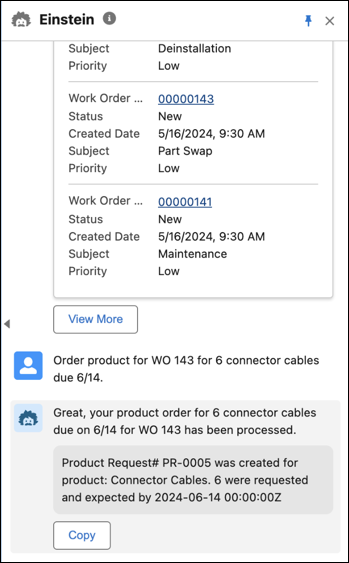
Vraag Agentforce een product voor u te bestellen. Zorg ervoor dat u het nummer van de werkorder, de productorder en de vervaldatum opgeeft.
De respons geeft aan dat de actie is uitgevoerd en het productverzoek voor u is gemaakt.
-
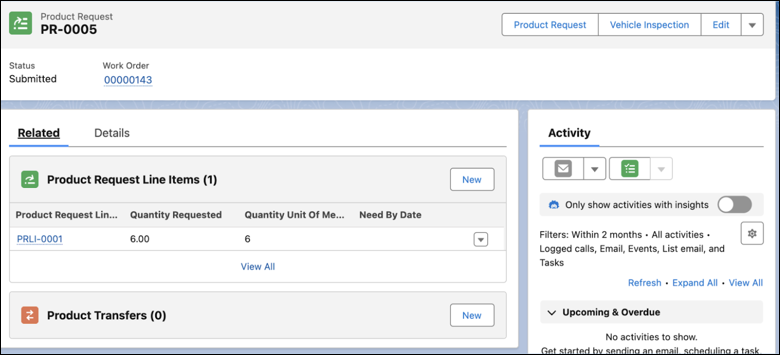
Zoek het productverzoeknummer om te controleren of alles soepel is verlopen in het systeem.
- Test de fouten door een ongeldige datum zoals 2025-dfgs-24 op te geven en kijk of de stroom een foutbericht genereert.
Stap 5: Verifiëren in de mobiele Field Service-app
- Zorg ervoor dat u bent gedefinieerd als een mobiele medewerker in de Salesforce-organisatie en dat u toegang hebt tot de mobiele Field Service-app. Zie Gebruikers toegang geven tot de mobiele Field Service-app.
- Open de mobiele Field Service-app.
- Tik op Acties.
-
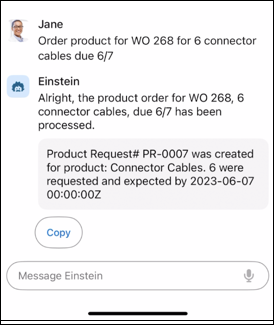
Vraag Agentforce een product voor u te bestellen. Zorg ervoor dat u het nummer van de werkorder, de productorder en de vervaldatum opgeeft.
Agentforce maakt het productverzoek voor u met de vereiste details.
Heeft dit artikel uw probleem opgelost?
Laat ons weten wat we kunnen doen om te verbeteren!
