フィールドサービスの業務時間の作成
フィールドサービス従業員が勤務時間中の予定に対応できるよう、業務時間を設定します。顧客がサービスを受けられるときに予定がスケジュールされるように顧客の対応可能状況を定義し、デフォルトの予定の予約期間とエンタイトルメントベースの予定期間を設定してサービス提供を強化します。このアプローチにより、効率的なスケジュールが可能になり、ワークフォースと顧客の対応可能状況が調整され、満足度が向上します。
必要なエディション
| 使用可能なインターフェース: Salesforce Classic (一部の組織で使用可能) および Lightning Experience の両方 |
| Agentforce Field Service および Operations のコア機能、管理パッケージ、モバイルアプリケーションは、Enterprise Edition、Unlimited Edition、および Developer Edition で使用できます。 |
| 必要なユーザー権限 | |
|---|---|
| 業務時間と時間枠を参照する | 業務時間に対する「参照」 |
| 業務時間を作成する | 業務時間に対する「作成」 |
| 業務時間をサービスリソースに割り当てる | サービスリソースに対する「編集」 |
| 業務時間をサービステリトリーに割り当てる | サービステリトリーに対する「編集」 |
| 業務時間を取引先に割り当てる | 取引先に対する「編集」 |
| 時間枠を更新、作成、または削除する | 業務時間に対する「編集」 |
| 休日を業務時間に割り当てる | 業務時間に対する「編集」 |
業務時間は、ガイド付き設定 (Field Service 管理パッケージの機能) で作成して時間を節約し、その使用方法を確認することをお勧めします。業務時間は、次のガイド付き設定手順の要素です。
- サービステリトリーの作成
- サービスリソースの作成
- 予定の予約設定のカスタマイズ
ガイド付き設定以外では、[業務時間] タブから業務時間を作成して管理することもできます。デフォルトでは、業務時間の表示、作成、および割り当てができるのはシステム管理者のみです。また、[組織の共有設定] で業務時間を指定することはできません。
業務時間は時間枠で構成されます。時間枠は業務時間レコードの [時間枠] 関連リストから管理します。時間枠は、日によって異なる場合があります。1 日には複数の時間枠を含めることができますが、それらは最適化で考慮される時間にわたって、隣接している必要があります。たとえば、業務時間レコードに次の時間枠を設定できます。
- 月曜日、午前 9 時から午後 5 時
- 火曜日、午前 9 時から午後 5 時
- 水曜日、午前 6 時から午後 12 時および水曜日、午後 12 時から午後 6 時
- 木曜日、午前 9 時から午後 5 時
- 金曜日、午前 9 時から午後 5 時
リソースが日中の特定の時間枠に対応できない場合は、[Resource Absence (リソース不在)] を使用してこれを示し、対応可能時間を分割しないようにする必要があります。たとえば、サービスリソースが水曜日の午前 6 時から正午までと午後 1 時から午後 6 時までの間に対応可能である場合、対応可能時間を午前 6 時から午後 6 時までに延長して、正午から午後 1 時までのリソース不在を挿入します。
各業務時間レコードはタイムゾーンに関連付けられ、それによってスケジュールおよび最適化が適切に機能します。予定の予約時間の場合、Field Service はサービス予定のサービステリトリーの業務時間にリストされたタイムゾーンを使用します。これにより、1 つの業務時間レコードを使用して、顧客ベース全体の予定の予約期間を表すことができます。

サービスリソースへの業務時間の割り当て
サービスリソースの時間は、リソースが作業するサービステリトリーに応じて変わることがあります。そのため、サービスリソースのプライマリテリトリーとセカンダリテリトリーには固有の業務時間が設定されます。サービステリトリーメンバーレコードの [業務時間] 項目が空白の場合でも、サービステリトリーメンバーは自動的にテリトリーの業務時間を使用します。サービスリソースが、自分のテリトリーとは異なる業務時間を必要とする場合、サービステリトリーメンバーレコードで別の業務時間を割り当てます。
サービステリトリーメンバーレコードを表示するには、次のいずれかの関連リストでメンバー番号をクリックします。
- サービステリトリーの [サービステリトリーメンバー] リスト
- サービスリソースの [サービステリトリー] リスト
セカンダリテリトリーメンバーレコードにリストされた業務時間は、次の場合にのみスケジュール設定で考慮されます。
- 拡張されたスケジュール設定および最適化を使用していない場合は、リソースのプライマリテリトリーメンバーシップと同じか、その範囲内になります。
- [Respect secondary STM operating hours (二次 STM 業務時間を考慮する)] が選択されている。アプリケーションランチャーで、Field Service Admin アプリケーションを見つけて選択します。[Field Service 設定] | [スケジュール] | [一般ロジック] に移動します。
上記以外の場合、プライマリサービステリトリーの業務時間が使用されます。
たとえば、Shelly にプライマリサービステリトリーとセカンダリサービステリトリーがあるとします。このユーザーの月曜日の時間はプライマリテリトリーでは午後 12 時から午後 5 時までですが、セカンダリテリトリーでは午前 9 時から午後 5 時までです。このユーザーがセカンダリテリトリーで月曜日のサービス予定にスケジュールされるとプライマリテリトリーの時間が使用されます。これは、プライマリテリトリーの時間の方が制限が厳しいためです。
拡張されたスケジュール設定および最適化を使用していない場合、セカンダリ業務時間は常にプライマリ業務時間に含まれるため、セカンダリ業務時間はリソースの対応可能状況に影響しません。拡張されたスケジュール設定および最適化を使用している場合、セカンダリ業務時間を完全に含める必要はないため、セカンダリサービステリトリーの業務時間によってリソースの対応可能状況が追加されます。リソースが 1 回のシフトで複数のタイムゾーンに対応できるようにすることで、リソースの稼働率を高め、応答時間を短縮できます。セカンダリサービステリトリーの業務時間をさまざまなタイムゾーンに設定して、リソースの対応可能状況を最大化します。たとえば、派遣作業員は、異なるタイムゾーンの隣接する都市にサービスを提供することができます。または、サービスリソースがコールセンターからニューヨーク、テルアビブ、ロンドン、シドニーへの技術支援を提供することもできます。
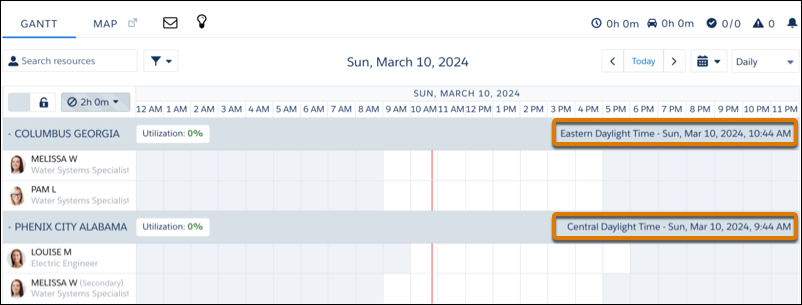
たとえば、Melissa がプライマリサービステリトリーとして午前 9 時から午後 5 時までの業務時間を割り当て、セカンダリサービステリトリーとして午前 9 時から午後 5 時までの業務時間を割り当てているとします。ジョージア州コロンバスは、アリゾナ州フェニックスシティから 1 時間進んでいるタイムゾーンです。Melissa の稼働時間は、それぞれのテリトリーの業務時間から計算され、全体で 9 時間業務可能です。最初の 1 時間はジョージア州コロンバスだけを担当し、以降の 7 時間は両地域を担当します。Melissa は 1 日の最後の 1 時間、アリゾナ州フェニックスシティでのみサービスを提供します。
業務時間の適用
Field Service 管理パッケージがインストールされていない場合、業務時間はルールではなく推奨事項として機能します。管理パッケージがインストールされている場合、業務時間は次のようにスケジュール設定に影響を与えます。
- スケジュールの最適化中、サービスリソースは、各自のサービステリトリーメンバーレコードにリストされている業務時間内の予定にのみ割り当てられます。リストされていない場合は、プライマリサービステリトリーレコードの業務時間が使用されます。
- Field Service - サービス予定訪問時間作業ルール種別により、顧客の予定は取引先の業務時間内に設定されます。この種別の作業ルールをすべてのスケジュールポリシーに追加します。拡張されたスケジュール設定および最適化を使用している場合、訪問時間では定義された設定に応じて、業務時間レコードのタイムゾーンまたはサービス予定のサービステリトリーのタイムゾーンが使用されます。拡張されたスケジュール設定および最適化を使用していない場合、訪問時間ではサービステリトリーのタイムゾーンが使用されます。
すべてのサービスリソースの業務時間を含むリソースの継続的な対応可能状況
サービスリソースを 24 時間体制で対応可能とする必要がある場合、業務量ベースのリソース、個々のリソース、クルーのいずれであっても、24 時間の対応可能状況を設定することで、チームが標準タスクとオンコールタスクの両方に対応する準備を整えることができます。
業務時間を使用して継続的なリソースの対応可能状況を有効にするには、まず業務時間レコードを作成または更新します。この設定により、リソースを特定の開始時刻と終了時刻なしの 24 時間体制にすることができます。リソース種別に応じて、標準、拡張、またはオンコールの時間枠を定義できます。
- 業務量ベースのリソース (コントラクターなど): 1 つの連続する時間枠を定義して、全期間で対象範囲が中断されないようにします。
- 個々のリソースとクルーの場合: 24 時間を対象とする 1 つの連続する時間枠を定義するか、標準時間と拡張時間に対応する個別の時間枠を定義します。標準時間は通常の作業スケジュールを表し、拡張時間またはオンコール時間は緊急事態などの特定のシナリオで作業を割り当てることができる期間を対象とします。
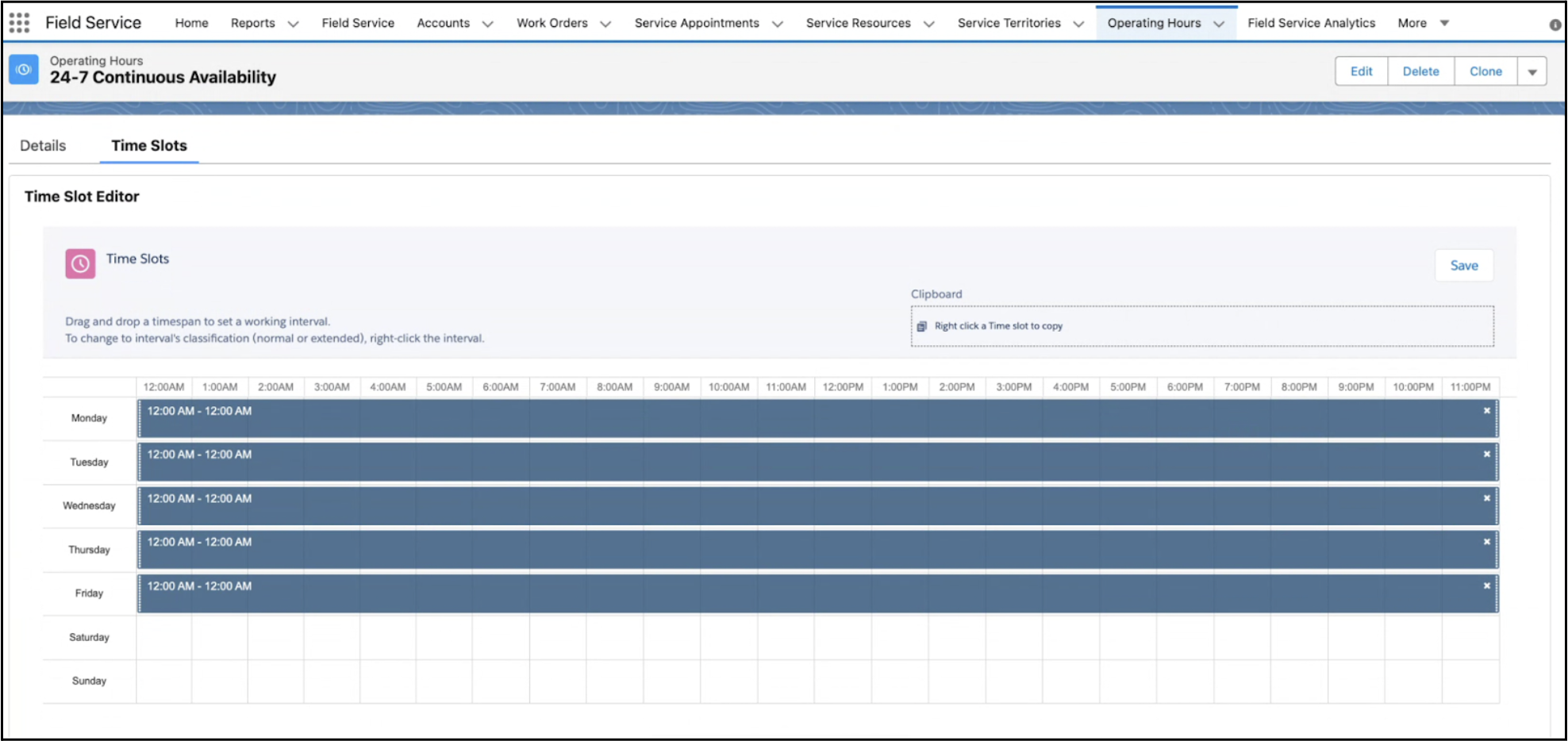
たとえば、業務量ベースのリソースの場合、すべての曜日で午前 12 時から午前 12 時までの時間枠を定義できます。これにより、中断や特定の開始時刻、終了時刻がなく、常にリソースが対応可能になります。
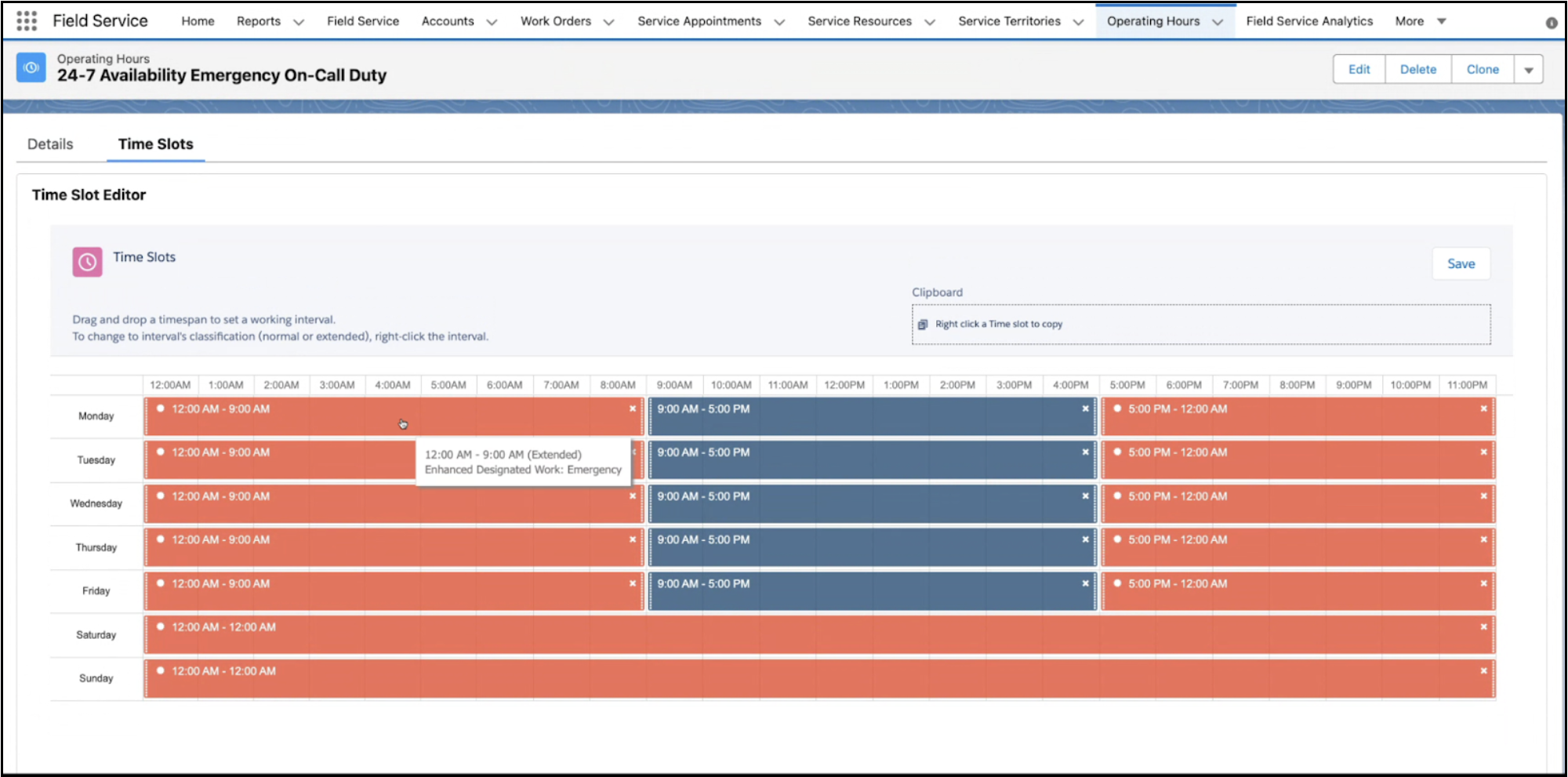
個々のリソースとクルーの場合、標準作業時間 (午前 9 時 ~ 午後 5 時など) と拡張時間またはオンコール時間 (午前 12 時 ~ 午前 9 時と午後 5 時 ~ 午前 12 時など) に分類し、その両方を含む業務時間を作成します。このアプローチにより、緊急時のタスクなど、特定の作業タイプを拡張期間中に柔軟に割り当てることができるようになります。
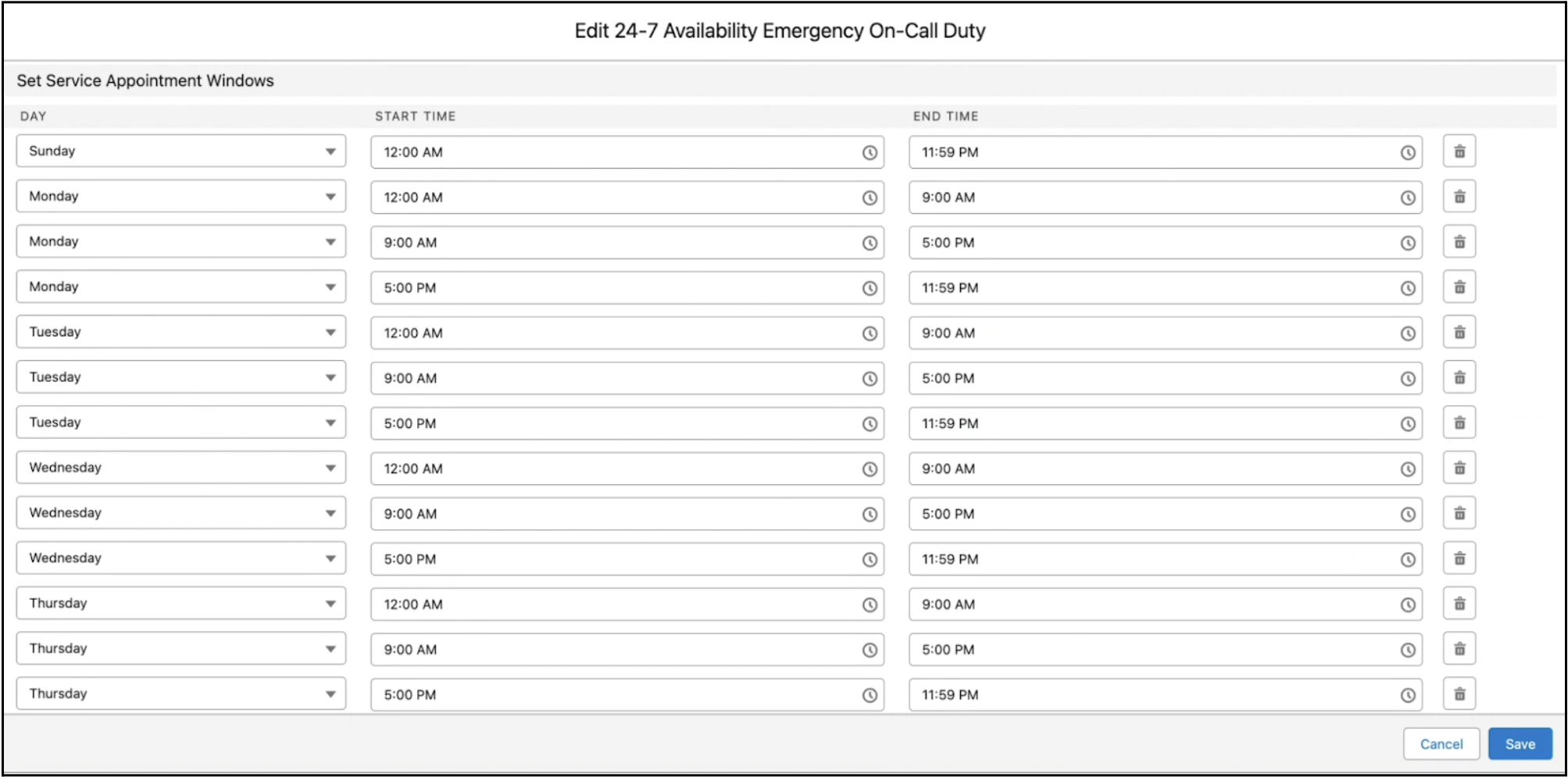
時間枠エディターを使用していない場合は、午前 12 時から午後 11 時 59 分までの日次時間枠を作成して、カバー率が 24 時間の統合時間枠ロジックを定義します。このようにすると、システムでこの時間枠が 1 つの連続する期間に自動的にマージされるため、日をまたぐシームレスな対応が可能になります。
または、シフトを使用して連続的な対応可能状況を設定できます。「柔軟な作業シフトの作成」を参照してください。
業務への休日の追加
クロージャーや重要な日付を表す休日を追加して、業務時間を変更します。休日は Classic ディスパッチャーコンソールで対応できない時間として表示され、日付の近くにあるアイコンに休日の詳細が表示されます。休日は、シフトスケジュールビューにも対応不可の時間として表示されます。ただし、シフトを休日シフトとしてマークすると、対応可能状況を追加できます。休日シフトを使用すれば、通常であればブロックされている休日日付を派遣作業員に割り当てることができます。
特定のサービスリソースに割り当てられた業務時間を作成すると、個々のサービスリソースに休日を割り当てることができます。また、個人に合わせて業務時間を設定すると、誕生日、宗教上の祭日、個人の予定に基づいて、作業員の対応可能状況を調整できます。
スケジュールの最適化時に休日ロジックを適用するには、[Field Service 設定] で拡張されたスケジュール設定および最適化が有効になっていることを確認します。それ以外の場合、休日はカレンダーでマークされますが、スケジュールには影響しません。
拡張されたスケジュール設定および最適化を使用している場合、エンドユーザーがサービスを受けられない時間を表す休日を追加できます。これらの休日は、顧客の業務時間の設定よりも優先されます。
定期的な休日は、今後の最初の休日のみがガントチャートに表示され、スケジュールと最適化で考慮されます。後続の休日については、最初の休日の経過後にガントチャートに示されます。
- フィールドサービスの業務時間作成のガイドライン
Field Service の業務時間は、スケジュール済み作業の派遣作業員の対応可能状況 (サービステリトリーまたはサービステリトリーメンバーレコードで定義)、予定の予約到着期間 (Field Service 設定のデフォルトとして、またはエンタイトルメントを介した作業指示ごとに定義)、および顧客の対応可能状況の要件 (作業指示の訪問時間) を表すことができます。各シナリオの業務時間の設定方法を説明します。 - 業務への休日の追加
休日を設定すると、業務時間外のスケジュール管理に役立ちます。休日を作成し、休日を業務時間に追加します。スケジュールと最適化のプロセスでは休日が考慮されるため、作業がスケジュールされないようにすることができます。 - すべてのサービスリソースの 24 時間連続の対応可能状況
業務量ベースおよび個々のリソースまたはクルーを含めすべてのサービスリソースの 24 時間の対応可能状況を確保し、標準勤務時間と延長勤務時間全体にわたるシームレスなスケジュールをサポートします。この設定は、拡張されたスケジュール設定および最適化を使用している場合にのみ使用でき、緊急サービスや IT サポートなど、24 時間対応が必要なロールに不可欠です。
