Identificer, hvilke vagter der dækkes, og hvilke der stadig kræver, at en arbejder bekræfter, at vedkommende er tilgængelig. Listevisningen for vagter giver dig mulighed for at undersøge kommende vagter og deres status. Skift til planlægningsvisningen for at se vagter grupperet efter serviceområde eller jobprofil i en kalender.
EditionsHeading
Tilgængelig i: Lightning Experience
Field Services kernefunktioner, administrerede pakke og mobilapps er tilgængelige i Enterprise, Unlimited og Developer Edition.
Brugertilladelser påkrævet
Hvis du vil se vagter
Field Service Standard (Teknisk service – standard)
OG
Vis på vagter, jobprofiler, serviceressource og serviceområde
Klik på Vagter i Appstarter.
Naviger til en listevisning, der ikke er listevisningen Senest viste, som f.eks. listevisningen Alle vagter eller en tilpasset listevisning. Klik på rullemenuen ud for listevisningsnavnet, og vælg navnet på den listevisning, der indeholder de vagter, du vil se.
Definer eventuelt filtre for at ændre, hvilke vagter der vises.
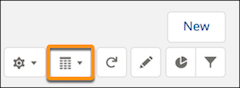
Hvis du vil se kommende vagter i en kalender, skal du klikke på og vælge .
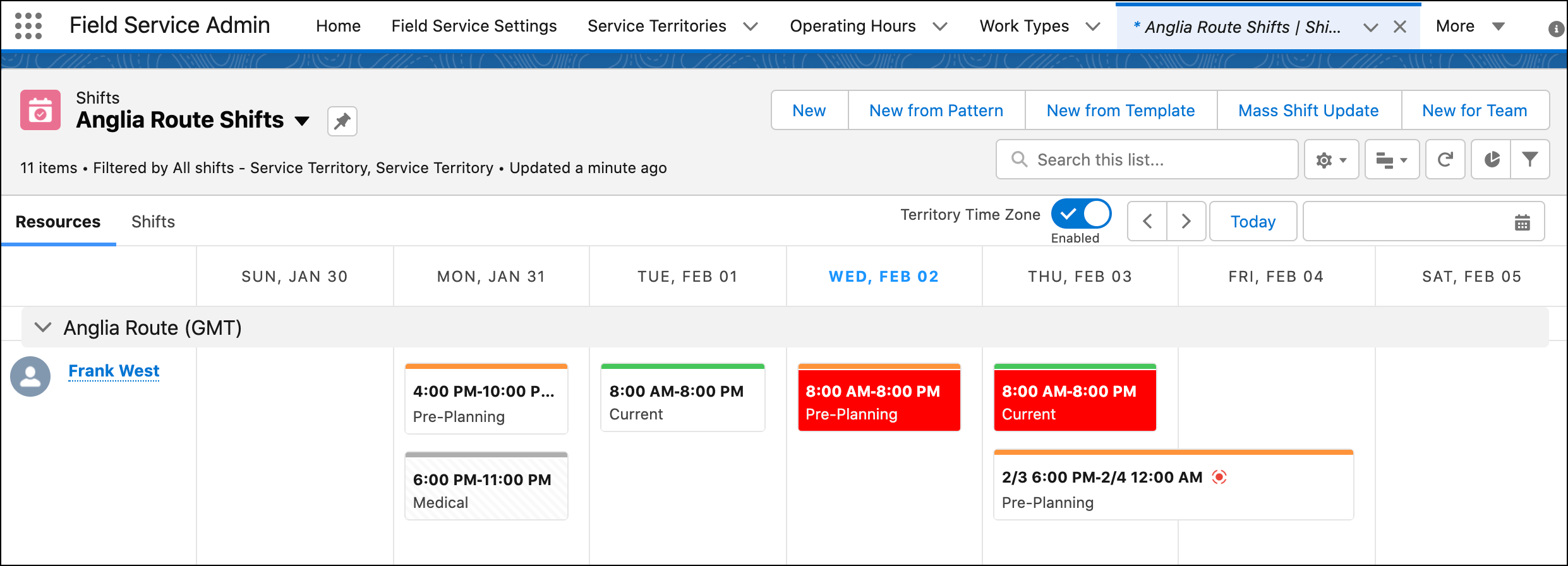
Hvis du vil se en kalender med vagter, der er tildelt til hver jobprofil, skal du klikke på fanen Vagter.
Hvis du vil se en kalender med vagter, der er tildelt til hver serviceressource, skal du klikke på fanen Ressourcer.
Husk på disse overvejelser, når du arbejder med vagter.
Generelt
Hvis du vil oprette en vagt, skal du vælge handlingerne Ny fra mønster og Ny fra skabelon. Eller peg på et tomt felt, og vælg + Ny vagt.
Hvis du i kalendervisningen vil se vagttildelinger i tidszonen for ressourcen, skal du aktivere omskifteren af områdetidszone. Slå den fra for at se tidsplanen i din tidszone.
Hvis den administrerede pakke er installeret, vises tilgængelighed for bekræftede vagter i Gantt-diagrammet.
Farvekodning og ikoner
En vandret farvestribe på hver vagt viser statussen. Du kan ikke tilpasse statusfarvekodningen. Farverne er:
Foreløbig –appelsin
Udgivet – blå
Bekræftet – grønt
Baggrundsfarver kan identificere eller fremhæve vagter af forskellige typer. Du indstiller baggrundsfarven på vagten, eller farven overtages fra vagtskabelonen.
Ressourcefravær vises på vagtplanen. Fraværsceller er farvekodet med en grå baggrund.
Ikke-standardvagter er markeret med et rødt ikon.
Begrænsninger
Op til 300 ressourcefravær vises på fanen Vagt. Hvis en ressource hører til flere områder, ser du et fravær for ressourcen i hvert serviceområde.
Du kan ikke bruge søgefeltet for hurtig søgning under fanen Vagter til at filtrere.
Operatoren IKKE understøttes ikke, når du definerer filterlogik for vagter. Hvis din filterlogik bruger IKKE, anbefaler vi i stedet at justere filtertypen, f.eks. ved at bruge does not contain.
Massehandlinger er ikke synlige på planlægningsvisningen.
We use three kinds of cookies on our websites: required, functional, and advertising. You can choose whether functional and advertising cookies apply. Click on the different cookie categories to find out more about each category and to change the default settings.
Privacy Statement
Required Cookies
Always Active
Required cookies are necessary for basic website functionality. Some examples include: session cookies needed to transmit the website, authentication cookies, and security cookies.
Functional Cookies
Functional cookies enhance functions, performance, and services on the website. Some examples include: cookies used to analyze site traffic, cookies used for market research, and cookies used to display advertising that is not directed to a particular individual.
Advertising Cookies
Advertising cookies track activity across websites in order to understand a viewer’s interests, and direct them specific marketing. Some examples include: cookies used for remarketing, or interest-based advertising.