Uw dienstenplanning in Field Service beheren
Bepaal welke ploegen vol zijn en welke nog een medewerker vereisen om te kunnen bevestigen dat ze beschikbaar zijn. Met de lijstweergave voor ploegen kunt u aanstaande ploegen en de status ervan bekijken. Schakel op de planningsweergave over om ploegen gegroepeerd op serviceterritorium of taakprofiel in een agenda te zien.
Vereiste editions
| Beschikbaar in: Lightning Experience |
| De kernvoorzieningen van Field Service, het beheerde pakket en de mobiele app zijn beschikbaar in de Enterprise, Unlimited en Developer Edition. |
| Benodigde gebruikersmachtigingen | |
|---|---|
| Ploegen weergeven | Field Service Standard AND Weergeven voor ploeg, taakprofielen, serviceresource en serviceterritorium |
- Klik op Ploegen vanuit de Appstarter.
- Ga naar een andere lijstweergave dan de lijstweergave Recent weergegeven, bijvoorbeeld de lijstweergave Alle ploegen of een aangepaste lijstweergave. Klik op het vervolgkeuzemenu naast de naam van de lijstweergave en selecteer de naam van de lijstweergave die de ploegen bevat die u wilt zien.
- Definieer desgewenst filters om te wijzigen welke ploegen worden weergegeven.
-
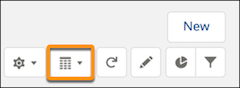
Klik voor het weergeven van aanstaande diensten in een agenda op
 en selecteer
 .
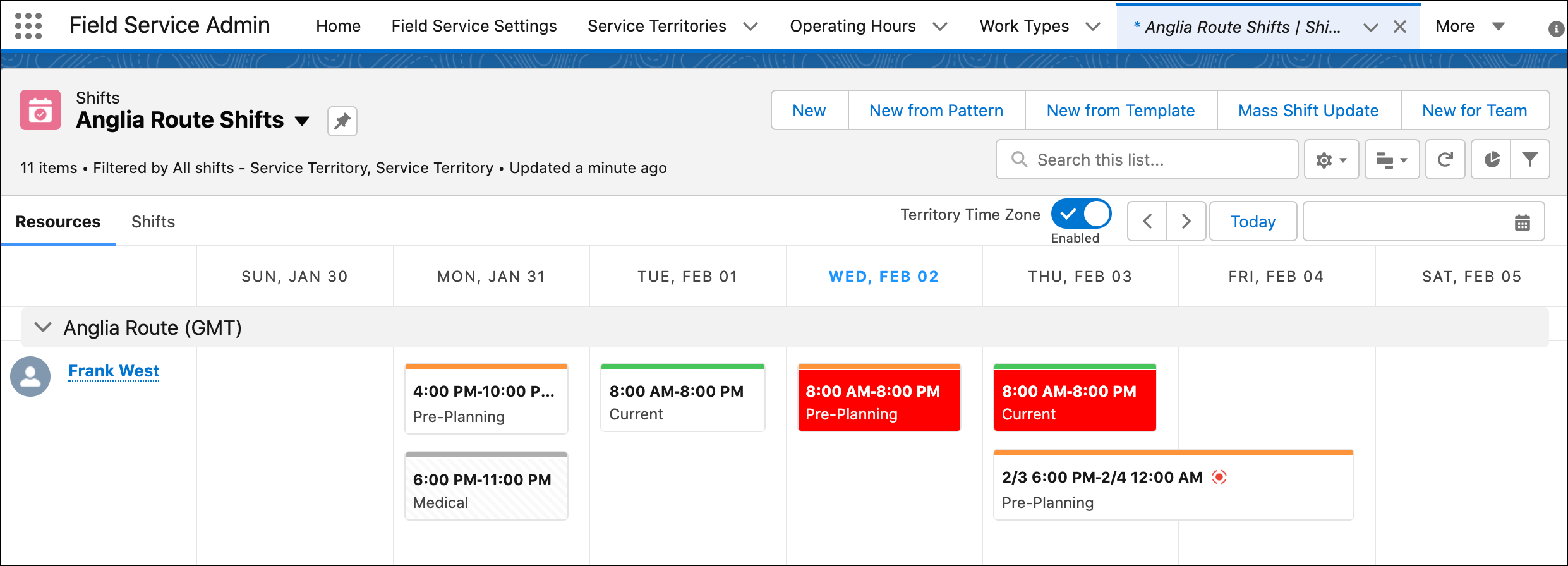
- Als u een agenda wilt zien met ploegen die aan elk taakprofiel zijn toegewezen, klikt u op het tabblad Ploegen.
- Als u een agenda wilt zien met ploegen die aan elke serviceresource zijn toegewezen, klikt u op het tabblad Resources.
Houd hier rekening mee wanneer u met ploegen werkt.
- Algemeen
- Als u een ploegendienst wilt maken, kiest u Nieuw, Nieuw van patroon of Nieuw van sjabloon. Of plaats de aanwijzer in een lege ruimte en klik op + Nieuwe ploegendienst.
- Als u in de kalenderweergave dienstentoewijzingen wilt zien in de tijdzone van de resource, schakelt u de optie Tijdzone van territorium in of uit. Schakel deze optie uit om de planning in uw tijdzone te zien.
- Als het beheerde pakket is geïnstalleerd, wordt de beschikbaarheid van bevestigde ploegen in het Gantt-diagram weergegeven.
- Kleurcodering en pictogrammen
- Een horizontale kleurreeks op elke dienst toont de status. U kunt de kleurcodering van de status niet aanpassen. De kleuren zijn:
- Voorlopig – oranje
- Gepubliceerd – blauw
- Bevestigd – groen
- Achtergrondkleuren kunnen ploegendiensten van verschillende typen identificeren of markeren. U stelt de achtergrondkleur van de ploegendienst in of de kleur wordt overgenomen van de dienstensjabloon.
- De afwezigheid van een resource wordt getoond in de dienstplanning. Afwezigheidscellen zijn kleurgecodeerd met een grijze achtergrond.
- Niet-standaarddiensten worden gemarkeerd met een rood pictogram.
- Een horizontale kleurreeks op elke dienst toont de status. U kunt de kleurcodering van de status niet aanpassen. De kleuren zijn:
- Beperkingen
- Er worden maximaal 300 resourceafwezigheidcellen weergegeven op het tabblad Dienst. Als een resource tot meerdere territoria behoort, ziet u in elk serviceterritorium een afwezigheid van de resource.
- Op het tabblad Diensten kunt u het vak Snel zoeken niet gebruiken om te filteren.
- De operator NOT (niet) wordt niet ondersteund wanneer u filterlogica voor ploegen definieert. Als uw filterlogica NOT gebruikt, wordt aanbevolen het filter aan te passen, bijvoorbeeld met behulp van de operator
does not contain. - Bulkacties zijn niet zichtbaar in de planningsweergave.
Heeft dit artikel uw probleem opgelost?
Laat ons weten wat we kunnen doen om te verbeteren!
