Sie befinden sich hier:
Vorlagengenerator
Erstellen Sie Servicedokumentvorlagen im Dokumentgenerator mit dem Vorlagengenerator.
| Verfügbarkeit: Lightning Experience. |
| Die Field Service-Kernfunktionen, verwaltete Pakete und die mobile Anwendung sind in der Enterprise, Unlimited und Developer Edition verfügbar. |
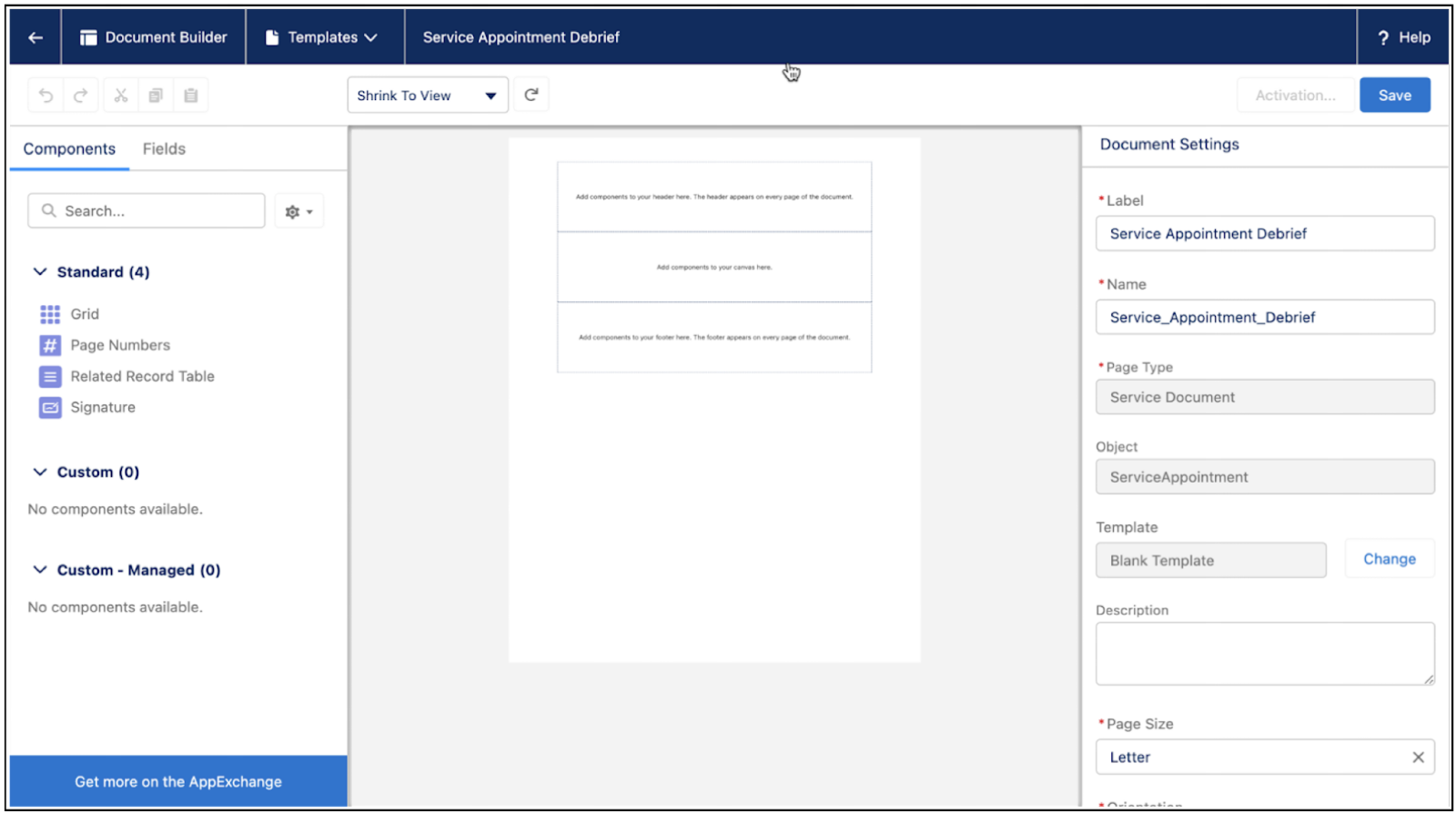
Wenn Sie eine Vorlage im Dokumentgenerator erstmals öffnen, wird der Vorlagengenerator angezeigt, der den Zeichenbereich sowie die Bereiche "Komponenten und Felder" und "Dokumenteinstellungen" anzeigt.
Der Zeichenbereich
Der Zeichenbereich stellt Ihr Servicedokument dar. Ziehen Sie zum Entwerfen Ihres Servicedokuments standardmäßige und benutzerdefinierte Lightning-Webkomponenten (LWCs) in den Zeichenbereich. Wenn Sie der Kopf- oder Fußzeile Felder oder Komponenten hinzufügen, wiederholen sie sich auf jeder Seite des Dokuments.
Beim Entwerfen der Kopf- und Fußzeile kann es sein, dass eine Fehlermeldung angezeigt wird, wenn Sie zu viel Inhalt hinzufügen. Was als zu viel Inhalt gilt, hängt von der Formatierung und Ausrichtung Ihres Dokuments und der Größe der Komponenten ab, die hinzugefügt werden sollen. Falls Probleme auftreten, überprüfen Sie, ob Ihre Kopf- und Fußzeilen korrekt angepasst wurden. Löschen Sie beispielsweise Felder und Komponenten, bei denen die Kopf- oder Fußzeile länger als eine Seite ist.
Dokumenteinstellungen
Klicken Sie außerhalb des Kopfzeilen-, Text- und Fußzeilenabschnitts des Zeichenbereichs, um auf die Dokumenteinstellungen zuzugreifen. Verwenden Sie den Bereich "Dokumenteinstellungen", um eine Dokumentbeschreibung hinzuzufügen, zu bestimmen, welche Felder und Komponenten sichtbar sind, Kopf- und Fußzeilen zu entfernen und das Dokumentformat zu ändern.
Komponenten und Felder
Ziehen Sie Komponenten und Felder aus dem linken Bereich auf den Zeichenbereich, um Dokumentvorlagen einfach zu erstellen. Zu den Standardkomponenten für den Dokumentgenerator zählen "Raster", "Seitennummern", "Tabelle mit dem verwandten Datensatz", "Signatur", "Bild", "Bildgalerie" und "Rich Text".
Sie können zwei Feldtypen aus der Feldkomponente im linken Bereich auf den Zeichenbereich ziehen: Felder aus dem Vorlagenobjekt und umfassende Felder aus dem übergeordneten Element des Vorlagenobjekts.
Wenn dem Zeichenbereich ein Feld hinzugefügt wird, können Sie die Feldsichtbarkeit im Bereich "Komponenteneinstellungen" auf der rechten Seite konfigurieren. Beispielsweise können Sie eine Tabelle mit dem verwandten Datensatz für einen Arbeitsauftrag und den zugehörigen untergeordneten Arbeitsauftragsbelegposten nur dann anzeigen, wenn der Arbeitstyp des Arbeitsauftrags "Fehlerbehebung" lautet.
Nachschlagefelder werden in Servicedokumentvorlagen nicht angezeigt, wenn sie in den Zeichenbereich gezogen werden. Um das Nachschlagefeld anzuzeigen, suchen Sie nach dem Nachschlagefeld und dem zugehörigen Namen. Klicken Sie in das Suchfeld. Ziehen Sie dann das Feld "Name" auf den Zeichenbereich.
Wenn Sie mit dem Erstellen Ihrer Vorlage fertig sind, können Sie sie speichern und aktivieren. Sie können gespeicherte Vorlagen über die Seite "Dokumentgenerator" in "Setup" aufrufen.
