
Você está aqui:
Template Builder
Crie modelos de documentos de serviço no Criador de documentos com o Template Builder.
| Disponível em: Lightning Experience. |
| Os recursos principais, o pacote gerenciado e o aplicativo móvel do Field Service estão disponíveis nas edições Enterprise, Unlimited e Developer. |
Quando você abre um modelo pela primeira vez no Criador de documentos, o Template Builder é exibido, que mostra o painel de tela, componentes e campos e o painel de configurações de documentos.
A Tela
A tela representa seu documento de serviço. Para projetar seu documento de serviço, arraste os LWCs padrão e os LWCs personalizados para a tela. Se você adicionar algum campo ou componente ao cabeçalho ou ao rodapé, eles se repetirão em cada página do documento.
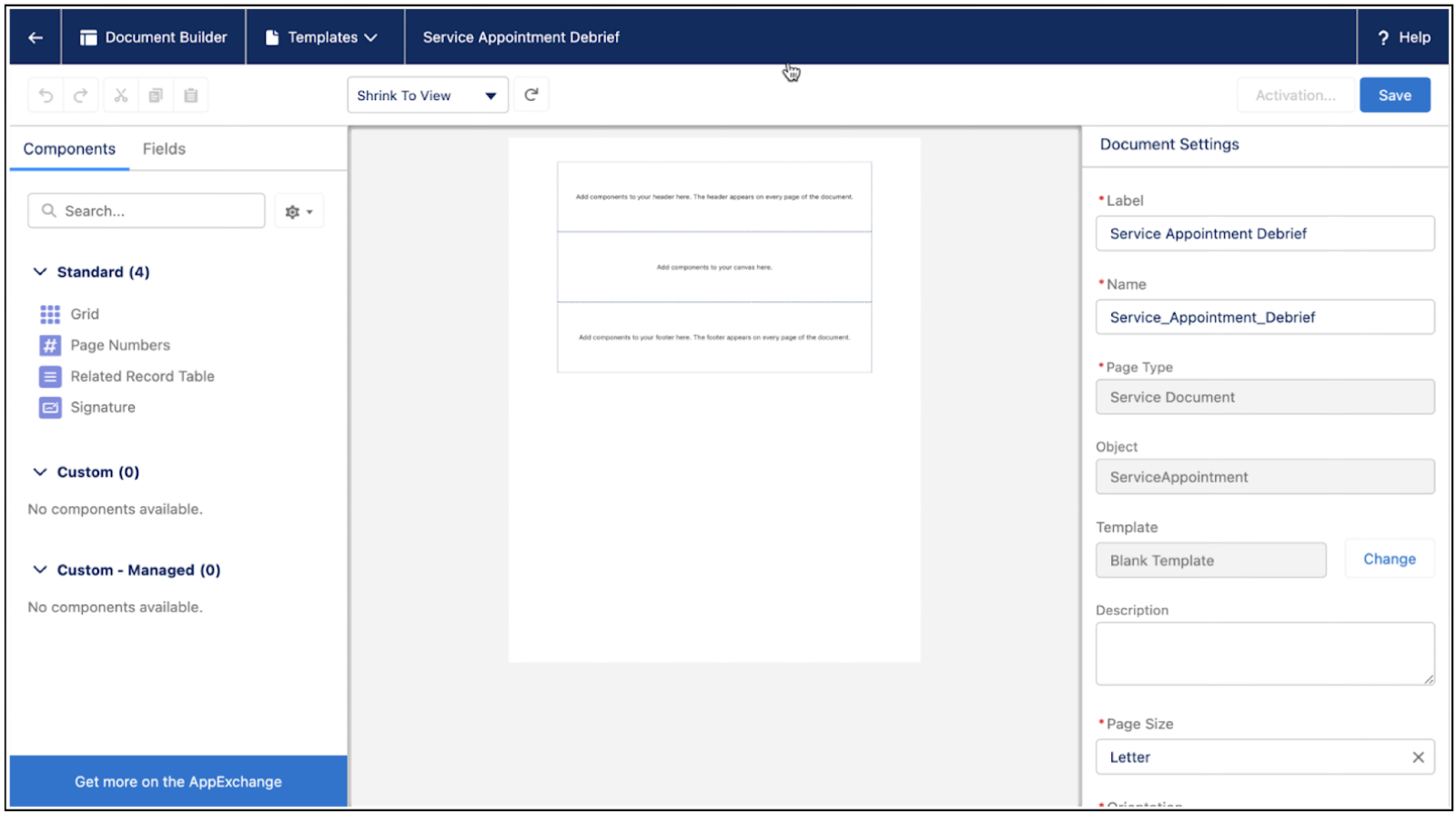
Ao projetar o cabeçalho e o rodapé, você poderá receber uma mensagem de erro se o conteúdo for excessivo. O que qualifica como conteúdo excessivo depende da formatação e da orientação do seu documento e do tamanho dos componentes que você está tentando adicionar. Se estiver tendo problemas, verifique se os cabeçalhos e os rodapés estão dimensionados corretamente. Por exemplo, exclua campos e componentes que tornam o cabeçalho ou o rodapé mais longo que uma página.
Configurações do documento
Para acessar as configurações do documento, clique fora das seções de cabeçalho, corpo e rodapé da tela. Use o painel de configurações do documento para adicionar uma descrição do documento, determinar quais campos e componentes estão visíveis, remover cabeçalhos e rodapés e alterar o formato do documento.
Componentes e campos
Arraste componentes e campos do painel esquerdo para a tela para criar facilmente modelos de documentos. Os componentes padrão para o Criador de documentos incluem Grade, Números de página, Tabela de registros relacionados, Assinatura, Imagem, Galeria de imagens e Rich Text.
Você pode arrastar dois tipos de campos para a tela do componente de campo no painel esquerdo: campos do objeto de modelo e campos abrangentes do pai do objeto de modelo.
Quando um campo for adicionado à tela, use o painel de configurações de componente à direita para configurar a visibilidade do campo. Por exemplo, você pode optar por mostrar uma Tabela de registros relacionados para uma ordem de trabalho e seu item de linha da ordem de trabalho filho apenas se o tipo de trabalho da ordem de trabalho for Correção de falha.
Os campos de pesquisa não aparecem em modelos de documentos de serviço quando arrastados para a tela. Para que o campo de pesquisa apareça, procure pelo campo de pesquisa e seu nome associado. Clique no campo Pesquisar. Em seguida, arraste o campo Nome para a tela.
Ao terminar a criação do seu modelo, você estará pronto para salvá-lo e ativá-lo. Você pode acessar modelos salvos na página do Criador de documentos em Configuração.
