Exécution d'un travail avec le composant Web Lightning Plans de travail
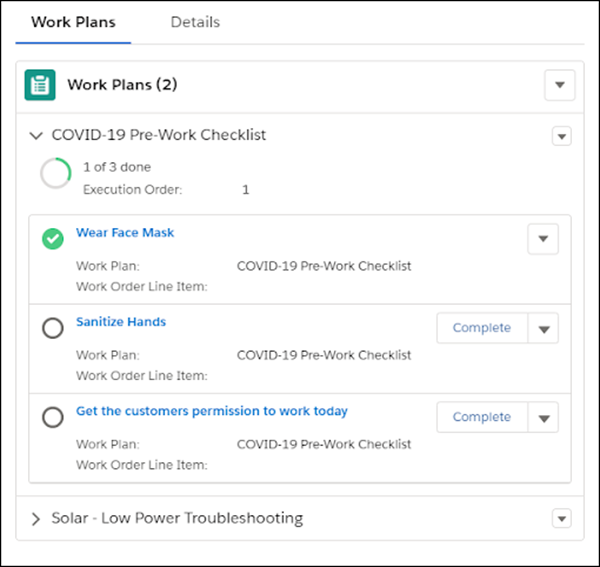
Le composant Plans de travail affiche les plans de travail et les étapes de travail associés à l'ordre d'exécution ou à l'élément d'ordre d'exécution. Vous pouvez les utiliser pour afficher et définir les attributions rapidement et avec précision.
Éditions requises
Disponible avec : Lightning Experience
Les fonctionnalités principales, le package géré et l'application mobile Field Service sont disponibles dans les éditions Enterprise, Unlimited et Developer.
Autorisations utilisateur requises
Pour afficher l'enregistrement du plan de travail :
Lire sur les champs Ordre d'exécution, Nom et Élément d'ordre d'exécution
Pour afficher l'enregistrement de l'étape de travail :
Lire sur les champs Ordre d'exécution, Définition d'action et Type d'action
Pour mettre à jour l'enregistrement du plan de travail :
Mettre à jour sur les champs Statut et Catégorie de statut
Dans le composant Plans de travail, agrandissez l'enregistrement du plan de travail approprié pour afficher ses détails et les étapes de travail associées.
Remarque Vous pouvez charger les deux premiers champs seulement depuis la liste associée Étapes de travail du plan de travail.
Dans l'enregistrement du plan de travail, suivez sa réalisation avec l'anneau de progression. L'anneau de progression est mis à jour en fonction de la progression réelle du plan de travail.
Dans l'enregistrement de l'étape de travail, consultez le statut de l'étape avec l'icône de statut.
Pour définir le statut une étape sur terminé, cliquez sur Terminer dans l'enregistrement de l'étape de travail, ou sélectionnez Terminer dans le menu d'actions de l'étape.
Remarque Vous pouvez également définir une étape sur Non applicable dans le menu d'actions de l'étape de travail.
Si l'étape est une simple instruction, par exemple « Mettez votre équipement de sécurité », nous marquons le statut de l'étape comme Terminé. Si l'étape contient une action rapide ou un flux mobile d'assistance sur site, il est déclenché lorsque vous sélectionnez Terminé. Lorsqu'une action rapide démarre, nous changeons le statut de l'étape de travail sur Terminé une fois l'action terminée. Lorsqu'un flux démarre, le statut change selon la configuration du flux. Les étapes de travail terminées sont conservées dans l'enregistrement du plan de travail.
We use three kinds of cookies on our websites: required, functional, and advertising. You can choose whether functional and advertising cookies apply. Click on the different cookie categories to find out more about each category and to change the default settings.
Privacy Statement
Required Cookies
Always Active
Required cookies are necessary for basic website functionality. Some examples include: session cookies needed to transmit the website, authentication cookies, and security cookies.
Functional Cookies
Functional cookies enhance functions, performance, and services on the website. Some examples include: cookies used to analyze site traffic, cookies used for market research, and cookies used to display advertising that is not directed to a particular individual.
Advertising Cookies
Advertising cookies track activity across websites in order to understand a viewer’s interests, and direct them specific marketing. Some examples include: cookies used for remarketing, or interest-based advertising.