Você está aqui:
Configurar a Central de ajuda com um fluxo de configuração guiada
Crie uma central de ajuda de autoatendimento em minutos com um rápido fluxo de configuração guiada. Dê um nome à sua central de ajuda e um URL. Selecione os tópicos de artigo e os autores dos artigos. Crie um formulário de contato para que os clientes possam entrar em contato com você se suas perguntas não forem respondidas.
Edições obrigatórias
| Exibir edições com suporte. |
O fluxo de configuração da Central de ajuda é a maneira mais rápida e fácil de colocar sua central de ajuda em funcionamento. Neste fluxo, você cria uma central de ajuda onde os visitantes podem pesquisar e visualizar artigos do Knowledge e entrar em contato com você com um formulário da Web.
Onde acessar o fluxo de configuração
Esse fluxo está disponível na página de configuração da Central de ajuda no Lightning Experience com Essentials Edition.
Em outras edições, o fluxo está disponível em Configuração de serviço no Lightning Experience. É possível acessar a Configuração de serviço clicando em ícone de engrenagem e selecionando Configuração de serviço. A Configuração de serviço não está disponível em organizações criadas na versão Spring '26 ou posterior.
Em Configuração de serviço, você pode encontrar fluxos de configuração recomendados, conteúdo e dicas com base no que já está configurado. Se você não encontrar o fluxo de configuração que está procurando, clique em Exibir tudo para ver a lista completa.
Selecione o bloco para abrir o fluxo.
O que esse fluxo faz?
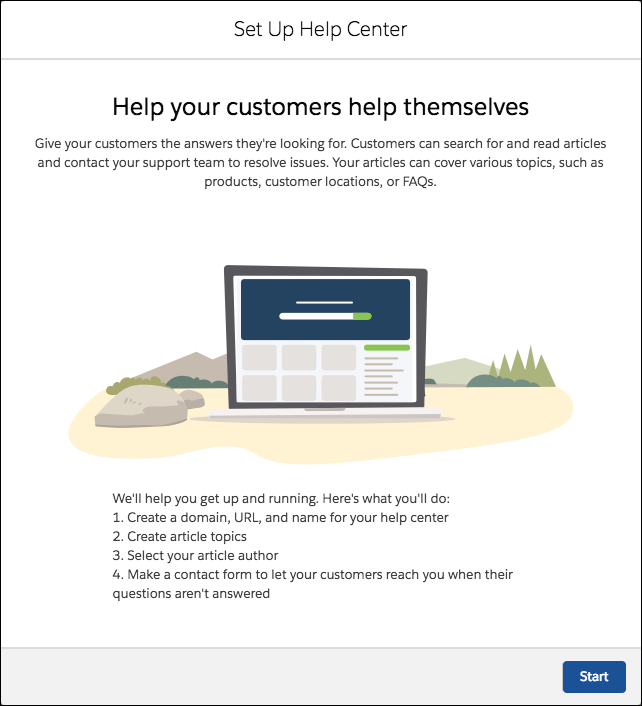
Nesse fluxo de configuração, você será conduzido passo a passo pelas seguintes atividades:
- Criar um domínio
- Dar à sua central de ajuda um nome e um caminho
- Criar ou selecionar tópicos para mostrar na sua central de ajuda
- Selecionar os autores de seus artigos
- Criar um formulário de contato
Se você selecionar Publicar minha central de ajuda no fluxo, sua central de ajuda será publicada imediatamente. Caso contrário, você poderá publicar no Criador de experiências sempre que estiver pronto.
Também ativamos vários elementos em segundo plano durante o fluxo de configuração.
- Lightning Knowledge: Ativamos o Lightning Knowledge. Se o Lightning Knowledge já estiver habilitado, especifique "Knowledge" como o nome da sua base de Knowledge.
- Objetos Knowledge: Criamos alguns objetos no Lightning Knowledge para você começar.
- Um tipo de registro do Knowledge chamado Perguntas frequentes
- Um layout de página chamado Layout de Perguntas frequentes do Lightning Knowledge
- Campos personalizados Pergunta e Resposta
Conjunto de permissões com permissões de autores atribuídas a usuários
Para garantir que os autores de artigos possam escrever e publicar artigos, criamos um conjunto de permissões para os usuários selecionados no fluxo de configuração. Fornecemos a eles as permissões corretas para visualizar, criar, editar e excluir artigos, além da permissão de usuário Editar do Knowledge.
A permissão é chamada de Conjunto de permissões LSF do Knowledge (com o nome de desenvolvedor Knowledge_LSF_Permission_Set).
Também oferecemos aos seus autores a licença de Usuário do Knowledge e adicionamos a visibilidade de grupo de categoria de dados a seus perfis.
Mapear tópicos e categorias de dados
Quando você cria tópicos no fluxo, muito acontece nos bastidores para conectar esses tópicos à sua central de ajuda e artigos do Knowledge, mesmo que você ainda não os tenha escrito.
Sua central de ajuda usa tópicos, categorias de dados e grupos de categorias de dados para garantir que seus clientes possam encontrar seus artigos. Com categorias de dados e grupos de categorias de dados, você pode organizar seus artigos para que seu cliente possa pesquisar menos. Por exemplo, você pode ter um grupo de categorias de dados chamado Regiões dos EUA, que inclui as categorias de dados Oeste, Centro-Oeste, Sul e Nordeste. Assim, quando você escreve um artigo que lista os locais e os horários das suas lojas na costa oeste, selecione a categoria Oeste.
Se não tiver nenhum grupo de categorias de dados ativo ao iniciar o fluxo, poderá criar tópicos durante o fluxo. Usamos esses nomes de tópico para criar categorias de dados e colocar essas categorias em um grupo de categorias de dados chamado Fluxo de configuração da Central de ajuda. Em seguida, criamos tópicos em destaque e de navegação em sua central de ajuda e os mapeamos para as categorias de dados. Seus tópicos aparecem em sua central de ajuda e artigos relevantes aparecem quando um cliente clica em um tópico.
Se você já possui algumas categorias de dados ao iniciar o fluxo, passamos por um processo semelhante. Você seleciona as categorias de dados que deseja em sua central de ajuda e nós as mapeamos para os tópicos.
Nós também criamos um grupo de categorias de dados chamado Fluxo de configuração da Central de ajuda.
Comunidade com o modelo de Central de ajuda
Sua central de ajuda é ativada pelas Comunidades, que permite que você crie espaços com identidade visual para seus funcionários, clientes e parceiros se conectarem. Uma central de ajuda é um tipo especial de comunidade que oferece o que você precisa para uma página de autoatendimento sem recursos avançados, como logins de usuário e colaboração.
Com sua central de ajuda, você obtém acesso ao Criador de experiências e Espaços de trabalho de experiência, onde você pode adicionar identidade visual e organizar e gerenciar seus tópicos.
Perfil de usuário convidado
Qualquer pessoa que visite sua central de ajuda é um usuário convidado. Criamos um perfil de usuário convidado que permite visualizar suas categorias de dados e tipos de registro, como seus artigos. Também fornecemos a eles as permissões certas para que possam registrar casos com o formulário da Web criado no fluxo.
Web-to-Case e recursos de edição de Ação rápida
Quando você cria um formulário de contato, o Web-to-Case e os recursos de edição de Ação rápida são ativados automaticamente. Isso significa que, quando você publicar sua central de ajuda, os convidados poderão enviar casos diretamente da sua central de ajuda.
Fluxo de configuração da Central de ajuda: O que vem a seguir?
Saiba onde personalizar e exibir o que você configurou durante o fluxo de configuração da Central de ajuda.
Ao concluir o fluxo de configuração, você terá uma central de ajuda totalmente nova, pronta para ser preenchida com ótimos artigos para os seus clientes.

- Gerenciar sua nova central de ajuda
-
Visualize e gerencie sua central de ajuda na página Central de ajuda em Configuração. Você pode criar até 5 centrais de ajuda com a Essentials Edition.
Insira Central de ajuda na caixa de Busca rápida, em seguida, selecione Central de ajuda.
- Dar uma marca à sua central de ajuda
- Defina as cores, fonte e imagens de identidade visual para dar à sua Central de ajuda um toque exclusivo. Na página Central de ajuda em Configuração, clique em Editar ao lado de sua central de ajuda para abrir o Criador de experiências.
- Gerenciar seus tópicos de artigo
-
Certifique-se de que os tópicos de artigo que criou durante o fluxo abrangem tudo que seus clientes desejam saber. Seus clientes usam tópicos para ajudar a encontrar artigos em sua central de ajuda. Caso você não tenha criado nada durante o fluxo, vá em frente e comece a criar.
Você pode visualizar, adicionar e editar seus tópicos no bloco Gerenciamento de conteúdo nos Espaços de trabalho da experiência. Na página Central de ajuda em Configuração, clique em Editar ao lado de sua central de ajuda para abrir o Criador de experiências. Clique no ícone no canto esquerdo da barra de navegação e selecione Espaços de trabalho de experiência.
- Escrever e publicar artigos
-
Agora que você configurou o Lightning Knowledge, é hora de começar a escrever e publicar artigos. Você pode ter até 500 artigos em um idioma com a Essentials Edition.
Você pode escrever e gerenciar artigos da página inicial do Knowledge no Lightning Experience. No Iniciador de aplicativos, abra Knowledge.
- Gerenciar casos do formulário de contato
- Seu formulário de contato cria casos para sua equipe resolver. Crie uma fila e conecte-a ao seu formulário de Web-to-Case usando regras de atribuição de caso.
- Exibir
- Adicione um link para sua central de ajuda em seu site. Também é possível configurar SEO para que sua central de ajuda apareça em resultados de pesquisa quando seus clientes buscarem respostas.
