Aggiunta del componente Articolo Knowledge alle pagine Knowledge LWR ottimizzate
Per visualizzare il contenuto corretto agli utenti e aiutarli a utilizzare in autonomia gli articoli Knowledge pubblicati, aggiungere il componente Articolo Knowledge alla pagina Knowledge LWR ottimizzata.
Prima di aggiungere il componente Articolo Knowledge al sito self-service:
Controllare che Knowledge sia abilitato
Creare un sito LWR ottimizzato
Pubblicare un articolo Knowledge visibile agli utenti del sito
Abilitare Consenti agli utenti guest di accedere alle API pubbliche nell'area di lavoro Amministrazione del sito, sotto Preferenze, per concedere l'accesso agli utenti guest.
In Imposta, nella casella Ricerca veloce, immettere Esperienze digitali e selezionare Siti.
Individuare il sito LWR ottimizzato e selezionare Generatore.
Passare alla pagina Dettaglio di Knowledge.
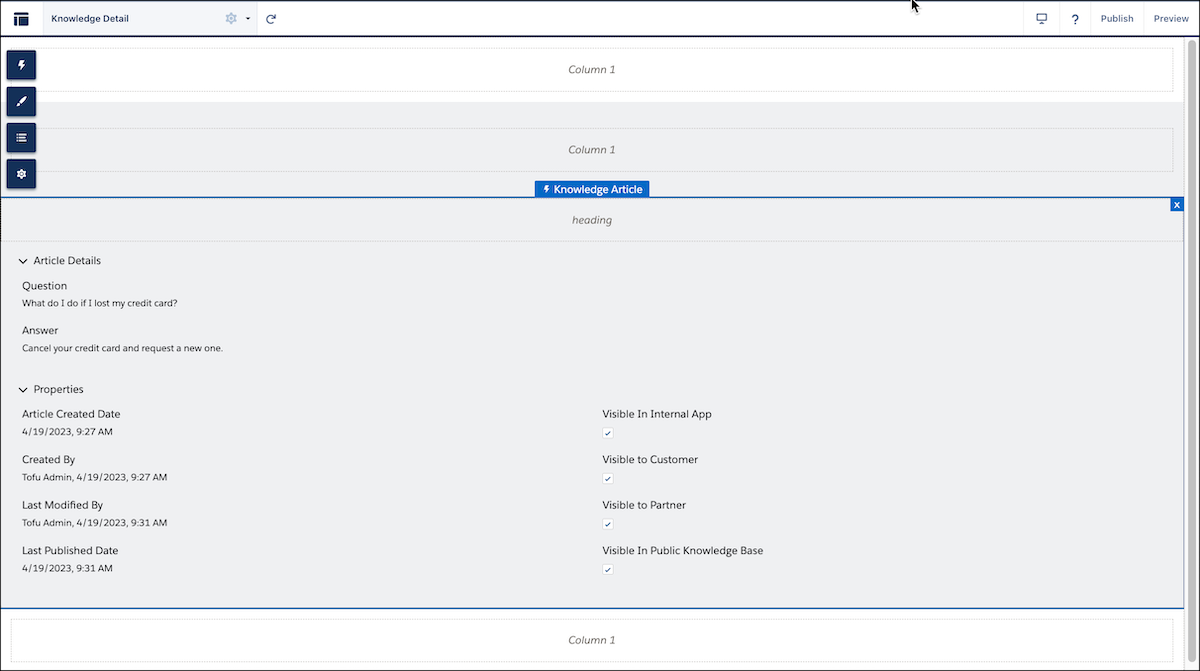
Dalla scheda Componenti, trascinare e rilasciare il componente Articolo Knowledge nel layout Dettaglio Knowledge.
Nota Se è stato pubblicato almeno un articolo Knowledge, il componente visualizza i campi e il contenuto di un articolo. In caso contrario, il componente è vuoto.
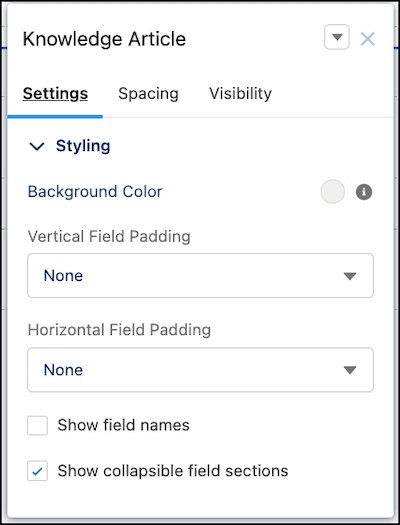
Configurare la modalità di visualizzazione del contenuto, ad esempio se i nomi dei campi vengono visualizzati o nascosti.
Pubblicare le modifiche.
Questo articolo ha risolto il problema?
Facci sapere, così possiamo migliorare!
Caricamento
Salesforce Help | Article
Cookie Consent Manager
Cookie Consent Manager
General Information
Required Cookies
Functional Cookies
Advertising Cookies
General Information
We use three kinds of cookies on our websites: required, functional, and advertising. You can choose whether functional and advertising cookies apply. Click on the different cookie categories to find out more about each category and to change the default settings.
Privacy Statement
Required Cookies
Always Active
Required cookies are necessary for basic website functionality. Some examples include: session cookies needed to transmit the website, authentication cookies, and security cookies.
Functional Cookies
Functional cookies enhance functions, performance, and services on the website. Some examples include: cookies used to analyze site traffic, cookies used for market research, and cookies used to display advertising that is not directed to a particular individual.
Advertising Cookies
Advertising cookies track activity across websites in order to understand a viewer’s interests, and direct them specific marketing. Some examples include: cookies used for remarketing, or interest-based advertising.